Wartung planen und erfassen
Prüfung je nach Land. Wayvo benennt die periodische amtliche Fahrzeugprüfung nach dem Land Ihres Unternehmens (Firmendaten):
| Land | Bezeichnung in Wayvo | Nächster Termin |
|---|---|---|
| Schweiz | MFK («Nächste MFK», «MFK bestanden») | Wayvo schlägt zwei Jahre vor, Sie passen das Datum gemäss Aufgebot an |
| Deutschland | HU/AU («Nächste HU/AU», «HU/AU bestanden») | Kein Vorschlag: Sie tragen den Monat von Prüfplakette bzw. Prüfbericht ein oder wählen «Noch offen» |
| Österreich | §57a («Nächste §57a-Begutachtung», «§57a bestanden») | Kein Vorschlag: Sie tragen den Termin von Begutachtungsplakette („Pickerl“) bzw. Gutachten ein oder wählen «Noch offen» |
Die Anleitungen unten nennen die Schweizer Bezeichnung «MFK»; in Deutschland und Österreich steht an derselben Stelle «HU/AU» bzw. «§57a».
Am schnellsten arbeiten Sie auf der Fahrzeugseite im Bereich Wartung & MFK. Dort sehen Sie, wann der nächste Service und die nächste MFK fällig sind, und erfassen beides mit einem Klick.
Wo finde ich das?
Fahrzeuge → Fahrzeug öffnen → Bereich Wartung & MFK. Sie brauchen das Recht «Wartung verwalten».
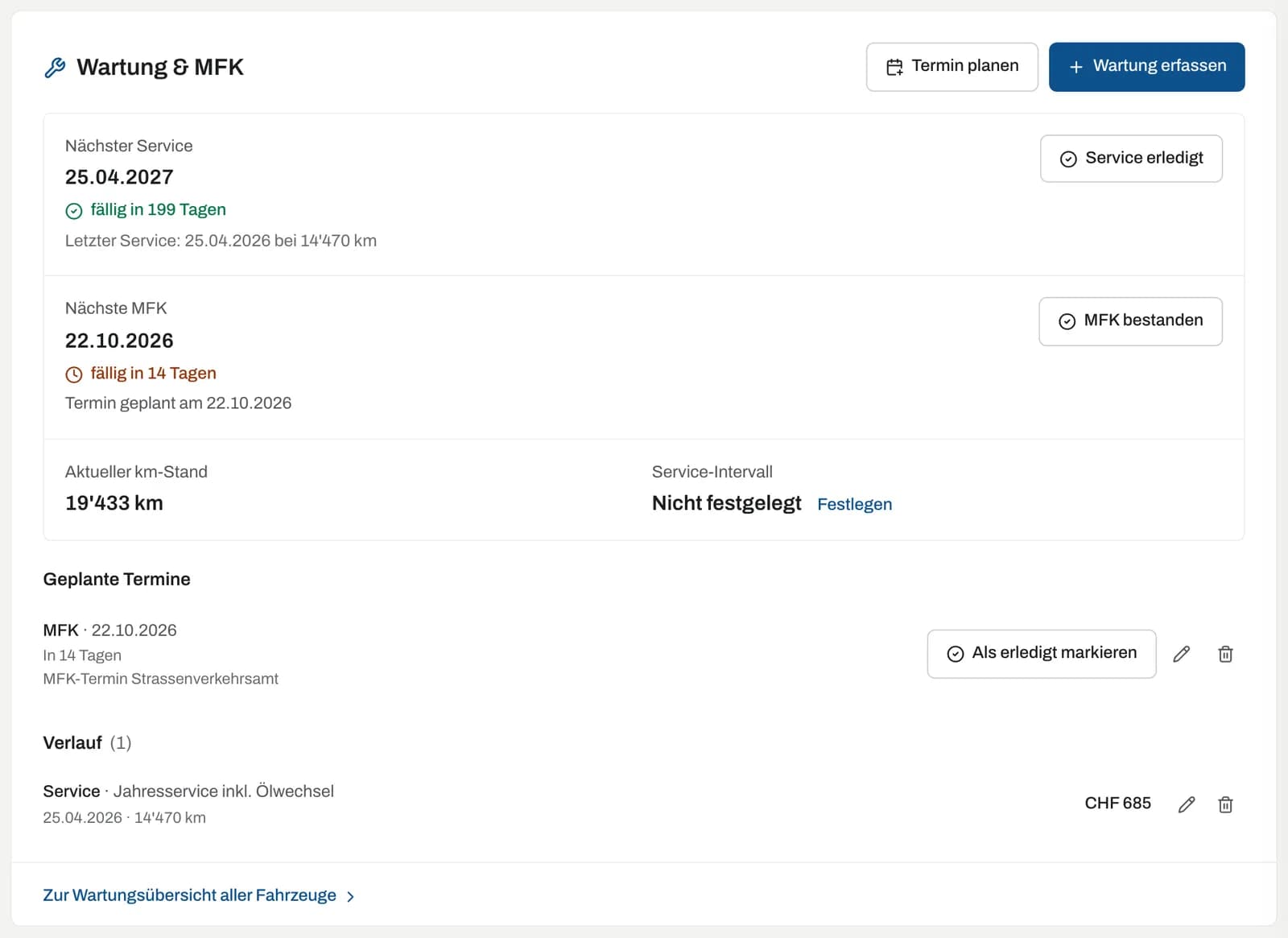
Was der Bereich anzeigt
| Feld | Inhalt |
|---|---|
| Nächster Service | Datum und/oder «bei … km», darunter z. B. «fällig in 12 Tagen · noch 800 km» oder «3 Tage überfällig». Grün = in Ordnung, gelb = in 30 Tagen bzw. 1’000 km, rot = überfällig. Darunter Letzter Service und ein geplanter Termin. |
| Nächste MFK | Datum mit Restzeit, sonst «Nicht hinterlegt» |
| Aktueller km-Stand | Der im Fahrzeug gespeicherte km-Stand |
| Service-Intervall | z. B. «15’000 km / 12 Monate» oder «Nicht festgelegt» |
Ohne Intervall zeigt Wayvo «Service-Intervall festlegen, dann wird der nächste Service berechnet.»
Service-Intervall festlegen
- Klicken Sie neben Service-Intervall auf Festlegen bzw. Ändern.
- Tragen Sie Alle … km und/oder Alle … Monate ein (1 bis 120 Monate).
- Klicken Sie auf Speichern.
Ist ein letzter Service bekannt, berechnet Wayvo das Datum des nächsten Service sofort neu. Das km-Intervall wird ab dem km-Stand des letzten Service gerechnet.
Service oder MFK als erledigt erfassen
- Klicken Sie bei Nächster Service auf Service erledigt bzw. bei Nächste MFK auf MFK bestanden.
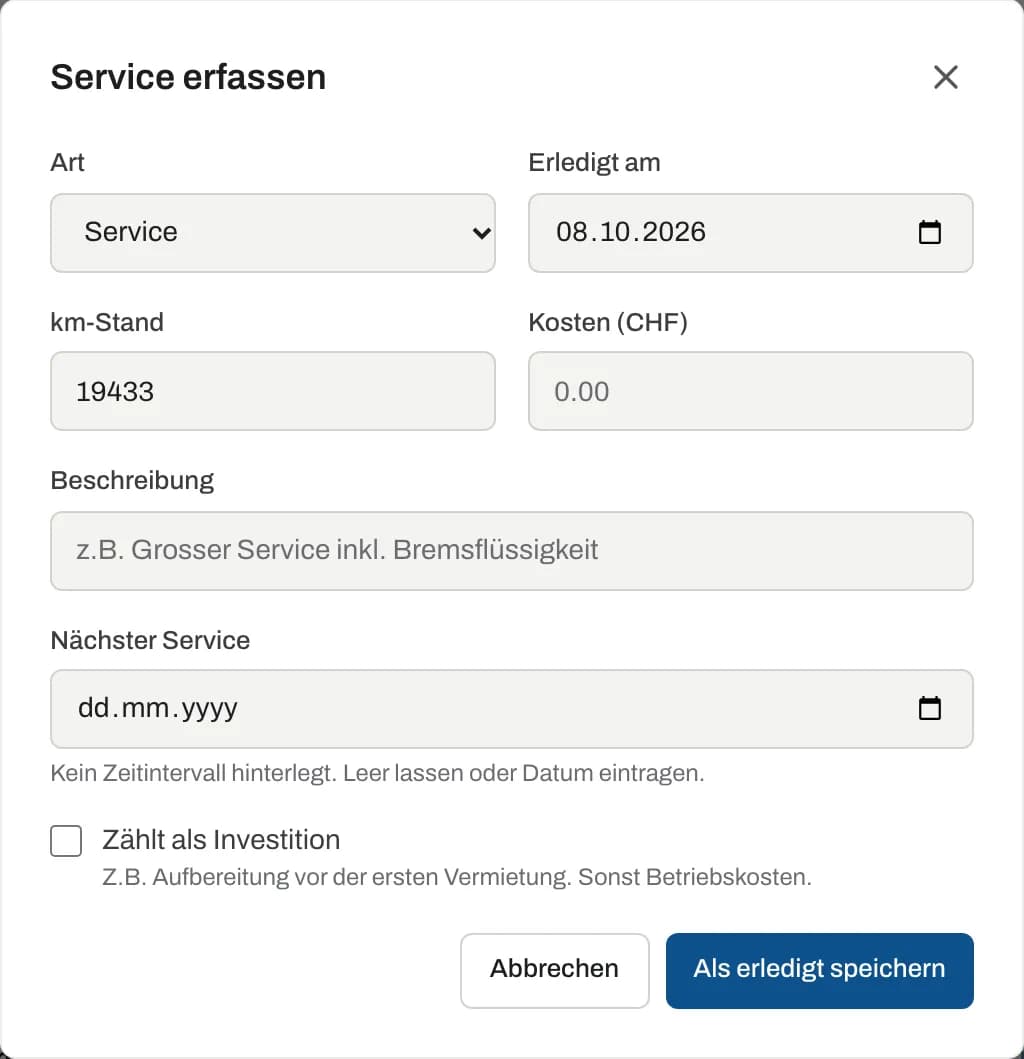
- Prüfen Sie Erledigt am (heute vorausgefüllt), km-Stand (aktueller Stand vorausgefüllt) und tragen Sie Kosten (in der Währung Ihres Unternehmens, CHF oder €) und eine Beschreibung ein.
- Prüfen Sie das Datum unter Nächster Service bzw. Nächste MFK (siehe unten).
- Setzen Sie bei Bedarf Zählt als Investition (z. B. Aufbereitung vor der ersten Vermietung; sonst Betriebskosten).
- Klicken Sie auf Als erledigt speichern.
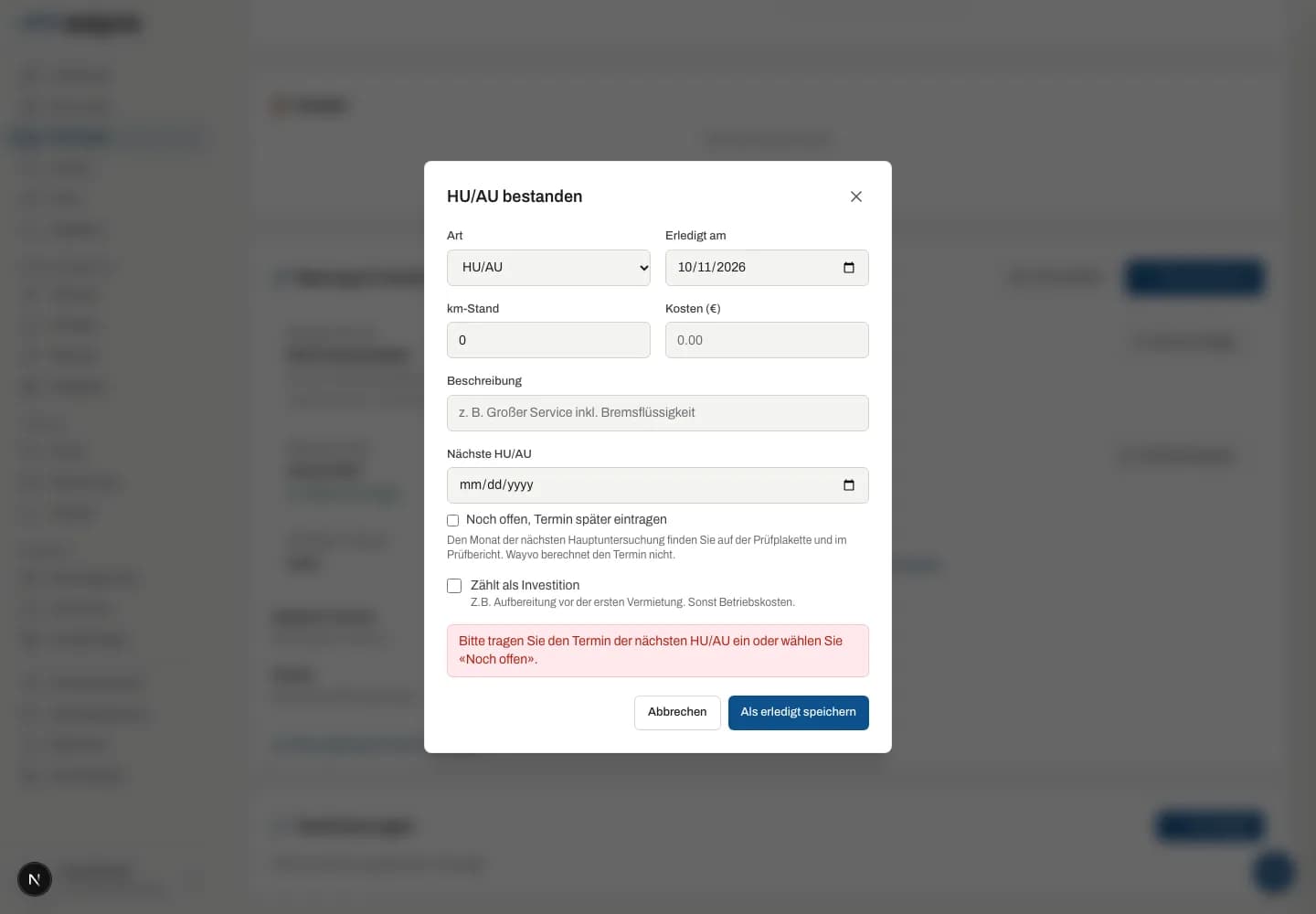
In Deutschland fragt der Dialog HU/AU bestanden nach der Nächsten HU/AU ohne Vorschlag; ohne Datum und ohne «Noch offen» erscheint der Hinweis unten (fiktiver Beispielbetrieb):
Das schlägt Wayvo für die nächste Frist vor:
- Service: das Erledigt-Datum plus das Monats-Intervall («Berechnet aus dem Intervall von 12 Monaten»). Ohne Monats-Intervall bleibt das Feld leer.
- MFK (Schweiz): in zwei Jahren. Passen Sie das Datum gemäss Prüfbericht bzw. Aufgebot an (bei jüngeren Fahrzeugen oft drei Jahre).
- HU/AU (Deutschland) und §57a (Österreich): Wayvo schlägt kein Datum vor und berechnet den Termin nicht. Tragen Sie unter Nächste HU/AU bzw. Nächste §57a-Begutachtung den Termin aus Prüfplakette, Prüfbericht oder Gutachten ein. Kennen Sie ihn noch nicht, setzen Sie das Häkchen Noch offen, Termin später eintragen. Ohne Datum und ohne dieses Häkchen speichert Wayvo nicht und meldet «Bitte tragen Sie den Termin der nächsten … ein oder wählen Sie «Noch offen».».
Ist der erfasste km-Stand höher als der gespeicherte, übernimmt Wayvo ihn ins Fahrzeug. Ein tieferer Wert ändert den km-Stand des Fahrzeugs nicht.
Andere Arbeiten erfassen
Mit Wartung erfassen oben im Bereich erfassen Sie jede erledigte Arbeit, zum Beispiel Reifenwechsel, Bremsen oder eine Reparatur. Wählen Sie die Art, dann wie oben Datum, km-Stand, Kosten und Beschreibung. Nur Service und MFK verändern Fristen.
Termin planen
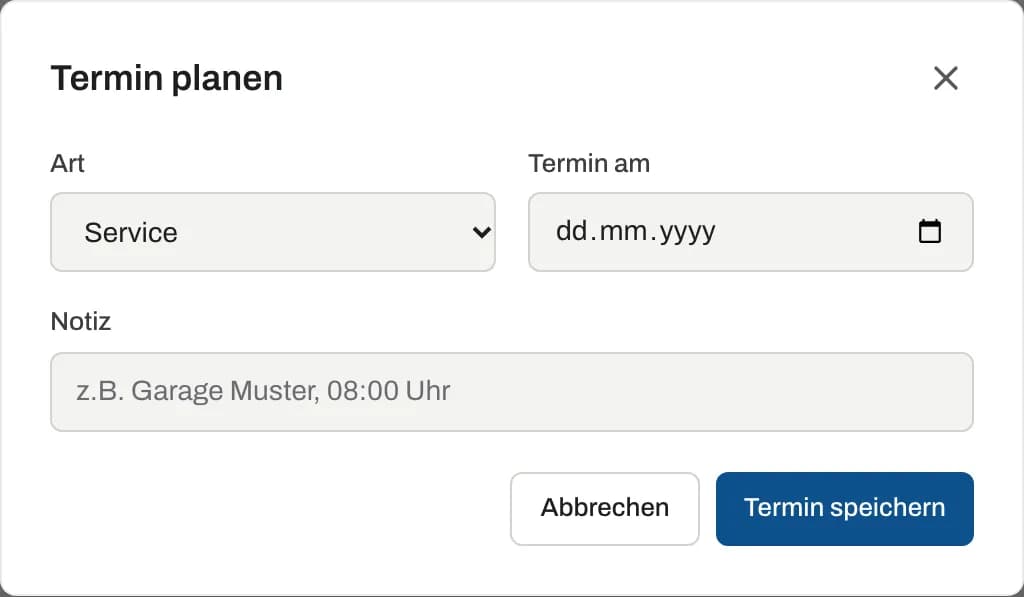
- Klicken Sie auf Termin planen.
- Wählen Sie die Art und das Datum unter Termin am (optional).
- Ergänzen Sie eine Notiz, z. B. «Garage Muster, 08:00 Uhr».
- Klicken Sie auf Termin speichern.
Geplante Termine stehen unter Geplante Termine mit Restzeit («In 5 Tagen», «Termin 2 Tage überschritten»). Bei Service und MFK erscheint der Termin auch im Statusfeld («Termin geplant am …»).
Ein geplanter Termin ändert den Fahrzeugstatus nicht. Soll das Fahrzeug am Werkstatttag nicht vermietet werden, setzen Sie es auf Wartung oder legen Sie den Eintrag unter Wartung → Neuer Eintrag mit Fahrzeugstatus auf «Wartung» setzen an. Bei Fahrzeuggruppen blockiert ein geplanter Termin das Fahrzeug am geplanten Tag automatisch.
Termin abschliessen
- Klicken Sie beim Termin auf Als erledigt markieren.
- Ergänzen Sie Datum, km-Stand, Kosten und gegebenenfalls die nächste Frist.
- Steht das Fahrzeug auf Wartung, ist Fahrzeug wieder auf «Verfügbar» setzen angehakt.
- Klicken Sie auf Als erledigt speichern.
Mit dem Stift bearbeiten Sie einen Termin, mit dem Papierkorb löschen Sie ihn.
Eintrag über die Wartungsseite anlegen
Für mehrere Fahrzeuge nacheinander oder wenn Sie das Fahrzeug direkt in den Status «Wartung» setzen möchten:
- Öffnen Sie Wartung und klicken Sie auf Neuer Eintrag.
- Wählen Sie Fahrzeug und Typ (beide Pflicht).
- Ergänzen Sie Beschreibung, Kosten (CHF) und Kilometerstand.
- Unter Terminplanung: Geplant am für einen künftigen Termin und/oder Erledigt am für eine erledigte Arbeit.
- Optional: Fahrzeugstatus auf «Wartung» setzen.
- Klicken Sie auf Eintrag erstellen.
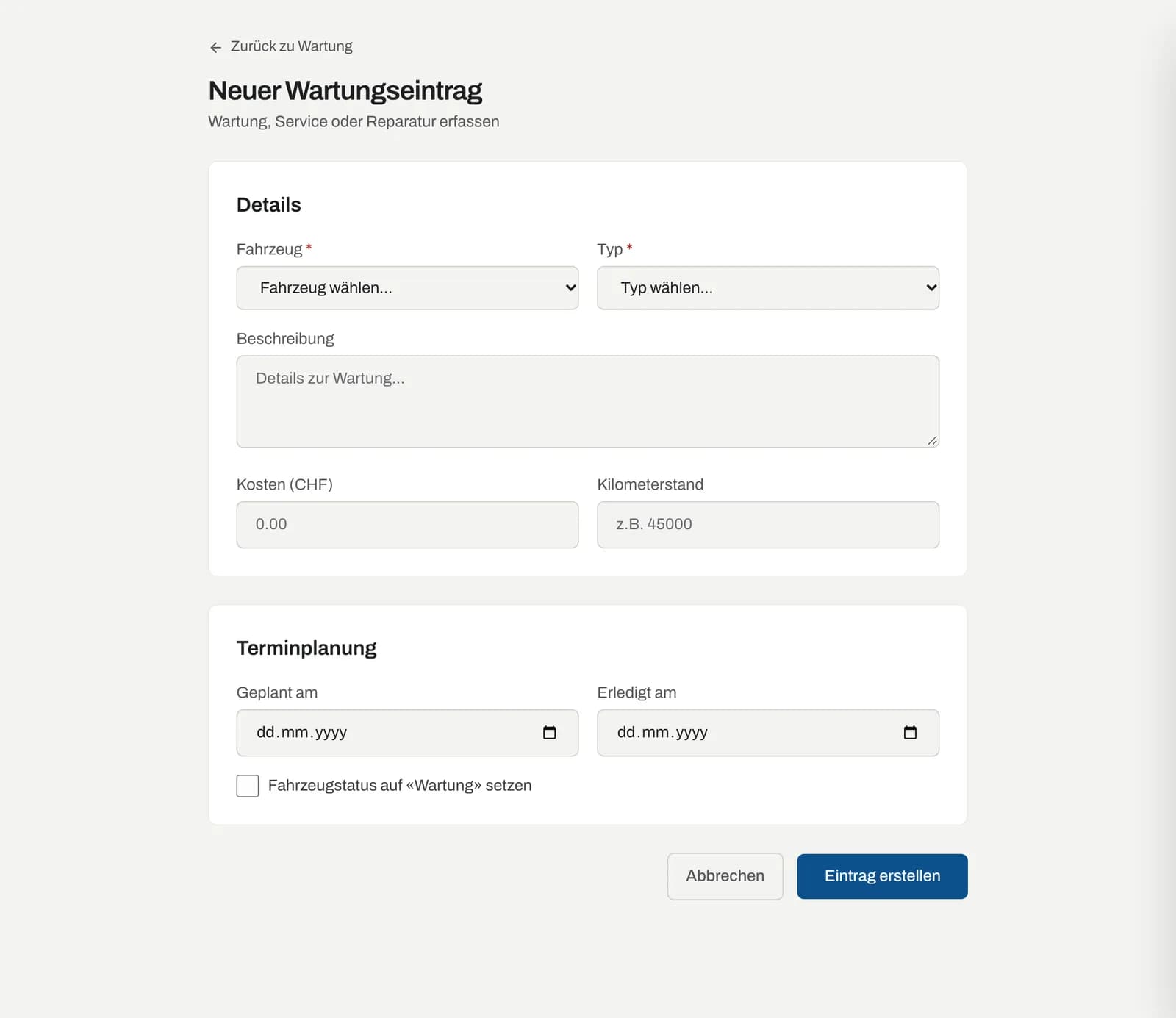
Ein erledigter Service bzw. eine Prüfung, die Sie hier anlegen, passt die Fristen ebenfalls an: der nächste Service aus dem Monats-Intervall, die nächste MFK in zwei Jahren (Schweiz). In Deutschland und Österreich fragt das Formular bei einer erledigten HU/AU bzw. §57a-Begutachtung nach dem nächsten Termin (oder «Noch offen»).