Mietvertrag
Wayvo erstellt zu jeder Buchung einen Mietvertrag als PDF, aus den Buchungs-, Kunden-, Fahrzeug- und Firmendaten und Ihren AGB. Sie müssen nichts von Hand ausfüllen.
Wo finde ich das?
Buchungen → Buchung öffnen → Bereich Mietvertrag.

Wann wird der Vertrag erstellt?
- Automatisch, wenn eine Buchung auf Bestätigt gesetzt wird. Wayvo sendet ihn dem Kunden dann per E-Mail «Ihr Mietvertrag — Marke Modell» mit dem PDF im Anhang.
- Von Hand mit Mietvertrag generieren, solange auf der Buchung «Noch kein Mietvertrag erstellt» steht.
Der Vertrag wird bei jedem Öffnen mit den aktuellen Daten erzeugt. Ändern Sie die Buchung (z. B. Verlängerung, frühzeitige Rückgabe), zeigt der Vertrag beim nächsten Download die neuen Werte.
Unterschriebener Mietvertrag
Der Kunde akzeptiert den Mietvertrag inklusive AGB, Schutzpaket, Selbstbehalt und Kaution digital:
- Bei der Übergabe im Schritt Unterschriften (Häkchen + Unterschrift auf dem Gerät), siehe Übergabe.
- Vorab online: Hat der Kunde über das Buchungsportal gebucht, sieht er unter Meine Buchung den Abschnitt Mietvertrag mit Mietvertrag mit AGB ansehen (PDF), kreuzt die Bestätigung an, gibt seinen Namen ein und klickt Mietvertrag akzeptieren. Wayvo speichert Zeitpunkt, Name, IP-Adresse und Browser. Das geht bis zur Übergabe.
Danach enthält der Vertrag den Block Elektronisch unterzeichnet (wer, wann, wie, Prüfsumme des akzeptierten Inhalts) und die Unterschriften. Mietvertrag herunterladen liefert dann die unterschriebene Fassung. Auf der Buchung zeigt der Schritt Vertrag unterschrieben, wann und wie unterschrieben wurde.
Vertrag herunterladen und senden
| Schaltfläche | Funktion |
|---|---|
| Mietvertrag herunterladen | Öffnet das PDF in einem neuen Tab, zum Speichern oder Drucken |
| Mietvertrag per E-Mail senden | Sendet den aktuellen Vertrag erneut an den Kunden. Danach steht «E-Mail wurde gesendet». |
Hat der Kunde keine E-Mail-Adresse, ist der Versand gesperrt und die Schaltfläche heisst Mietvertrag herunterladen & drucken.
Zum Herunterladen genügt die Berechtigung Buchungen ansehen, zum Senden braucht es Buchungen verwalten.
Inhalt des Vertrags
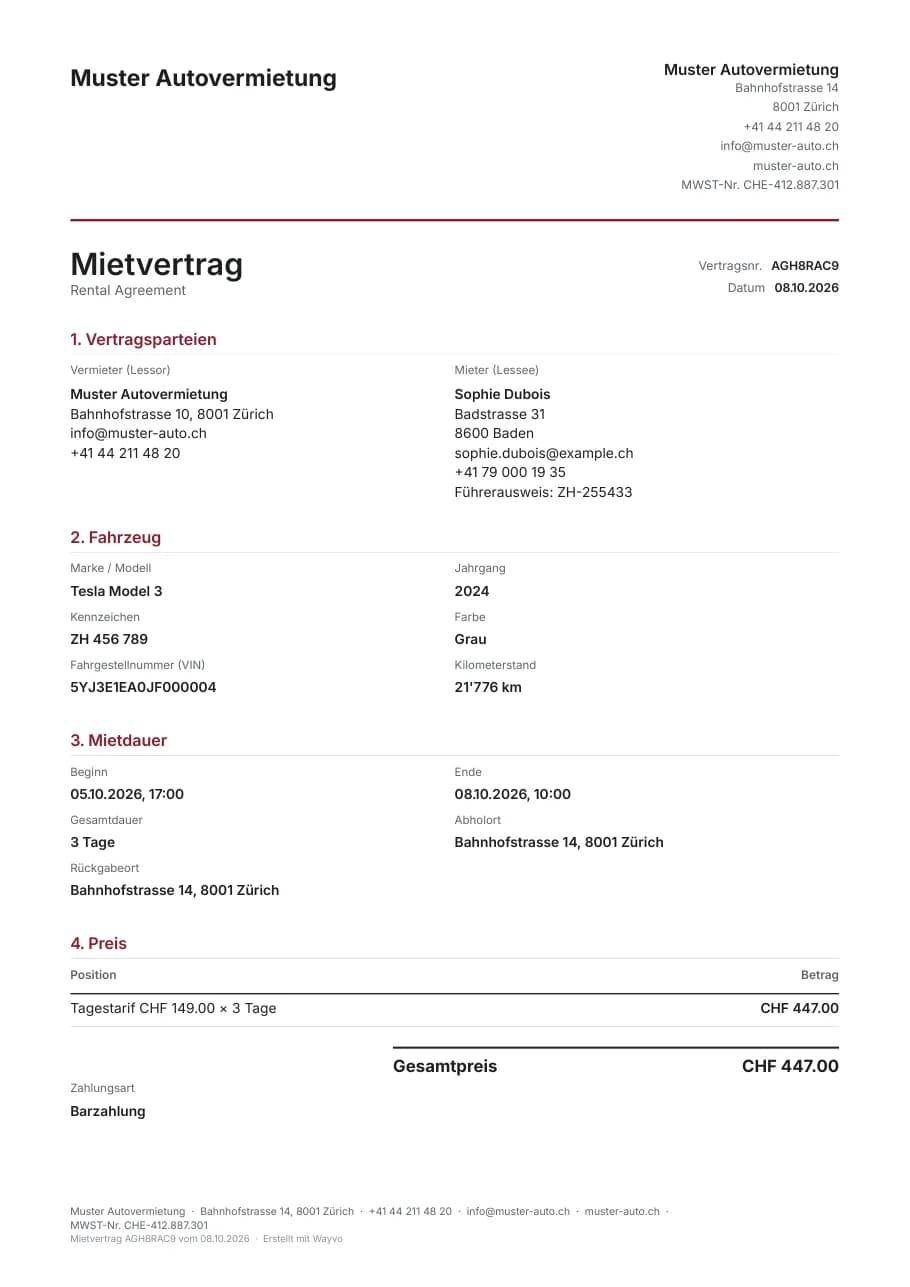
Kopf: Titel Mietvertrag / Rental Agreement, Vertragsnummer (letzte 8 Zeichen der Buchungs-ID) und Datum, Ihr Logo und Absender.
| Abschnitt | Inhalt |
|---|---|
| 1. Vertragsparteien | Vermieter (Ihre Firmendaten) und Mieter (Name, Adresse, Kontakt, Führerausweis-Nummer) |
| 2. Fahrzeug | Marke / Modell, Kennzeichen, Farbe, Jahrgang, Fahrgestellnummer (VIN), Kilometerstand |
| 3. Mietdauer | Beginn und Ende mit Uhrzeit, Gesamtdauer, Abholort und Rückgabeort |
| 4. Preis | Alle Positionen der Preisberechnung (Miete, Extras, Versicherung, Rabatte …), Gesamtpreis und Zahlungsart |
| 5. Schutz & Selbstbehalt | Schutzpaket der Buchung, Selbstbehalt pro Schadenfall, Zuschlag junge Lenker, Bearbeitungsgebühr und eine Tabelle aller Schadenkategorien (gedeckt / Selbstbehalt bzw. volle Kosten). Die Werte sind zum Buchungszeitpunkt eingefroren. Fehlt nur, wenn Sie keine Schutzpakete eingerichtet haben; dann heissen die folgenden Abschnitte 5. Kaution und 6. Allgemeine Geschäftsbedingungen (AGB). Siehe Schutzpakete einrichten |
| 6. Kaution | Kautionsbetrag der Buchung (oder «Keine Kaution» bzw. «Gemäss Vereinbarung») und ein Hinweis zur Rückerstattung bzw. zur Kartenreservierung |
| 7. Allgemeine Geschäftsbedingungen (AGB) | Ihre AGB aus Einstellungen → Verträge & Regeln, sonst die Standard-Mietbedingungen mit den Klauseln «Schutz und Selbstbehalt» sowie «Kaution und Akontozahlung» |
| Unterschriften | Nach der Übergabe die Unterschriften von Mieter und Vermieter aus dem Übergabeprotokoll, mit Datum und Protokollnummer |
Als Abhol- und Rückgabeort stehen der Standard-Abholort bzw. Standard-Rückgabeort aus den Einstellungen, sonst Ihre Firmenadresse.
Unterschrieben wird der Vertrag bei der Fahrzeugübergabe: Die Unterschriften aus dem Übergabeprotokoll werden automatisch in den Vertrag übernommen. Vor der Übergabe enthält der Vertrag noch keine Unterschriften.
Voraussetzungen für einen vollständigen Vertrag
- Firmendaten, Logo und Adresse unter Einstellungen → Firma (siehe Einstellungen)
- Adresse und Führerausweis beim Kunden
- Farbe, Kennzeichen, Jahrgang und VIN beim Fahrzeug
- Ihre AGB und die Kaution
Aussehen (Vorlage, Farbe, Schrift, Fusszeile) legen Sie unter Dokumente gestalten fest.