Daten-Export & Import
Unter Einstellungen → Daten laden Sie eine vollständige Sicherung Ihres Kontos als ZIP-Datei herunter oder übertragen Daten aus einem anderen Wayvo-Konto in dieses Konto.
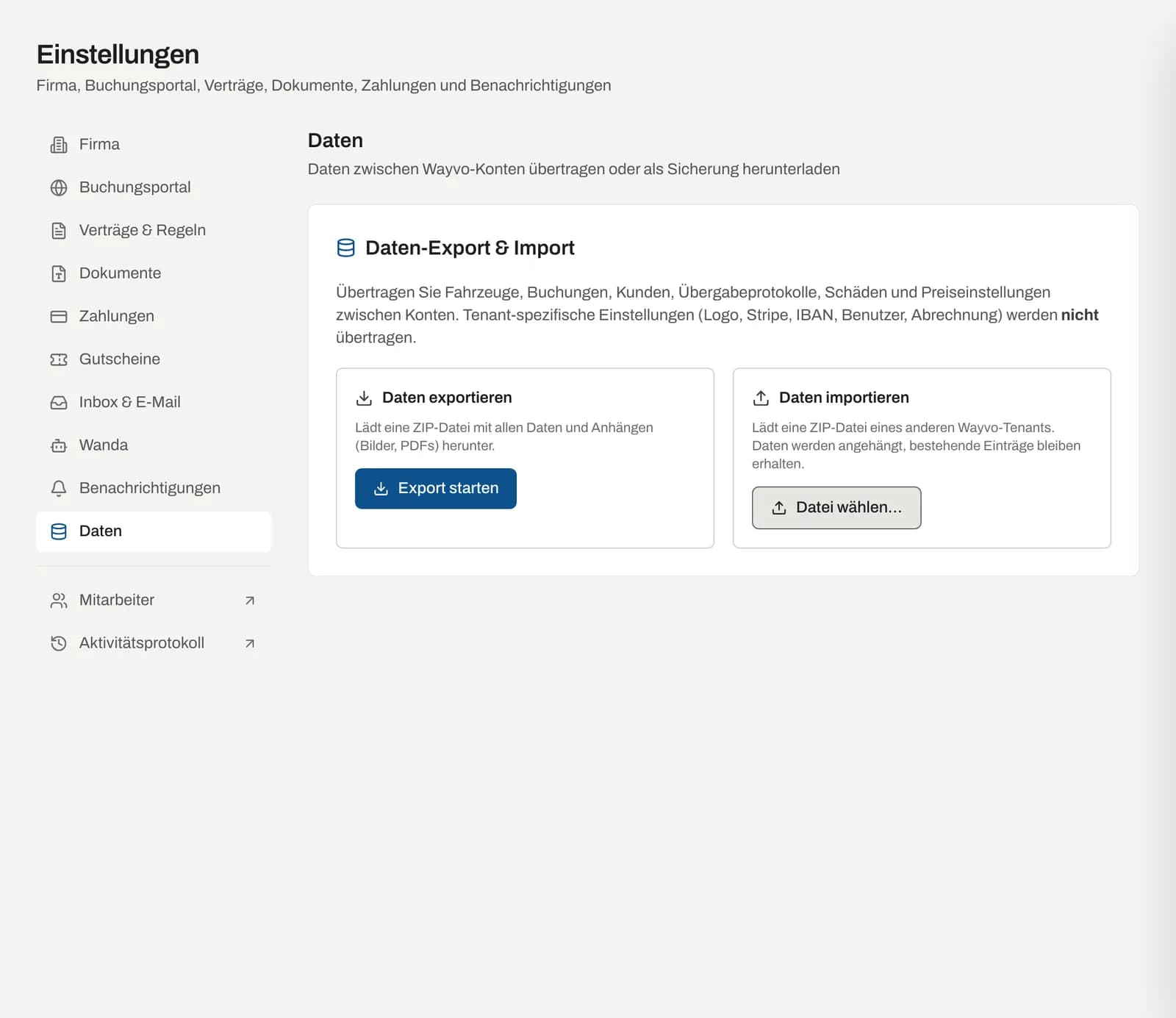
Wo finde ich das?
Einstellungen → Daten. Export und Import stehen nur Inhabern und Administratoren zur Verfügung.
Daten exportieren
- Klicken Sie unter Daten exportieren auf Export starten.
- Wayvo stellt die ZIP-Datei zusammen («Export läuft…»). Bei vielen Bildern und PDFs kann das einige Minuten dauern. Lassen Sie die Seite geöffnet.
- Die Datei wayvo-export-‹slug›-‹Datum›.zip wird heruntergeladen und Sie sehen «Export erfolgreich heruntergeladen».
Was enthält der Export?
| Bereich | Inhalt |
|---|---|
| Kunden | Stammdaten, Dokumente, Führerausweis-Bilder |
| Fahrzeuge | Fahrzeugdaten mit Fotogalerie, Fahrzeuggruppen |
| Buchungen | Buchungsdaten mit Vertrags-PDF und unterschriebenem Vertrag |
| Belege | Rechnungen, Nachtragsrechnungen, Gutschriften, Schaden- und Kautionsabrechnungen als ausgestellte Originale mit Prüfsumme, samt Verweis auf die zugehörige Rechnung |
| Geldverlauf | Erfasste Zahlungen (auch stornierte), nachträgliche Anpassungen, Kautionsbuchungen und Schadenfälle |
| Übergabeprotokolle | Protokolle mit Fotos |
| Schäden | Schadenfälle mit Fotos |
| Preise | Extras, Saisonpreise, Kilometerpakete, Rabattstufen, Versicherungspakete |
| Versicherungen und Wartung | Versicherungspolicen und Wartungseinträge der Fahrzeuge |
| Logo und Signet | Beide Varianten samt Originaldateien |
Die Daten liegen in der Datei data.json, die Anhänge im Ordner files. Die Datei manifest.json beschreibt den Export: eine Export-Nummer, wie viele Einträge je Bereich enthalten sind, welche Bereiche aufeinander verweisen, jede Datei mit Prüfsumme (SHA-256), Dateien, die beim Export nicht gelesen werden konnten, die Belegnummern-Zähler und alle nicht enthaltenen Bereiche mit Begründung.
Nicht im Export enthalten sind unter anderem Benutzer und Berechtigungen, Stripe-Verbindung, IBAN, Ihr Wayvo-Abo, Tarife, Bussen, Inbox-Nachrichten und das Aktivitätsprotokoll. Bussen exportieren Sie bei Bedarf separat als CSV.
Jeder Export wird im Aktivitätsprotokoll festgehalten.
Daten importieren
Mit dem Import übertragen Sie eine Exportdatei aus einem anderen Wayvo-Konto in das Konto, in dem Sie gerade angemeldet sind, z. B. beim Zusammenlegen zweier Standorte.
- Klicken Sie unter Daten importieren auf Datei wählen… und wählen Sie die ZIP-Datei (bis 2 GB).
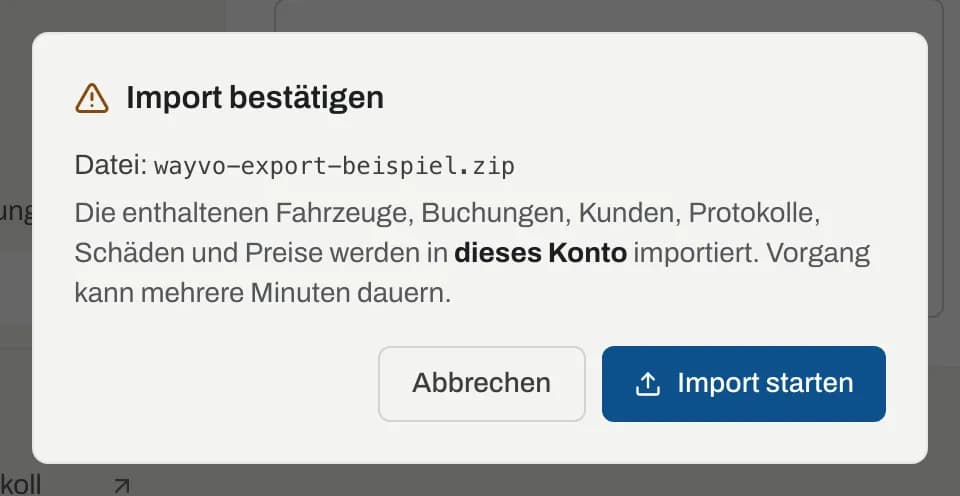
- Prüfen Sie im Dialog Import bestätigen den Dateinamen.
- Klicken Sie auf Import starten. Lassen Sie die Seite geöffnet, bis «Import erfolgreich: …» mit der Anzahl übernommener Fahrzeuge, Kunden, Buchungen, Übergabeprotokolle und Schäden erscheint.
Wie der Import vorgeht
- Daten werden angehängt, bestehende Einträge bleiben erhalten. Nichts wird überschrieben oder gelöscht.
- Kunden mit derselben E-Mail-Adresse wie ein bestehender Kunde werden nicht doppelt angelegt; ihre Buchungen werden dem bestehenden Kunden zugeordnet. Kunden ohne E-Mail werden immer neu angelegt.
- Rechnungsnummern von Buchungen werden nicht übernommen, damit sie nicht mit Ihren eigenen Nummern kollidieren.
- Buchungen, deren Kunde oder Fahrzeug in der Datei fehlt, werden übersprungen.
- Logo und Signet werden nur übernommen, wenn in diesem Konto noch keines hinterlegt ist. Ein bestehendes Logo wird nie ersetzt.
- Belege werden als Originale übernommen: dieselbe Nummer, dieselbe Datei, geprüft mit der Prüfsumme. Nachtragsrechnungen und Gutschriften behalten ihren Verweis auf die Rechnung.
- Zahlungen, Anpassungen, Kautionsbuchungen und Schadenfälle stehen nur im Export. Sie werden nicht übernommen, damit kein Geld doppelt verbucht wird.
- Dateien, die fehlen oder nicht mit ihrer Prüfsumme übereinstimmen, werden nicht übernommen; die Meldung nennt ihre Anzahl.
- Die Datei muss aus Wayvo stammen und dieselbe Exportversion haben; sonst bricht der Import mit einer Meldung ab (z. B. «Ungültiges Export-Format: data.json fehlt»).
- Bricht der Import unterwegs ab, wird nichts übernommen. Sie können ihn danach erneut starten.
- Eine Exportdatei aus diesem Konto selbst wird nicht importiert («Diese Exportdatei stammt aus diesem Konto …»), weil sonst alles doppelt entstünde.
- Dieselbe Exportdatei lässt sich nur einmal in dieses Konto importieren. Ein zweiter Versuch wird mit «Dieser Export wurde bereits … importiert» abgelehnt.
Ein erfolgreicher Import lässt sich nicht automatisch rückgängig machen.
Häufige Fragen
Brauche ich den Export als Backup? Wayvo sichert die Datenbank täglich an einen separaten Standort. Der Export ist zusätzlich nützlich, wenn Sie eine eigene Kopie aufbewahren möchten, z. B. vor dem Ende Ihres Abos. Siehe Datenschutz & Aufbewahrung.
Der Export bricht mit «Timeout» ab. Bei sehr vielen Fotos kann der Export lange dauern. Versuchen Sie es erneut; bleibt der Fehler bestehen, wenden Sie sich an den Support.
Kann ich Daten aus einem anderen Programm importieren? Der Import liest nur Exportdateien aus Wayvo. Für eine Übernahme aus einem anderen System wenden Sie sich an den Support.