Zahlungen & Stripe
Unter Einstellungen → Zahlungen legen Sie fest, wie Ihre Kunden bezahlen: bar bei Abholung, auf Rechnung, per QR-Code (z.B. TWINT) oder online mit Karte. Für Online-Zahlungen verbinden Sie Ihr eigenes Stripe-Konto. Das Geld fliesst direkt auf Ihr Stripe-Konto und von dort auf Ihr Bankkonto.
Wo finde ich das?
Einstellungen → Zahlungen. Die Seite braucht bei Mitarbeitenden die Berechtigung Einstellungen verwalten. Das Stripe-Konto verbinden und das Stripe-Dashboard öffnen können nur Inhaber und Administratoren.
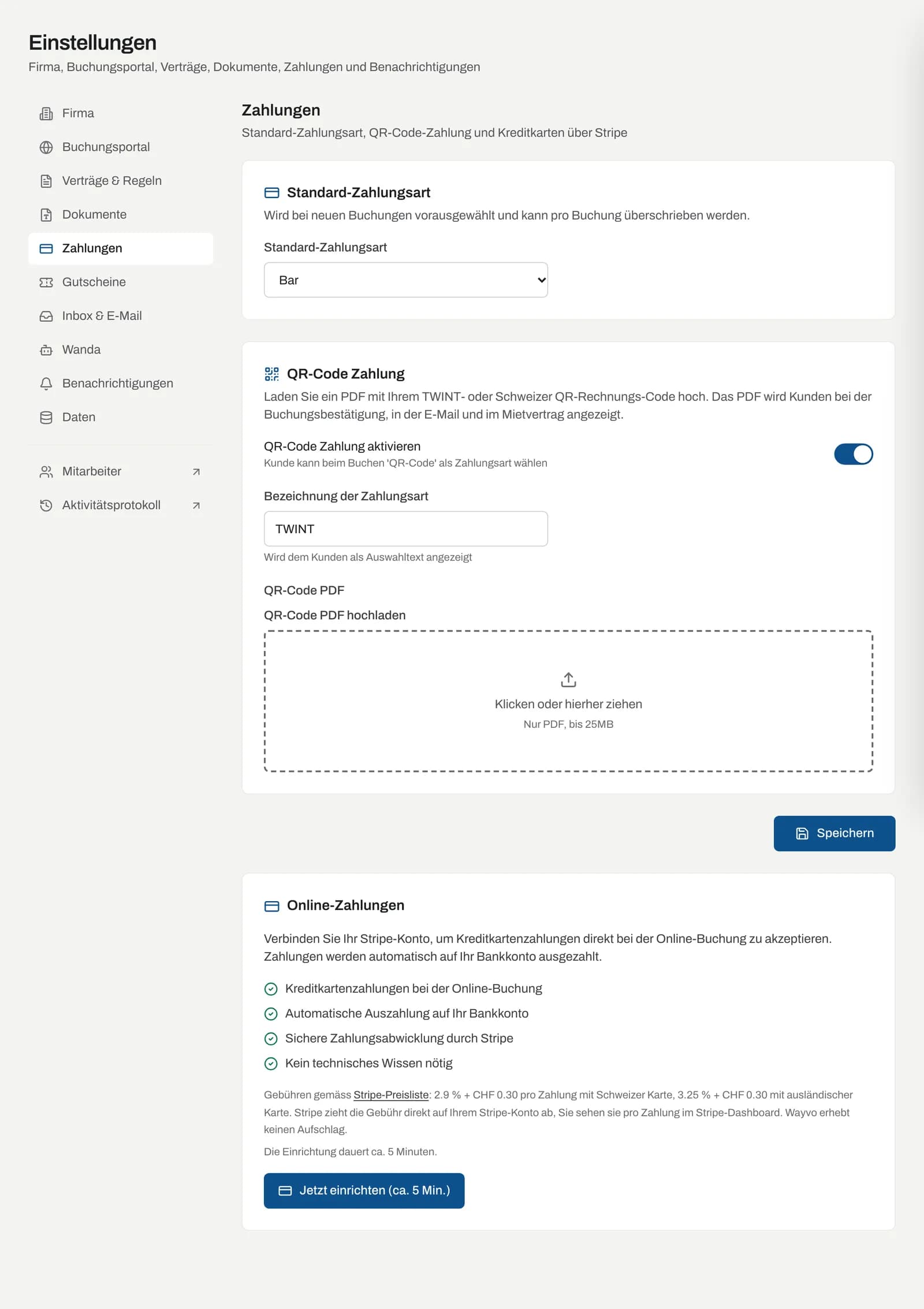
Standard-Zahlungsart
Die Standard-Zahlungsart wird bei neuen Buchungen vorausgewählt und kann pro Buchung geändert werden: Bar, Kreditkarte, Rechnung oder, wenn aktiviert, QR-Code (…). Speichern Sie mit Speichern.
Die Zahlungsart einer Buchung bestimmt, ob die Rechnung eine Bankverbindung und eine QR-Rechnung enthält. Siehe Zahlungsstatus und Schweizer QR-Rechnung.
QR-Code Zahlung
Mit der QR-Code Zahlung bieten Sie z.B. TWINT an (Schweiz). Unternehmen in Deutschland und Österreich können hier einen Zahlungs-QR-Code für Überweisungen hinterlegen (z. B. GiroCode/EPC-QR); TWINT gibt es dort nicht:
- Schalten Sie QR-Code Zahlung aktivieren ein.
- Tragen Sie unter Bezeichnung der Zahlungsart den Text ein, den Kunden sehen, z.B. «TWINT» oder «QR-Rechnung».
- Laden Sie unter QR-Code PDF hochladen ein PDF mit Ihrem TWINT- oder QR-Rechnungs-Code hoch (nur PDF, bis 25 MB).
- Klicken Sie auf Speichern.
Das PDF wird Kunden bei der Buchungsbestätigung, in der E-Mail und im Mietvertrag angezeigt. Ein hochgeladenes PDF können Sie mit Anzeigen prüfen und mit PDF ersetzen austauschen.
Online-Zahlungen mit Stripe
Was Sie damit erhalten
- Kunden können im Buchungsportal Online bezahlen (Karte, Apple Pay oder Google Pay, sicher über Stripe).
- Die Zahlung läuft direkt über Ihr Stripe-Konto. Stripe zahlt das Geld automatisch auf Ihr Bankkonto aus.
- Die Karte des Kunden wird auf Ihrem Stripe-Konto gespeichert. Wayvo kann sie später für Kaution, Schäden, Bussen oder Gebühren bei der Rücknahme (z.B. Mehrkilometer, Tankzuschlag, verspätete Rückgabe) belasten, ohne dass der Kunde die Karte erneut eingeben muss.
- Storniert ein Kunde selbst eine bezahlte Buchung, erstattet Wayvo den Betrag gemäss Ihren Stornobedingungen über Stripe zurück.
- Gutscheine können online gekauft werden. Siehe Gutscheine.
Stripe-Konto verbinden
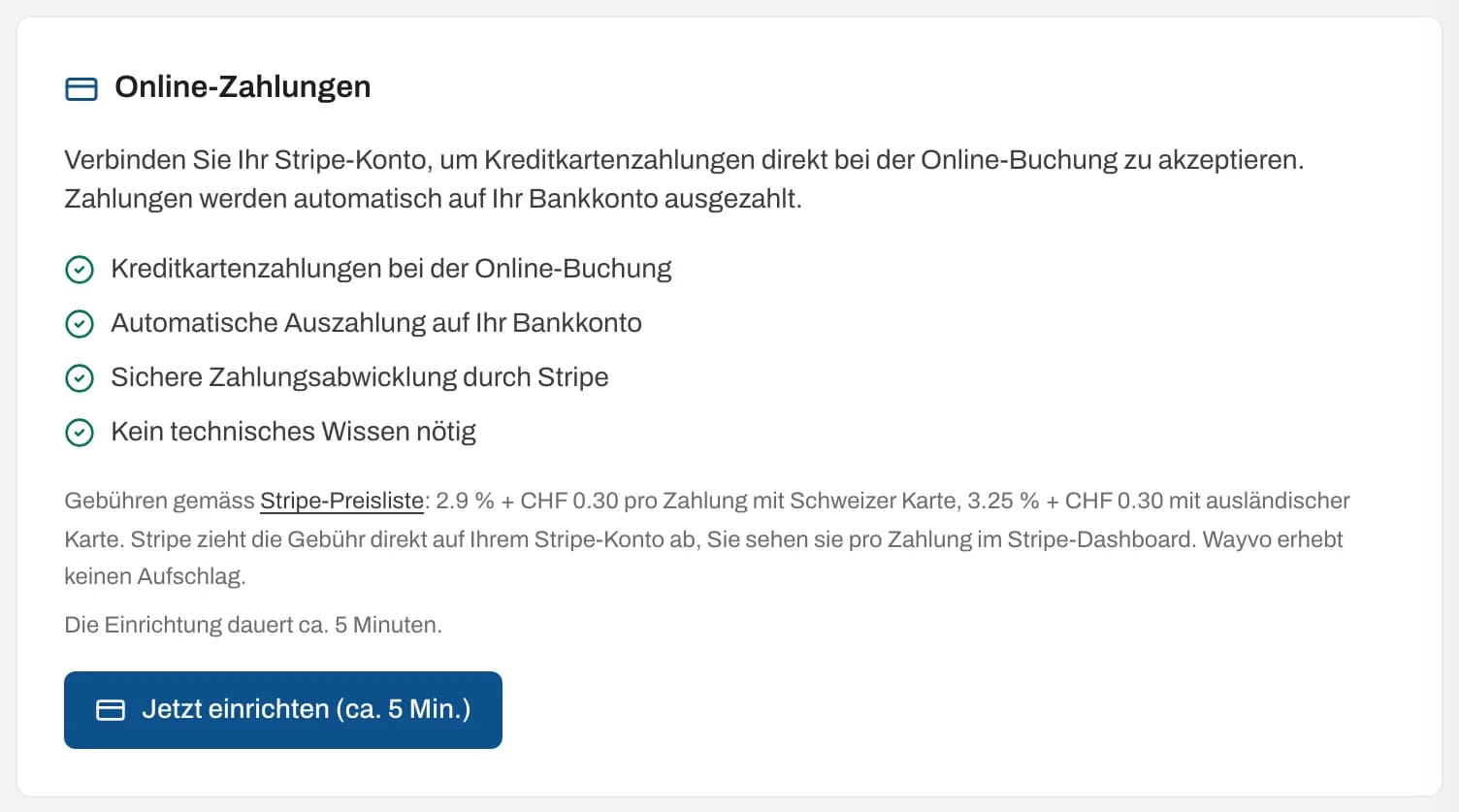
- Klicken Sie im Abschnitt Online-Zahlungen auf Jetzt einrichten (ca. 5 Min.).
- Sie werden zu Stripe weitergeleitet. Wayvo legt dort ein Stripe-Express-Konto für Ihre Firma an (Land Schweiz, Währung CHF).
- Erfassen Sie bei Stripe Ihre Firmendaten, die Angaben zur verantwortlichen Person und Ihr Bankkonto.
- Nach Abschluss kehren Sie zu Einstellungen → Zahlungen zurück.
Status der Verbindung
| Anzeige | Bedeutung | Was tun |
|---|---|---|
| Online-Zahlungen mit Jetzt einrichten (ca. 5 Min.) | Noch kein Stripe-Konto verbunden | Einrichtung starten |
| Stripe-Verifizierung ausstehend | Die Angaben bei Stripe sind unvollständig | Verifizierung fortsetzen |
| Stripe prüft Ihre Daten | Stripe prüft die Angaben, meist wenige Minuten | Warten |
| Stripe-Konto eingeschränkt | Stripe braucht weitere Angaben | Verifizierung abschliessen oder Support kontaktieren |
| Online-Zahlungen aktiv | Kunden können online bezahlen | – |
Die Schritte Konto erstellt, Daten verifiziert, Auszahlungen aktiviert und Zahlungen aktiviert zeigen, wie weit die Einrichtung ist. Unten steht die Konto-ID Ihres Stripe-Kontos.
Stripe-Dashboard
Ist die Verbindung aktiv, öffnet Stripe-Dashboard öffnen Ihr Stripe-Express-Dashboard in einem neuen Tab. Dort sehen Sie Zahlungen, Gebühren, Rückerstattungen, Zahlungsanfechtungen und Auszahlungen.
Zahlungsarten im Buchungsportal
| Option im Portal | Erscheint, wenn … |
|---|---|
| Online bezahlen | Stripe-Konto aktiv ist. Diese Option ist dann vorausgewählt |
| Bei Abholung bezahlen | immer |
| Auf Rechnung | QR-Code Zahlung aktiviert oder eine IBAN hinterlegt ist und die Standard-Zahlungsart Rechnung oder QR-Code ist |
Bei Online bezahlen sendet Wayvo Buchungsbestätigung und Rechnung erst, wenn die Zahlung erfolgreich war. Die Buchung erhält dann die Zahlungsart Kreditkarte und den Status bezahlt.
Gebühren
Stripe zieht pro Zahlung eine Gebühr direkt auf Ihrem Stripe-Konto ab, gemäss Stripe-Preisliste (Schweizer Karte 2.9 % + CHF 0.30, ausländische Karte 3.25 % + CHF 0.30). Wayvo erhebt keinen Aufschlag. Details unter Kartengebühren.
Zahlungsanfechtungen (Chargebacks) laufen über Ihr Stripe-Konto. Wayvo vermerkt eine Anfechtung als Warnung im Aktivitätsprotokoll. Reagieren Sie im Stripe-Dashboard innerhalb der Frist, die Stripe Ihnen nennt.
Häufige Fragen
Brauche ich ein bestehendes Stripe-Konto? Nein. Wayvo legt bei der Einrichtung ein Stripe-Express-Konto für Sie an.
Wann erhalte ich das Geld? Stripe zahlt Ihr Guthaben automatisch auf das hinterlegte Bankkonto aus. Den Auszahlungsrhythmus sehen Sie im Stripe-Dashboard.
Hat die Online-Zahlung etwas mit meinem Wayvo-Abo zu tun? Nein. Ihr Wayvo-Abo bezahlen Sie separat auf der Seite Abrechnung, siehe Abo starten.