Geschenkgutscheine
Mit Gutscheinen verkaufen Sie Fahrspass zum Verschenken: einen Wertgutschein (z. B. CHF 200) oder einen Erlebnis-Gutschein (z. B. «Golf GTI – 6 Stunden»). Ein Gutschein ist vorausbezahltes Guthaben. Beim Einlösen wird er als Zahlung auf der Buchung verbucht, nicht als Rabatt. Mietpreis und MWST auf der Rechnung bleiben gleich.
Wo finde ich das?
| Was | Wo | Berechtigung |
|---|---|---|
| Übersicht, Verkauf, Gutschein-Details | Wachstum → Gutscheine | Gutscheine ansehen; Verkaufen, Senden, Anpassen und Stornieren brauchen Gutscheine verkaufen, stornieren & anpassen |
| Einstellungen | Einstellungen → Gutscheine (oder auf der Gutschein-Seite Einstellungen) | Gutscheine verkaufen, stornieren & anpassen |
| Einlösen auf einer Buchung | Buchung → Zahlungsverlauf | Buchungen verwalten |
Inhaber und Administratoren haben alle Berechtigungen.
Einrichten
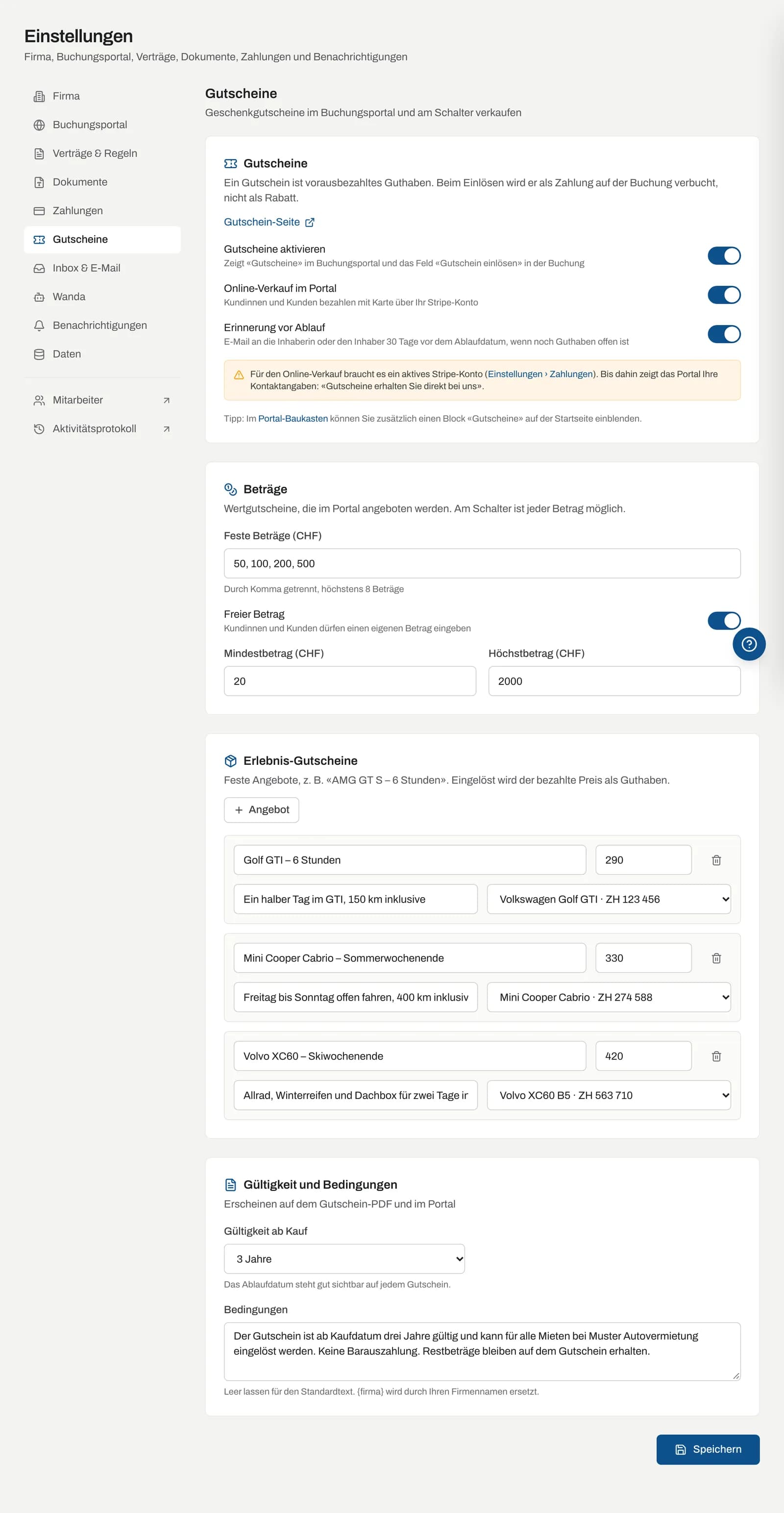
- Öffnen Sie Einstellungen → Gutscheine.
- Schalten Sie Gutscheine aktivieren ein. Damit erscheint im Buchungsportal der Menüpunkt Gutscheine und in der Buchung das Feld Gutschein einlösen.
- Wählen Sie, ob Online-Verkauf im Portal möglich sein soll und ob Wayvo die Erinnerung vor Ablauf senden soll.
- Unter Beträge: Feste Beträge (CHF) durch Komma getrennt (höchstens 8, z. B.
50, 100, 200, 500). Mit Freier Betrag dürfen Kunden einen eigenen Betrag zwischen Mindestbetrag und Höchstbetrag eingeben. - Unter Erlebnis-Gutscheine mit Angebot feste Angebote erfassen: Bezeichnung, Preis, optional Beschreibung und Fahrzeug (Foto erscheint im Portal). Eingelöst wird der bezahlte Preis als Guthaben.
- Unter Gültigkeit und Bedingungen: Gültigkeit ab Kauf (1, 2, 3, 4, 5 oder 10 Jahre, Standard 3 Jahre) und Bedingungen. Leer lassen für den Standardtext.
{firma}wird durch Ihren Firmennamen ersetzt. - Klicken Sie auf Speichern.
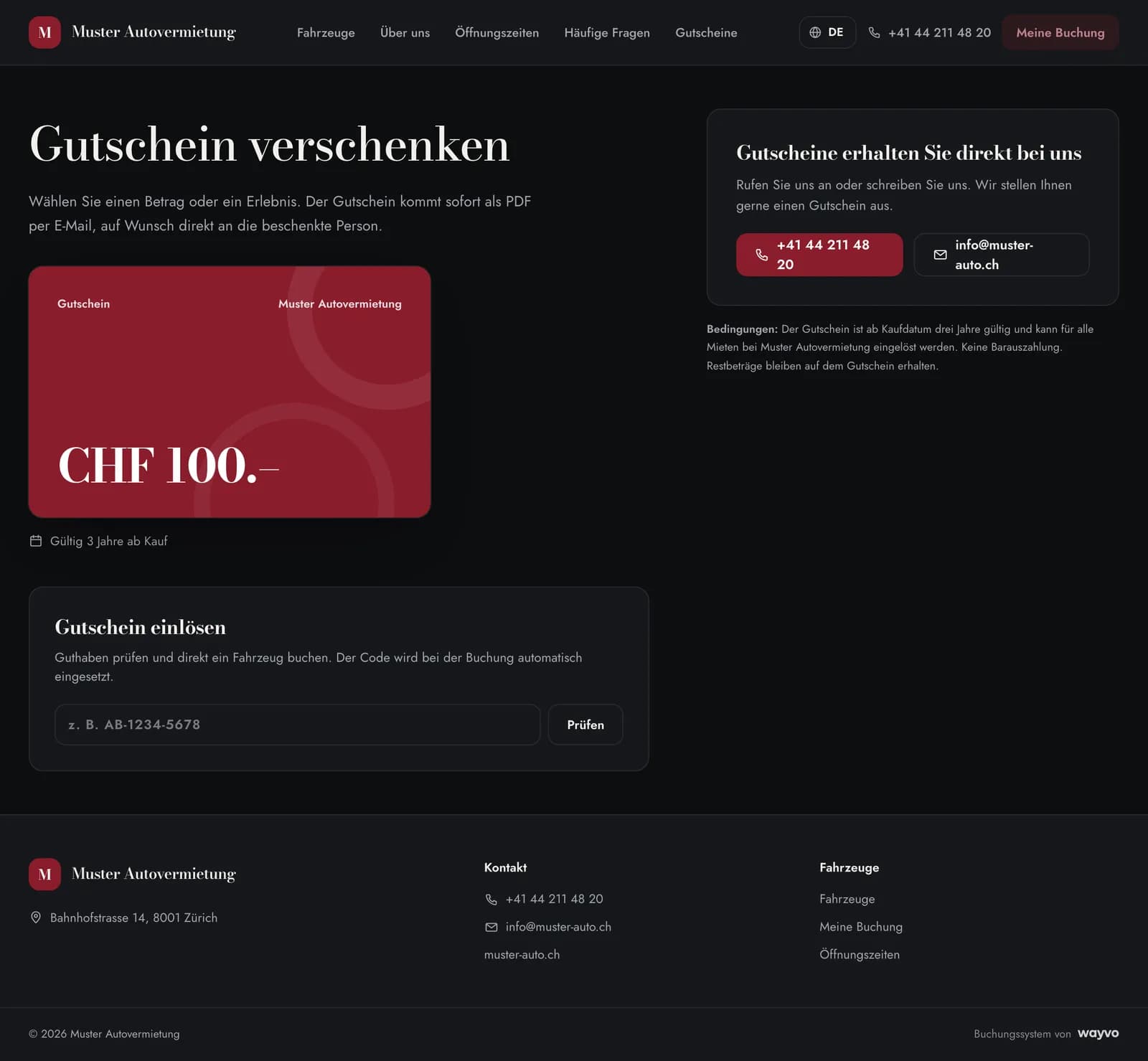
Mit Gutschein-Seite öffnen Sie die Gutschein-Seite in Ihrem Portal. Im Baukasten können Sie zusätzlich den Block Gutscheine auf der Startseite einblenden.
Der Online-Verkauf braucht ein aktives Stripe-Konto (Einstellungen → Zahlungen). Bis dahin zeigt die Gutschein-Seite im Portal «Gutscheine erhalten Sie direkt bei uns» mit Ihrer Telefonnummer und E-Mail-Adresse. Verkäufe am Schalter sind immer möglich, auch wenn Gutscheine im Portal nicht aktiviert sind.
Online-Verkauf im Portal
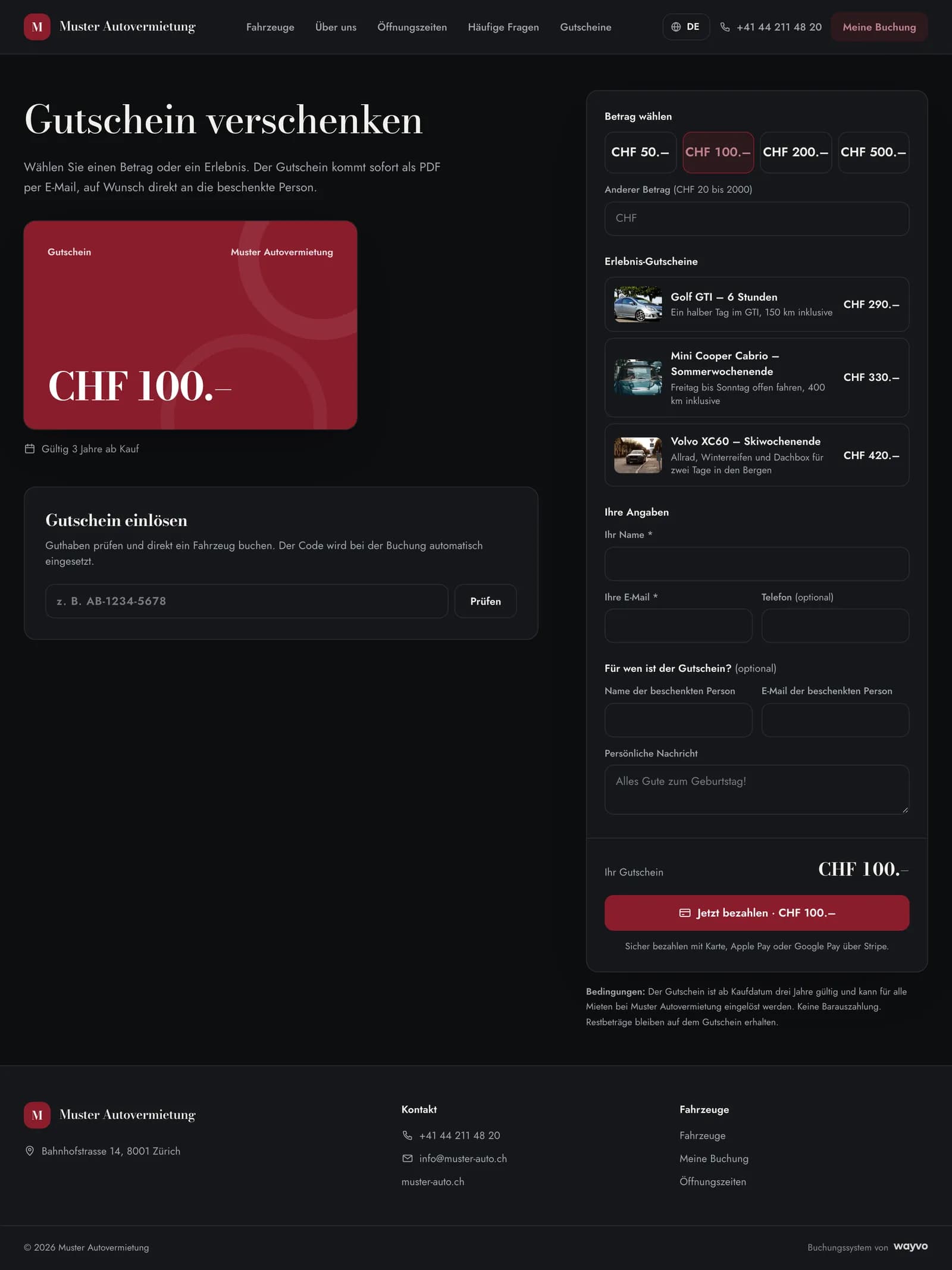
Auf der Seite Gutschein verschenken wählen Ihre Kunden:
- Einen Betrag (Betrag wählen oder Anderer Betrag) oder einen Erlebnis-Gutschein. Links sehen sie eine Vorschau mit Wert und Gültigkeit.
- Ihre Angaben: Name, E-Mail, optional Telefon.
- Optional Für wen ist der Gutschein?: Name und E-Mail der beschenkten Person, Persönliche Nachricht und Versand an die beschenkte Person am (leer = sofort).
- Jetzt bezahlen mit Karte, Apple Pay oder Google Pay über Stripe.
Nach der Zahlung:
- erstellt Wayvo den Code (zwei Buchstaben aus Ihrem Firmennamen plus Zeichen, z. B.
MA-ED44-6WZT), - erhält die Käuferin oder der Käufer den Gutschein sofort als PDF per E-Mail,
- erhält die beschenkte Person den Gutschein am gewählten Tag per E-Mail.
Das Geld geht wie bei Buchungen direkt auf Ihr Stripe-Konto. Stripe zieht seine Gebühr dort ab, Wayvo erhebt keinen Aufschlag (Kartengebühren).
Das PDF enthält Code, Wert, Ablaufdatum, Bedingungen und einen QR-Code, der Ihr Portal mit dem Code öffnet.
Verkauf am Schalter
- Klicken Sie unter Gutscheine auf Gutschein verkaufen.
- Wählen Sie Wertgutschein (Betrag frei oder per Schnellwahl) oder Erlebnis-Gutschein (Angebot wählen).
- Wählen Sie Bezahlt mit: Bar, Karte (Terminal), TWINT oder Rechnung (noch offen).
- Erfassen Sie Käufer/in (Name Pflicht, E-Mail, Telefon) und optional die Beschenkte Person mit Persönliche Nachricht und Versanddatum.
- Optional: Interne Notiz und Gutschein per E-Mail senden (an Käufer/in und beschenkte Person, sofort oder am gewählten Datum).
- Klicken Sie auf Gutschein ausstellen.
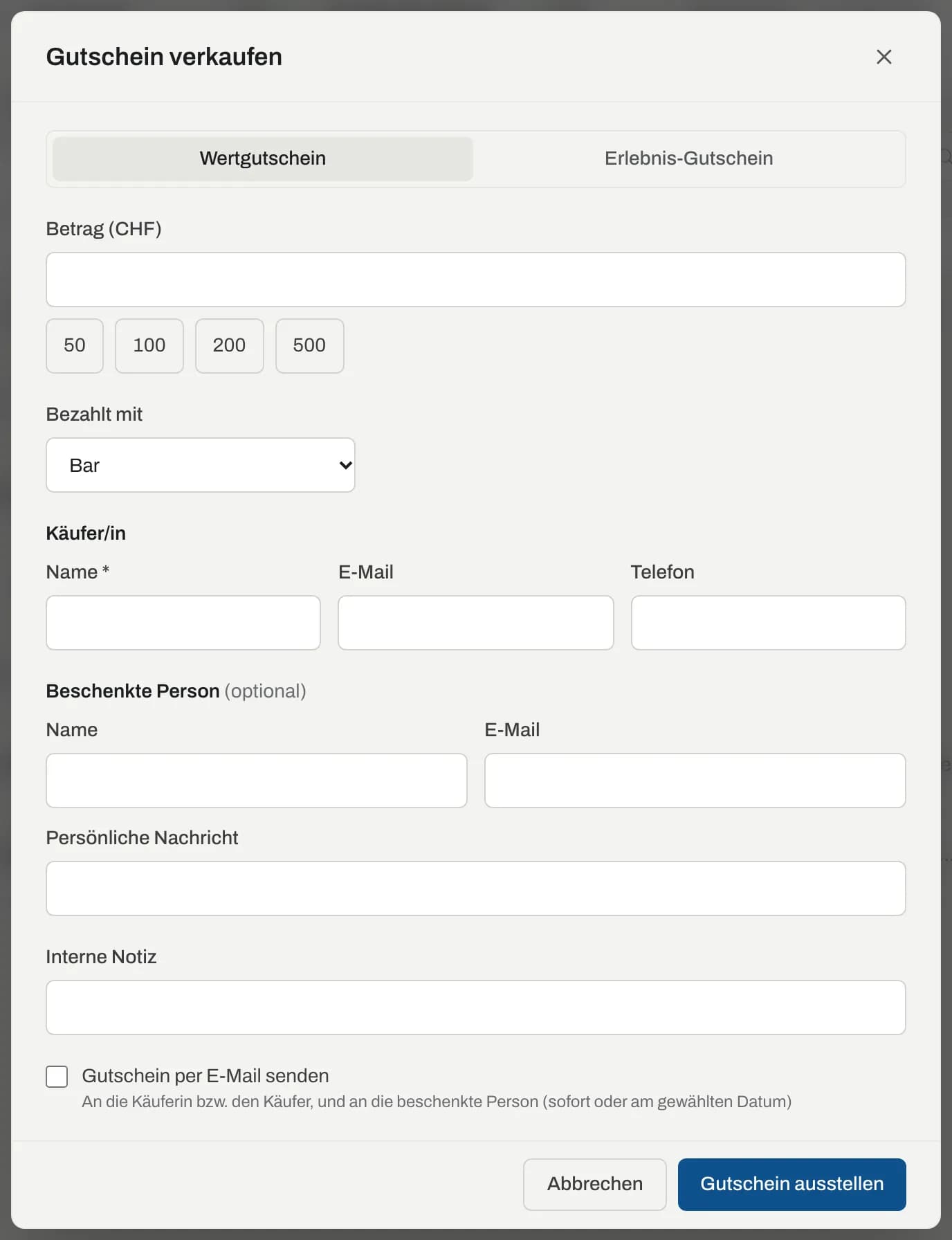
Danach öffnet sich der Gutschein mit dem Hinweis «Gutschein ausgestellt. Drucken Sie das PDF aus oder senden Sie es per E-Mail.»
Gutschein-Details
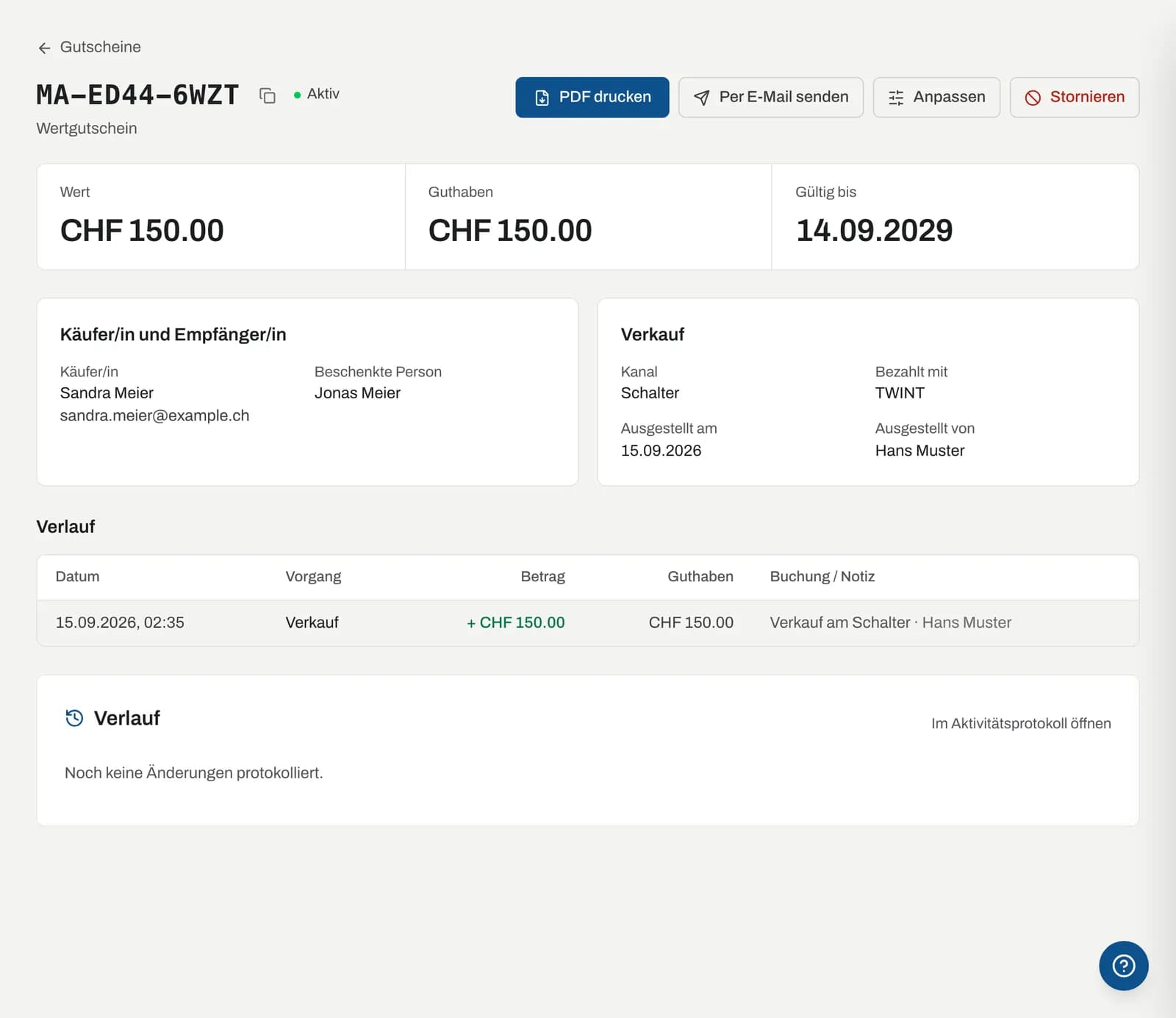
Die Detailseite zeigt Code (kopieren per Symbol), Status, Wert, Guthaben, Gültig bis, Käufer/in und beschenkte Person (mit Versandstatus «Versendet am …» oder «Versand geplant am …»), Verkaufskanal (Schalter oder Buchungsportal), Zahlungsart, Aussteller und den Verlauf aller Bewegungen.
| Aktion | Wirkung |
|---|---|
| PDF drucken | Öffnet das Gutschein-PDF. |
| Per E-Mail senden | Sendet das PDF an die Käuferin bzw. den Käufer, an die beschenkte Person oder an eine andere E-Mail-Adresse. |
| Anpassen | Guthaben Gutschreiben oder Abziehen und/oder Gültig bis ändern, mit Pflichtfeld Grund. Z. B. aus Kulanz verlängern. |
| Stornieren | Das Restguthaben verfällt, der Code ist nicht mehr einlösbar. Pflichtfeld Grund. Eine Rückzahlung an den Kunden erfassen Sie separat. |
Status: Zahlung offen (Online-Kauf noch nicht bezahlt), Aktiv, Eingelöst, Abgelaufen, Storniert.
Einlösen
Im Portal: In Schritt 2 der Buchung unter Gutschein einlösen den Code eingeben. Auf der Gutschein-Seite können Kunden unter Gutschein einlösen auch zuerst das Guthaben prüfen («Guthaben CHF …», «Gültig bis …») und mit Jetzt Fahrzeug buchen starten. Der Code wird dann bei der Buchung automatisch eingesetzt. Der QR-Code auf dem PDF macht dasselbe. Deckt der Gutschein nicht den ganzen Betrag, bezahlt der Kunde den Rest normal.
Im Dashboard: Auf der Buchung im Zahlungsverlauf auf Gutschein einlösen klicken, den Code eingeben oder scannen, Prüfen, Betrag wählen und CHF … einlösen. Sie können auch nur einen Teil des Guthabens verwenden.
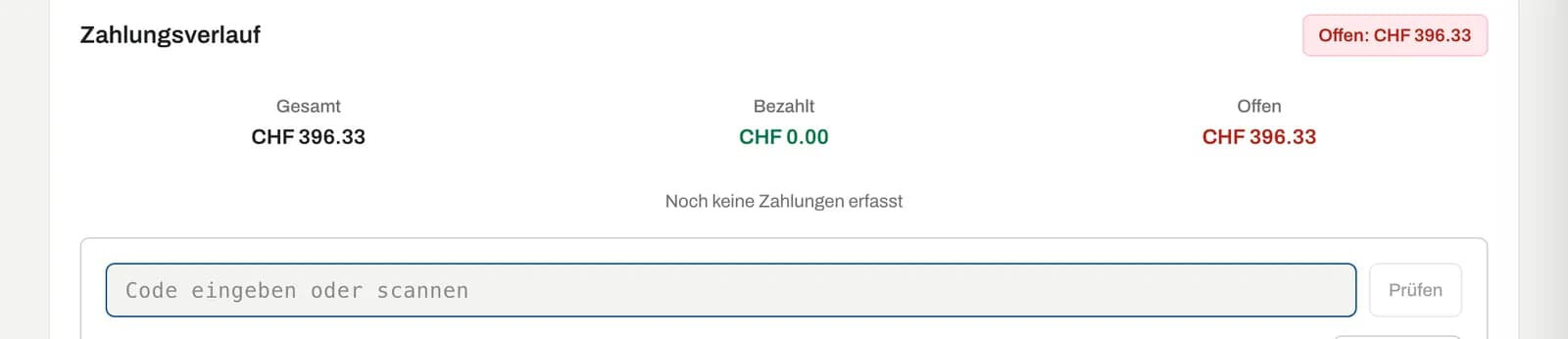
Ein Restguthaben bleibt bis zum Ablaufdatum gültig. Fehlermeldungen: «Gutschein nicht gefunden», «Dieser Gutschein ist abgelaufen», «… bereits vollständig eingelöst».
Wird eine Buchung storniert, geht das eingelöste Guthaben automatisch auf den Gutschein zurück. Bei Stornierungen durch den Kunden unter «Meine Buchung» gilt dieselbe Regel wie für Kartenzahlungen (bis 48 Stunden vor Abholung), siehe Kunden-Selbstservice.
Übersicht und Buchhaltung
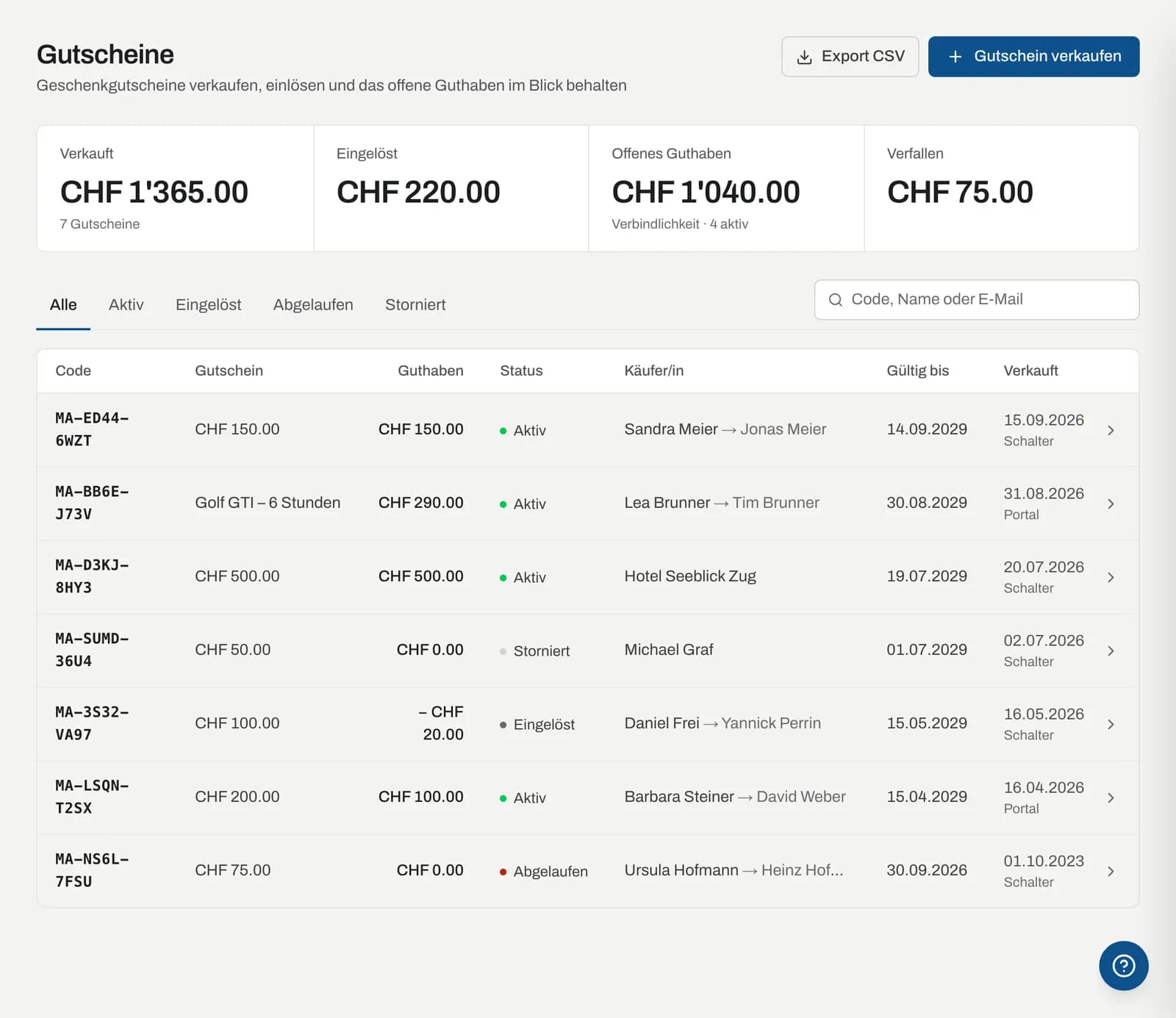
Die Seite Gutscheine zeigt oben Verkauft (Betrag und Anzahl), Eingelöst, Offenes Guthaben und Verfallen. Das offene Guthaben ist eine Verbindlichkeit gegenüber Ihren Kunden, bis der Gutschein eingelöst wird oder verfällt.
Darunter filtern Sie nach Alle, Aktiv, Eingelöst, Abgelaufen, Storniert und suchen nach Code, Name oder E-Mail.
Jede Bewegung (Verkauf, Einlösung, Rückbuchung, Korrektur, Verfall, Storno) steht im Verlauf des Gutscheins. Export CSV liefert alle Bewegungen für Ihre Buchhaltung.
Wie Gutscheine in der MWST-Abrechnung zu behandeln sind (Versteuerung beim Verkauf oder bei der Einlösung), klären Sie bitte mit Ihrer Treuhänderin oder Ihrem Treuhänder.
Automatisch
- Geplante Zustellungen an beschenkte Personen gehen am gewählten Tag raus.
- Abgelaufene Gutscheine werden automatisch als Abgelaufen markiert, das Restguthaben als Verfall verbucht.
- 30 Tage vor Ablauf erhält die Inhaberin oder der Inhaber eine Erinnerung, sofern noch Guthaben offen ist (abschaltbar mit Erinnerung vor Ablauf). Inhaber ist die beschenkte Person, sobald sie den Gutschein erhalten hat, sonst die Käuferin oder der Käufer.