Zahlungsstatus
Jede Buchung hat eine Zahlungsart und einen Zahlungsstatus. Sie bestimmen, wie die Rechnung beim Ausstellen aussieht (mit oder ohne QR-Zahlteil und Bankverbindung, mit oder ohne Stempel BEZAHLT). Spätere Änderungen von Zahlungsstatus oder Zahlungsart ändern die ausgestellte Rechnung nicht mehr.
Wo finde ich das?
Buchungen → Buchung öffnen → Karten Zahlungsstatus und Rechnung. Änderungen erfordern bei Mitarbeitenden die Berechtigung Buchungen verwalten.

Zahlungsart
In der Karte Zahlungsstatus wählen Sie unter Zahlungsart:
| Zahlungsart | Bedeutung | Auf der Rechnung |
|---|---|---|
| Bar | Zahlung bei Abholung (bar oder am Terminal) | «Barzahlung», keine Bankverbindung |
| Rechnung | Zahlung per Überweisung | Bankverbindung und QR-Zahlteil (wenn IBAN hinterlegt) |
| QR-Code | Zahlung per QR-Code, z.B. TWINT | Bankverbindung und QR-Zahlteil (wenn IBAN hinterlegt) |
| Kreditkarte | Online-Zahlung über Stripe | «Kreditkarte». Wird automatisch gesetzt und kann nicht von Hand gewählt oder geändert werden |
Daneben zeigt die Karte «Bezahlt am …», «Zahlung ausstehend» (Kreditkarte, noch nicht bezahlt) oder «Zahlung bei Abholung». Bei Kartenzahlungen steht zusätzlich die Stripe-Zahlungs-ID.
Die Standard-Zahlungsart für neue Buchungen legen Sie unter Einstellungen → Zahlungen fest, siehe Zahlungen & Stripe.
Zahlungsstatus der Rechnung
Sobald eine Rechnung existiert, wählen Sie in der Karte Rechnung unter Zahlungsstatus:
| Status | Wirkung |
|---|---|
| Unbezahlt | Standard. Rechnung mit Bankverbindung und QR-Zahlteil (bei Rechnung / QR-Code) |
| Bezahlt | Zahlungsdatum wird auf heute gesetzt. Eine danach ausgestellte Rechnung erhält den Stempel BEZAHLT mit Datum |
| Überfällig | Markiert die Rechnung als überfällig, z.B. für Mahnungen |
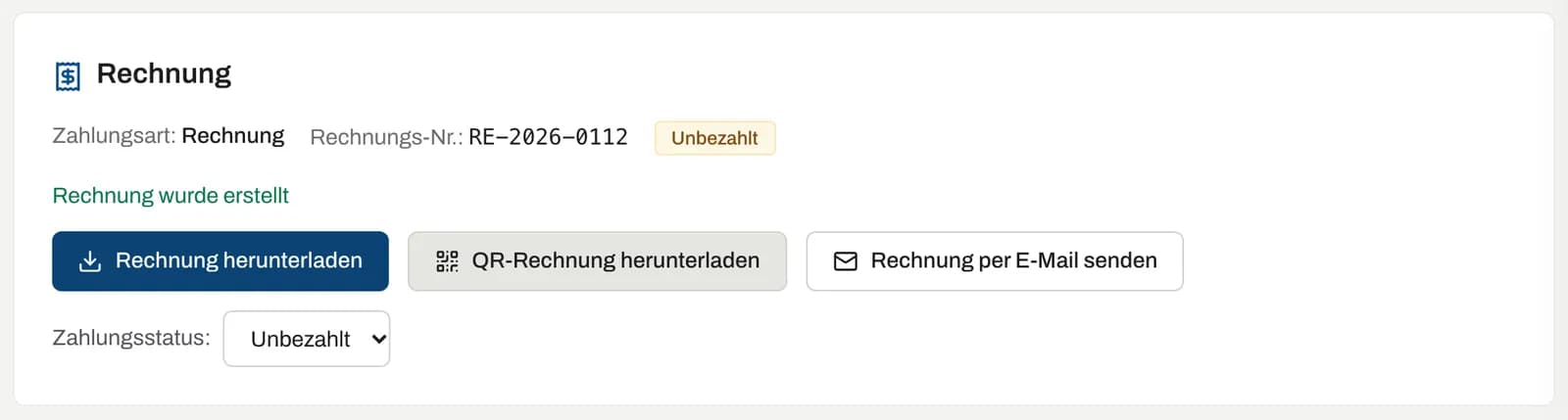
Die gespeicherte Rechnung bleibt dabei unverändert. Den aktuellen Stand sehen Sie auf der Buchungsseite unter Zahlung; den aktuell offenen Betrag zum Überweisen liefert der separate Zahlteil (aktuell offener Betrag).
Online-Kartenzahlungen aus dem Buchungsportal setzt Wayvo automatisch auf bezahlt. Bar- oder Überweisungszahlungen erfassen Sie im Zahlungsverlauf der Buchung, auch Teilzahlungen. Siehe Zahlungen erfassen.
Offene Beträge im Blick
- Die Spalte Zahlung in der Buchungsliste zeigt Bezahlt, Teilweise oder Offen.
- Unter Offene Punkte erscheint «Zahlung offen», wenn das Geld fällig ist, bei Rechnung und QR-Code 30 Tage nach Mietende.
Automatische Zahlungserinnerung
Auf Wunsch erinnert Wayvo Ihre Kunden an offene Rechnungen.
- Öffnen Sie Einstellungen → Benachrichtigungen → E-Mail-Automatisierungen (Seite Automatisierungen).
- Schalten Sie Zahlungserinnerung ein.
- Legen Sie unter Erste Erinnerung nach (Tagen) einen Wert zwischen 3 und 60 fest (Standard 10).
- Speichern Sie.

Die Erinnerung geht an Buchungen, die abgeschlossen sind, die Zahlungsart Rechnung oder QR-Code haben, eine Rechnungsnummer besitzen und nicht auf Bezahlt stehen. Die erste E-Mail («Zahlungserinnerung: Rechnung RE-…») kommt die eingestellte Anzahl Tage nach Mietende, die zweite («2. Zahlungserinnerung») nach der doppelten Zeit. Jede Erinnerung wird pro Buchung nur einmal gesendet; Buchungen, die länger als 120 Tage zurückliegen, werden nicht mehr erinnert.
Setzen Sie den Zahlungsstatus auf Bezahlt, sobald das Geld eingegangen ist, damit keine Erinnerung mehr folgt.