Kundenakte
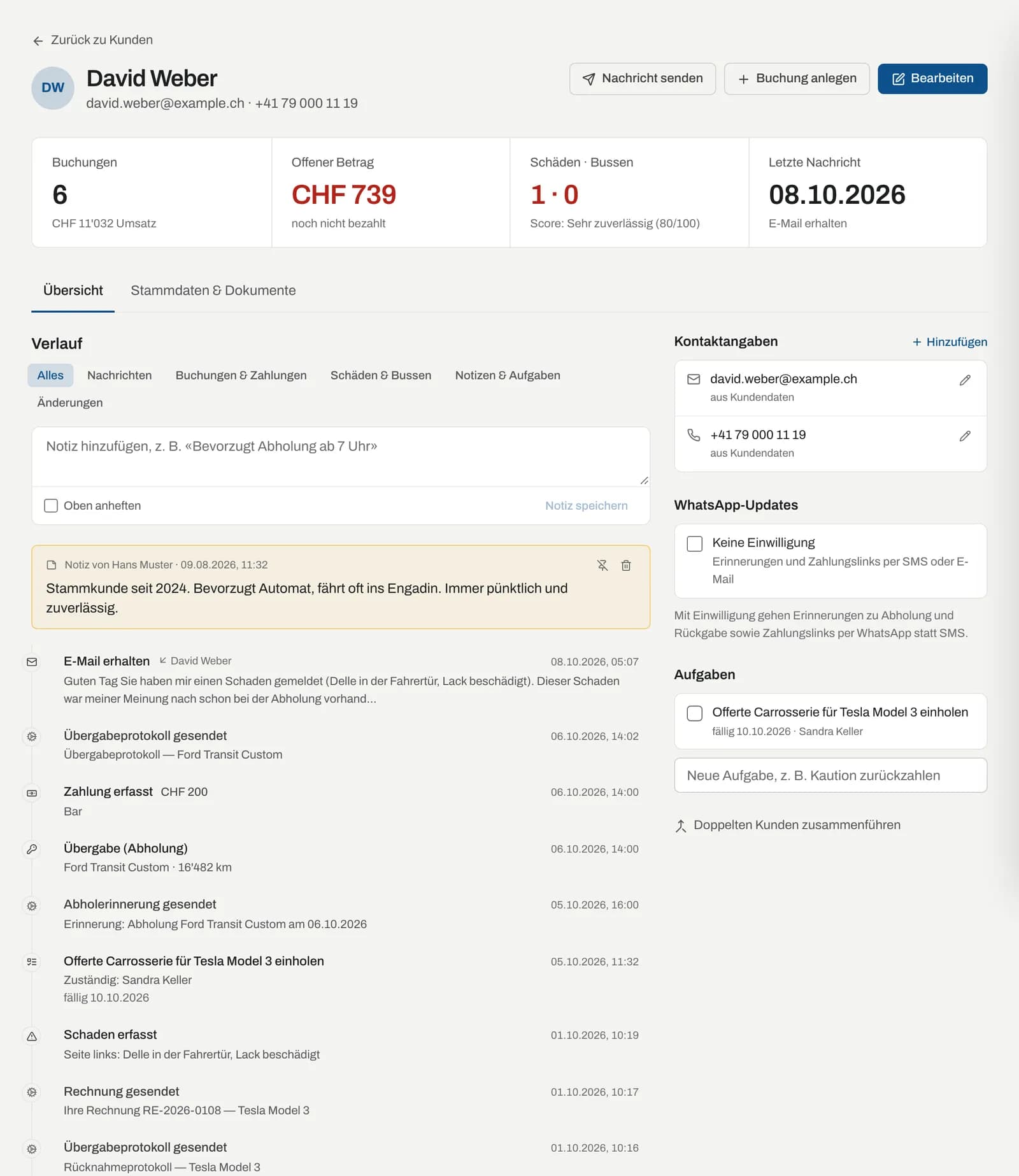
Die Kundenakte bündelt alles, was Sie über einen Kunden wissen: jede Buchung und Zahlung, jede Nachricht per E-Mail, SMS und WhatsApp, Schäden, Bussen, Notizen und Aufgaben, dazu Stammdaten, Ausweisbilder und Dokumente.
Wo finde ich das?
Kunden → Name anklicken. Auch Buchungen, Inbox-Gespräche, Schäden und Bussen verlinken auf die Kundenakte.
Kopf und Kennzahlen
Oben stehen Name, E-Mail (oder «Keine E-Mail») und Telefonnummer, rechts die Aktionen:
- Nachricht senden: E-Mail, SMS oder WhatsApp an den Kunden (Berechtigung Inbox: antworten, zuweisen & erledigen)
- Buchung anlegen: öffnet das Buchungsformular mit diesem Kunden (Berechtigung Buchungen verwalten)
- Bearbeiten: Stammdaten ändern (Neuen Kunden anlegen)
Darunter vier Kennzahlen: Buchungen (mit Umsatz), Offener Betrag, Schäden · Bussen (mit Score) und Letzte Nachricht (Datum und ob gesendet, automatisch gesendet oder erhalten).
Reiter «Übersicht»
Verlauf
Der Verlauf listet alles chronologisch, das Neueste zuoberst. Mit den Filtern grenzen Sie ein:
| Filter | Zeigt |
|---|---|
| Alles | sämtliche Einträge |
| Nachrichten | E-Mails, SMS und WhatsApp, ein- und ausgehend; automatische Nachrichten sind grau markiert, nicht zugestellte mit «nicht zugestellt» |
| Buchungen & Zahlungen | Buchungen mit Zeitraum, Zahlungen, Übergaben und Rücknahmen |
| Schäden & Bussen | Schäden und Bussen dieses Kunden |
| Notizen & Aufgaben | interne Notizen und Aufgaben |
| Änderungen | wer Kundendaten, Buchungen und Dokumente dieses Kunden geändert hat (aus dem Aktivitätsprotokoll) |
Ein Klick auf einen Eintrag öffnet die Buchung, das Gespräch in der Inbox, den Schaden oder die Busse.
Notizen
- Schreiben Sie ins Feld Notiz hinzufügen, z. B. «Bevorzugt Abholung ab 7 Uhr».
- Mit Oben anheften bleibt die Notiz über dem Verlauf stehen.
- Klicken Sie auf Notiz speichern.
Angeheftete Notizen lösen Sie mit dem Pin-Symbol, löschen mit dem Papierkorb. Notizen sind nur intern sichtbar. Erfordert Kunden verwalten.
Kontaktangaben
Die Karte Kontaktangaben listet alle E-Mail-Adressen und Telefonnummern, die zu diesem Kunden gehören: die aus den Kundendaten («aus Kundendaten»), von Ihnen zugeordnete («manuell zugeordnet») und solche, von denen der Kunde geschrieben hat («aus Nachricht»).
- Mit Hinzufügen ordnen Sie eine weitere E-Mail oder Telefon-Nummer mit optionaler Bezeichnung (z. B. Geschäft) zu. Nachrichten von dieser Adresse landen dann in der Inbox bei diesem Kunden.
- Mit dem Stift ändern Sie die Bezeichnung, mit dem Papierkorb lösen Sie eine zusätzliche Adresse. Neue Nachrichten von dort landen danach unter «Nicht zugeordnet».
WhatsApp-Updates
Hier sehen und ändern Sie die Einwilligung des Kunden für WhatsApp: Einwilligung erteilt (mit Datum und Quelle: im Buchungsportal, durch Ihr Team erfasst oder «Kunde hat «STOP» geschrieben») oder Keine Einwilligung. Mit Einwilligung gehen Erinnerungen zu Abholung und Rückgabe sowie Zahlungslinks per WhatsApp statt SMS. Ist WhatsApp für Ihr Konto noch nicht aktiv, gehen sie per SMS oder E-Mail.
Aufgaben
Die Karte Aufgaben zeigt offene Aufgaben zu diesem Kunden mit Fälligkeit und Zuständigkeit.
- Tippen Sie eine Neue Aufgabe ein, z. B. «Kaution zurückzahlen».
- Wählen Sie das Fälligkeitsdatum und die Zuständigkeit (Ich, Niemand oder ein Teammitglied).
- Speichern Sie mit dem Plus.
Ein Klick auf den Kreis erledigt die Aufgabe.
Doppelte Kunden zusammenführen
Hat jemand zweimal gebucht und existiert deshalb doppelt:
- Öffnen Sie den Kunden, der bleiben soll, und klicken Sie auf Doppelten Kunden zusammenführen.
- Wayvo schlägt mögliche Duplikate mit gleichem Namen vor; sonst suchen Sie nach Name, E-Mail oder Telefon.
- Wählen Sie den doppelten Eintrag und bestätigen Sie mit dem Häkchen, dass er zusammengeführt und gelöscht wird.
- Klicken Sie auf Zusammenführen.
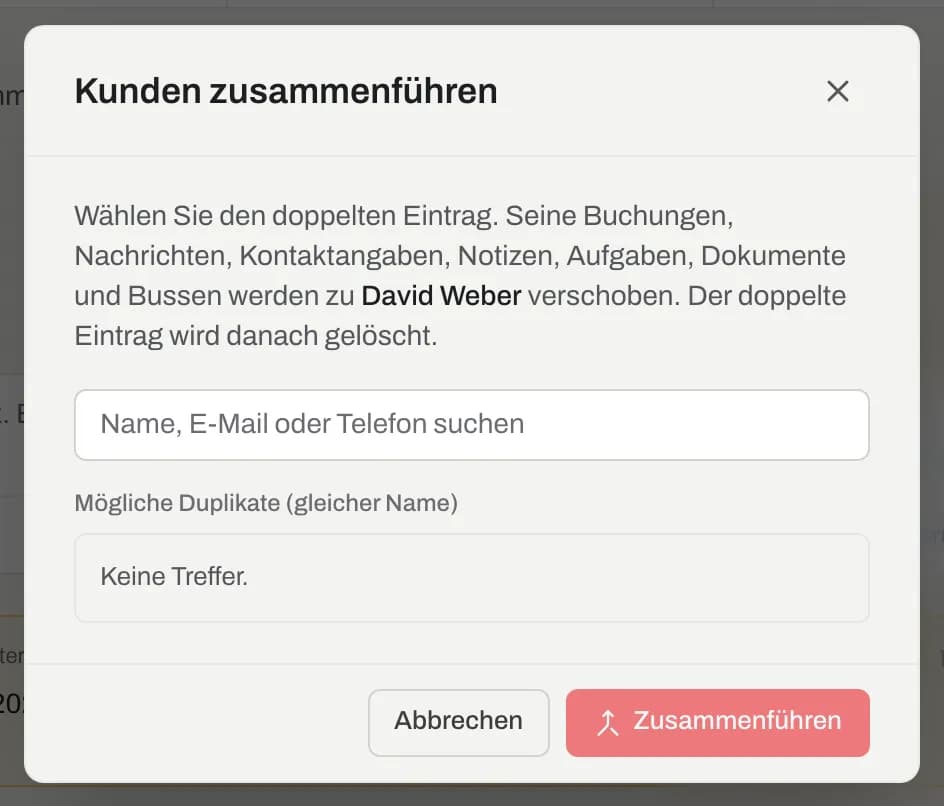
Buchungen, Nachrichten, Kontaktangaben, Notizen, Aufgaben, Dokumente und Bussen des Duplikats wandern zum gewählten Kunden; das Duplikat wird gelöscht. Das kann nicht rückgängig gemacht werden. Erfordert Kunden verwalten.
Nachricht senden
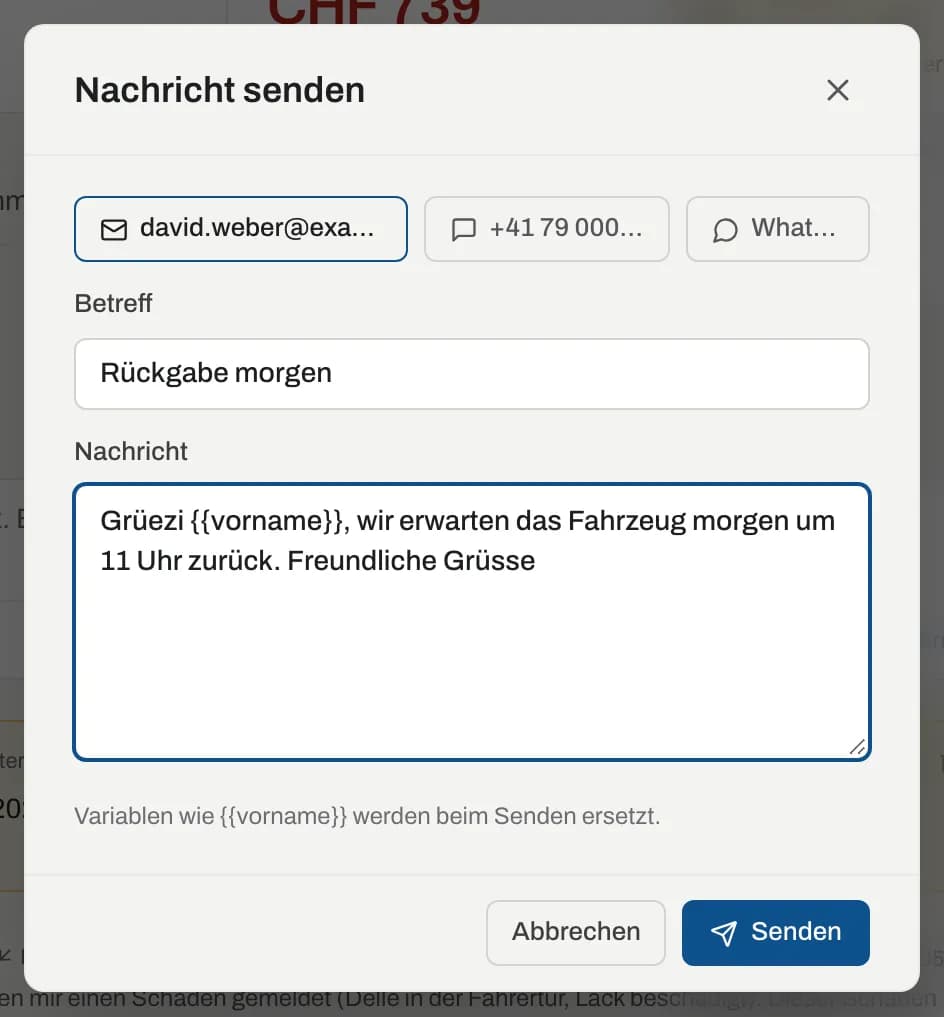
- Klicken Sie auf Nachricht senden.
- Wählen Sie den Kanal: E-Mail-Adresse, Mobilnummer (SMS) oder WhatsApp (wenn für Ihr Konto aktiv). Fehlt E-Mail oder Mobilnummer, ist der Kanal gesperrt.
- Bei E-Mail einen Betreff eingeben, dann die Nachricht. Variablen wie
{{vorname}}werden beim Senden ersetzt. - Bei WhatsApp wählen Sie eine von Meta freigegebene Vorlage. Sobald der Kunde antwortet, können Sie 24 Stunden lang frei schreiben.
- Klicken Sie auf Senden.
Die Nachricht erscheint im Verlauf und als Gespräch in der Inbox (In der Inbox öffnen); Antworten des Kunden landen ebenfalls dort.
Reiter «Stammdaten & Dokumente»
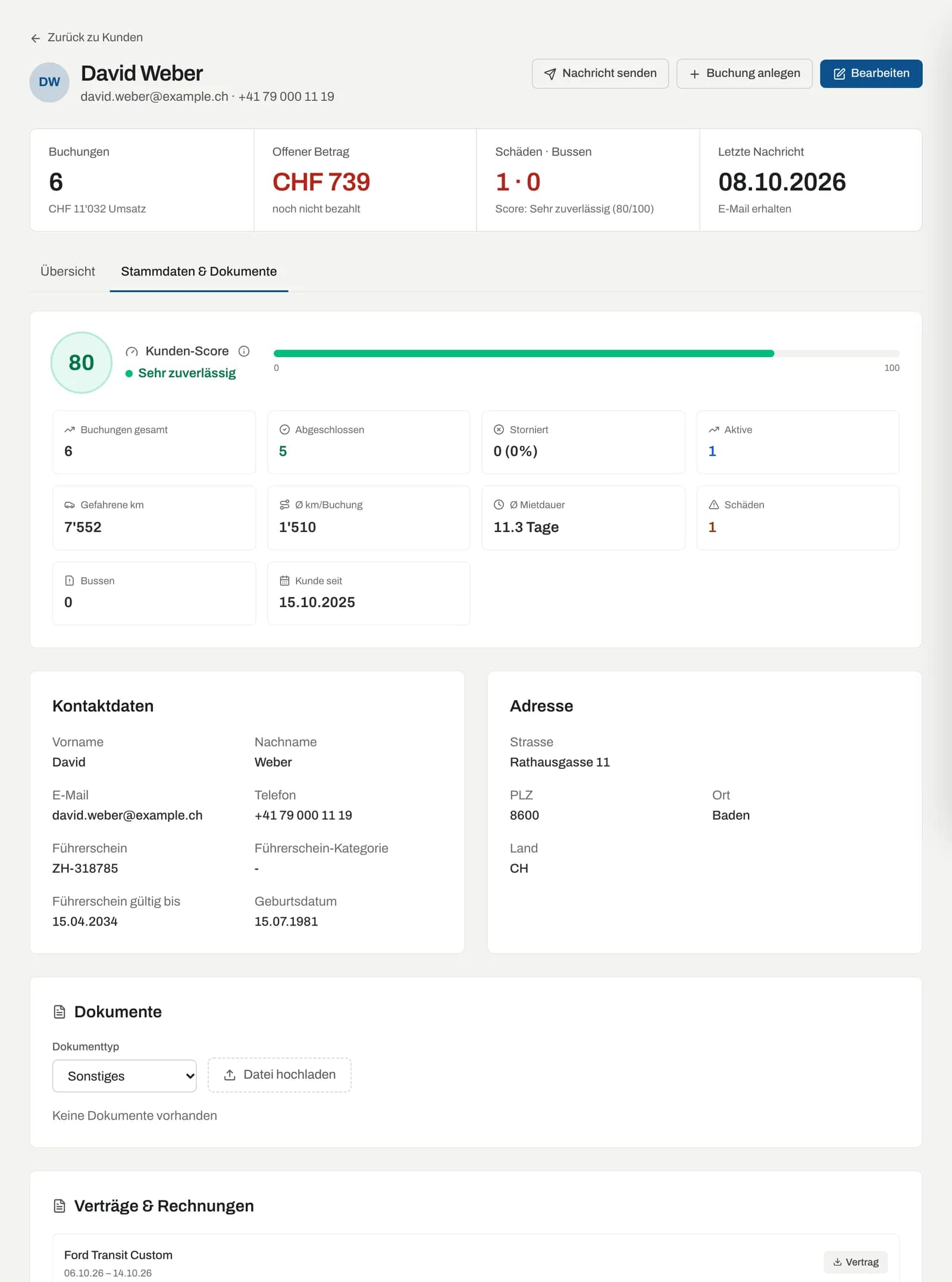
| Bereich | Inhalt |
|---|---|
| Kunden-Score | Score 0–100 mit Einstufung und Balken, dazu Buchungen gesamt, Abgeschlossen, Storniert (mit Quote), Aktive, Gefahrene km, Ø km/Buchung, Ø Mietdauer, Schäden, Bussen, Kunde seit. Die Berechnung erklärt das Info-Symbol (Kunden) |
| Kontaktdaten | Vorname, Nachname, E-Mail, Telefon, Führerschein, Kategorie, gültig bis, Geburtsdatum |
| Adresse | Strasse, PLZ, Ort, Land |
| Führerschein | Ausweisbilder Vorder- und Rückseite, verdeckt bis Klicken zum Anzeigen |
| Dokumente | eigene Dateien zum Kunden |
| Verträge & Rechnungen | pro Buchung die PDFs Vertrag und Rechnung |
| Buchungen | alle Buchungen mit Fahrzeug, Zeitraum, Status, Betrag und offenem Betrag; In Buchungen öffnen zeigt sie gefiltert in der Buchungsliste. Ab 10 Buchungen: Alle … Buchungen anzeigen |
| Sicherheitsregister | Warnung bei Treffern und Kunde melden (Sicherheitsregister) |
Dokumente hochladen
- Wählen Sie den Dokumenttyp: Führerausweis, Vertrag, Rechnung, Ausweisdokument oder Sonstiges.
- Klicken Sie auf Datei hochladen und wählen Sie ein Bild (JPEG, PNG, WebP) oder PDF.
Jedes Dokument lässt sich herunterladen oder löschen. Dokumente, die der Kunde selbst über seinen Link zur Buchungsverwaltung hochlädt, erscheinen ebenfalls hier.
Die Status der Buchungen sind in der Kundenakte zusammengefasst: Anfrage, Bestätigt, Unterwegs, Abgeschlossen, Storniert.