Bussenverwaltung
Je nach Land: Die Lenkerangabe an die Behörde (Fremdlenkermeldung) gibt es nur für Unternehmen in der Schweiz (Schweizer Ordnungsbussenverfahren).
In Deutschland heisst der Bereich Bußgelder, in Österreich Verkehrsstrafen. Sie erfassen dort das Schreiben der Behörde, ordnen es der Buchung zu und geben die Kosten wie vereinbart an den Mieter weiter (Rechnung, auf Wunsch mit Zahllink). Den Fahrer benennen Sie selbst gegenüber der Behörde: in Deutschland auf dem Anhörungsbogen bzw. Zeugenfragebogen der Bußgeldstelle, in Österreich mit der Lenkerauskunft. Wayvo füllt diese Formulare nicht aus und übermittelt nichts an Behörden; in der Busse steht dafür der Hinweis Fahrer gegenüber der Behörde benennen. Die Fahrerdaten finden Sie in der Buchung.
Ordnungsbussen gehen an Sie als Fahrzeughalter. In Wayvo scannen Sie den Bussenzettel, Wayvo findet die Buchung zur Tatzeit und damit den Mieter, erstellt die Rechnung mit Ihrer Bearbeitungsgebühr und schickt sie dem Kunden, auf Wunsch mit Zahllink für die Kartenzahlung. Bezahlt der Kunde nicht, melden Sie ihn der Behörde als Lenker.
Wo finde ich das?
Im Menü unter Bussen (Seite Polizeibussen; in Deutschland Bußgelder, in Österreich Verkehrsstrafen). Ansehen braucht die Berechtigung Bussen ansehen, erfassen, bearbeiten und versenden Bussen verwalten. Inhaber und Administratoren haben beide immer.
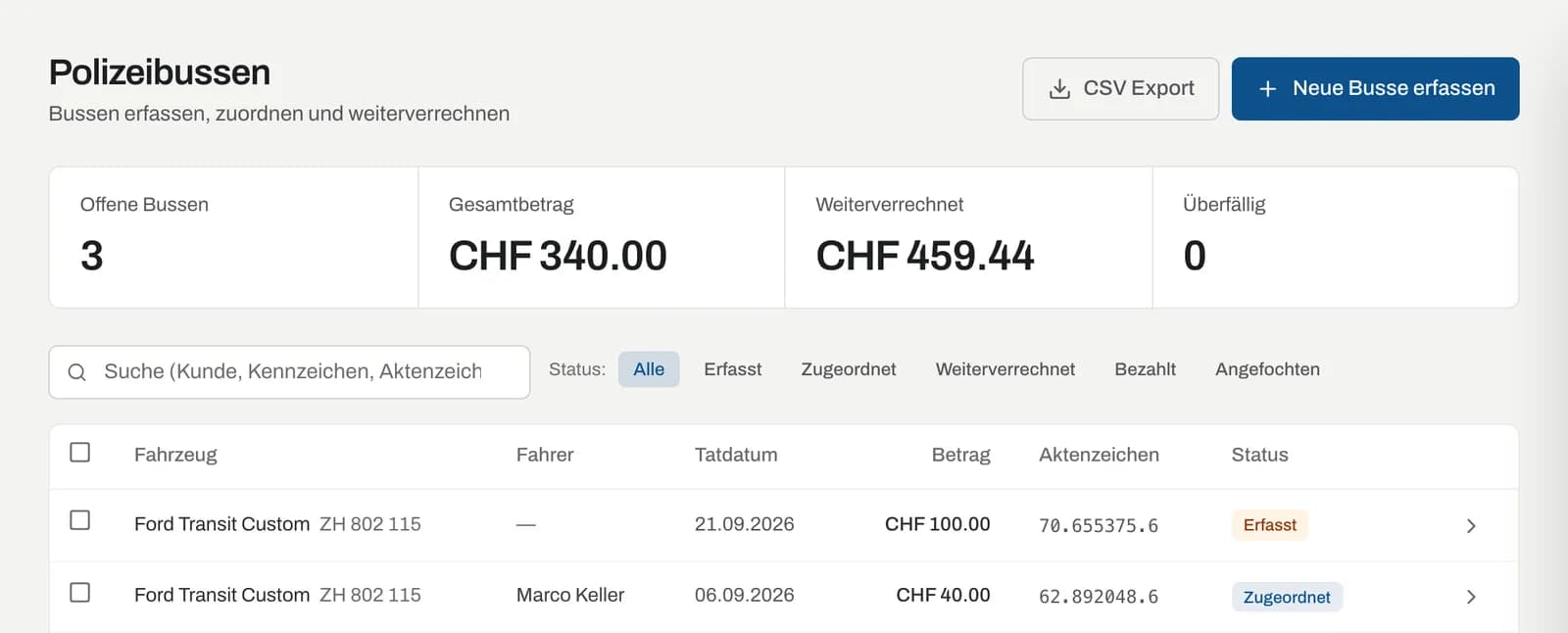
Kennzahlen
| Kennzahl | Bedeutung |
|---|---|
| Offene Bussen | Anzahl Bussen, die weder bezahlt noch angefochten sind |
| Gesamtbetrag | Summe aller erfassten Bussenbeträge |
| Weiterverrechnet | Summe der den Kunden verrechneten Beträge |
| Überfällig | Bussen mit versendeter Zahlungsaufforderung, deren Zahlungsfrist abgelaufen ist und die nicht bezahlt sind |
Darunter folgen Suche, Statusfilter und die Liste mit Fahrzeug, Fahrer, Tatdatum, Betrag, Aktenzeichen und Status. Details unter Suche & Filter. Mit CSV Export laden Sie die aktuelle Liste herunter, mit Neue Busse erfassen starten Sie die Erfassung.
Status einer Busse
| Status | Bedeutung |
|---|---|
| Erfasst | Angelegt, noch kein Kunde zugeordnet |
| Zugeordnet | Kunde (Mieter zur Tatzeit) ist zugeordnet |
| Weiterverrechnet | Rechnung erstellt bzw. Zahlungsaufforderung versendet |
| Bezahlt | Zahlung erhalten, per Zahllink automatisch oder manuell gesetzt |
| Angefochten | Die Busse wird bestritten. Kein Zahllink. |
Den Status ändern Sie in der Busse oben unter Status ändern oder für mehrere Bussen per Massenaktion.
Der Ablauf im Überblick
- Erfassen: Bussenzettel scannen oder hochladen, die KI-Erkennung füllt die Felder aus. Wayvo liest auch den QR-Code und erkennt daran die zuständige Behörde. Siehe Busse erfassen.
- Zuordnen: Wayvo sucht die Buchung, die zum Tatzeitpunkt lief, und verknüpft Kunde und Buchung.
- Weiterverrechnen: Rechnung (BU-‹Jahr›-‹Nummer›) mit Bearbeitungsgebühr, per E-Mail an den Kunden.
- Bezahlen lassen: Der Kunde bezahlt per Überweisung oder per Karte über den Zahlungslink. Kartenzahlungen markiert Wayvo automatisch als bezahlt.
- Nicht bezahlt: Nach Ablauf der Zahlungsfrist melden Sie den Lenker der Behörde. Siehe Lenkerangabe an die Behörde.
Die Detailseite einer Busse
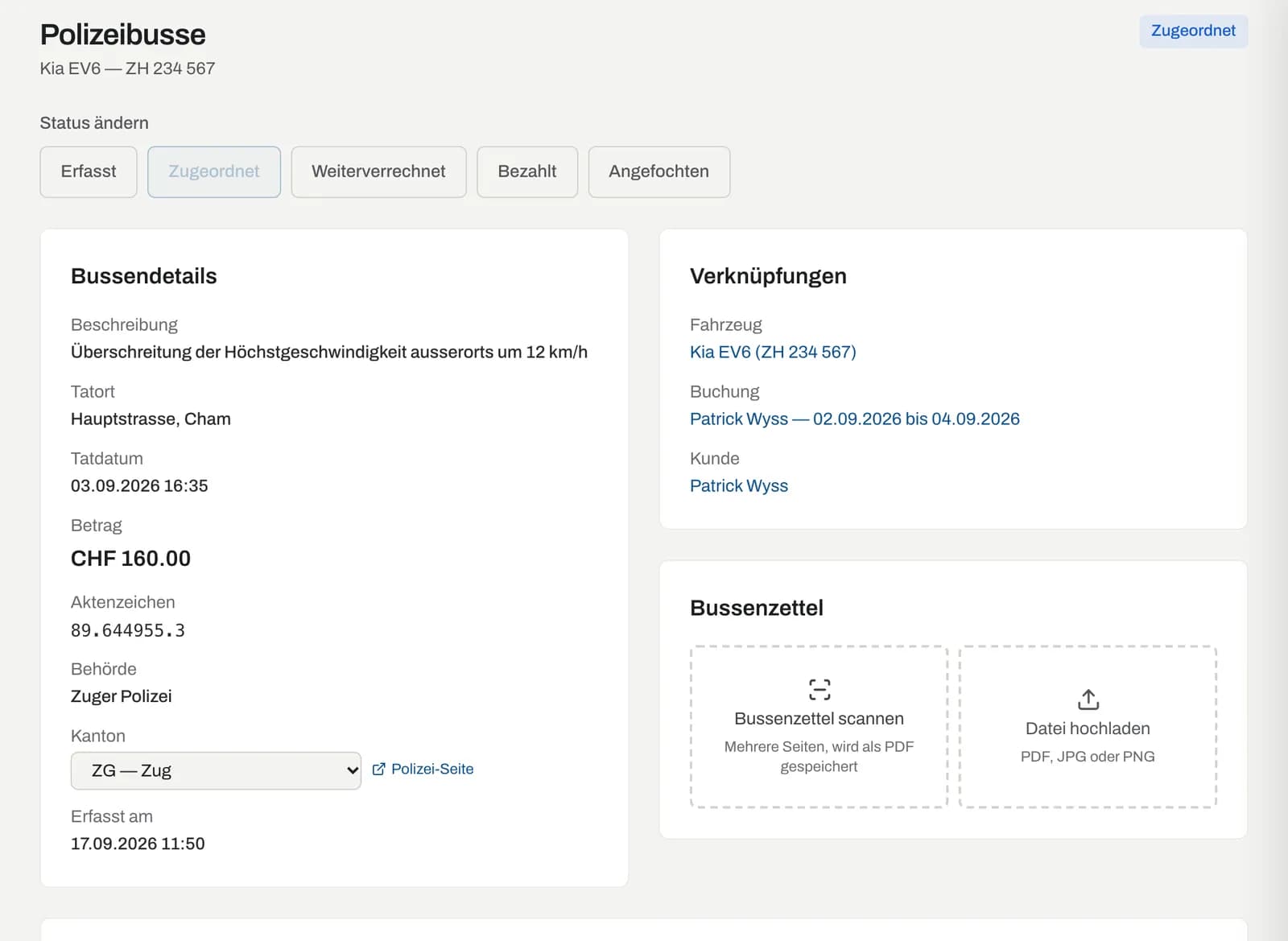
Ein Klick auf eine Busse öffnet die Detailseite mit:
- Status ändern und Bussendetails (Betrag, Aktenzeichen, Behörde, Tatort, Kanton, Tatdatum, Beschreibung)
- Verknüpfungen zu Fahrzeug, Kunde und Buchung sowie dem Bussenzettel (scannen, hochladen, ansehen)
- Weiterverrechnung mit verrechnetem Betrag und Zahlungsart (Per Karte bezahlt, Bezahlt (manuell erfasst) oder Offen). Mit Bearbeiten ändern Sie den verrechneten Betrag.
- Online-Zahlung mit dem Zahllink
- Benachrichtigungen mit Schritt 1 — Zahlungsaufforderung (senden, PDF anzeigen, PDF herunterladen). Nach dem Versand sehen Sie Datum, Zahlungsfrist und gegebenenfalls «X Tage überfällig!». Ist beim Kunden eine Karte hinterlegt, erscheint zusätzlich Per Kreditkarte belasten.
- Lenkerangabe an die Behörde
- Verlauf mit allen Schritten und Änderungen
- Busse löschen ganz unten
Bearbeitungsgebühr, Zahlungsfrist und die Kartenzahlung für Bussen stellen Sie unter Einstellungen → Verträge & Regeln ein. Ob auf der Bearbeitungsgebühr MWST anfällt, hängt von der Einstellung MWST-pflichtig unter Einstellungen → Firma ab. Siehe Mehrwertsteuer (MWST).