Dokumentenscanner
Mit dem Dokumentenscanner erfassen Sie Bussenzettel wie mit einer Scanner-App: Wayvo erkennt die Ränder des Dokuments, rückt es gerade, schneidet es zu und verbessert die Lesbarkeit. Mehrere Seiten werden zu einem A4-PDF zusammengefasst. Dieses PDF wird bei der Busse gespeichert, kann heruntergeladen werden und geht mit Rechnung und Zahlungsaufforderung an Ihren Kunden.
Gleichzeitig liest die KI-Erkennung die gescannten Seiten und füllt das Formular vor.
Wo finde ich das?
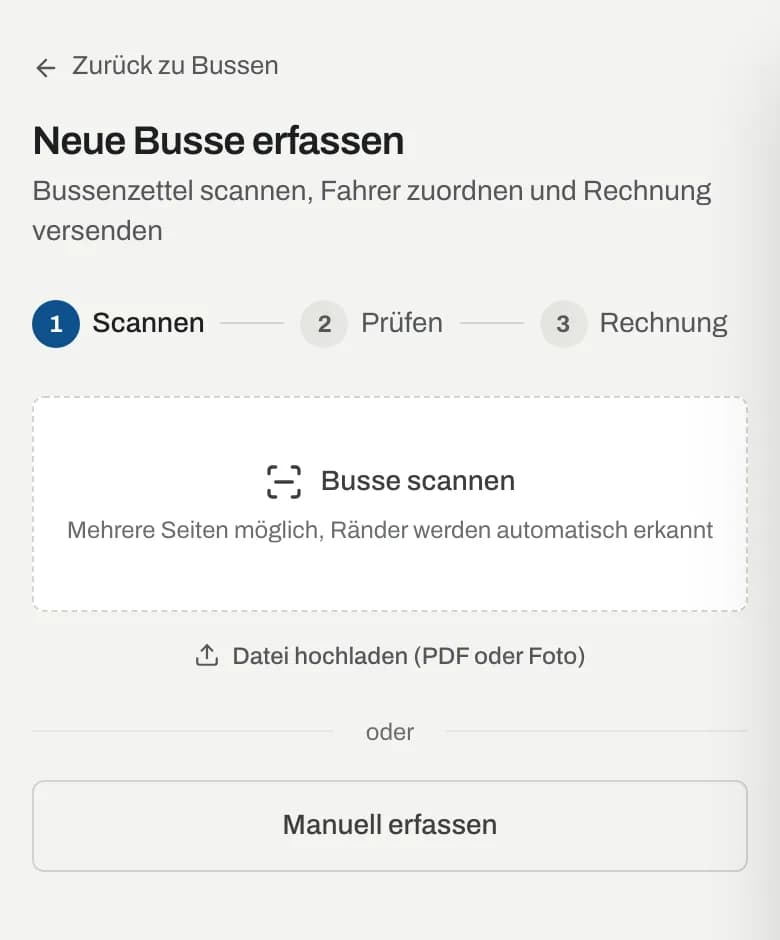
- Bussen → Neue Busse erfassen → Busse scannen (Schritt 1 «Scannen»)
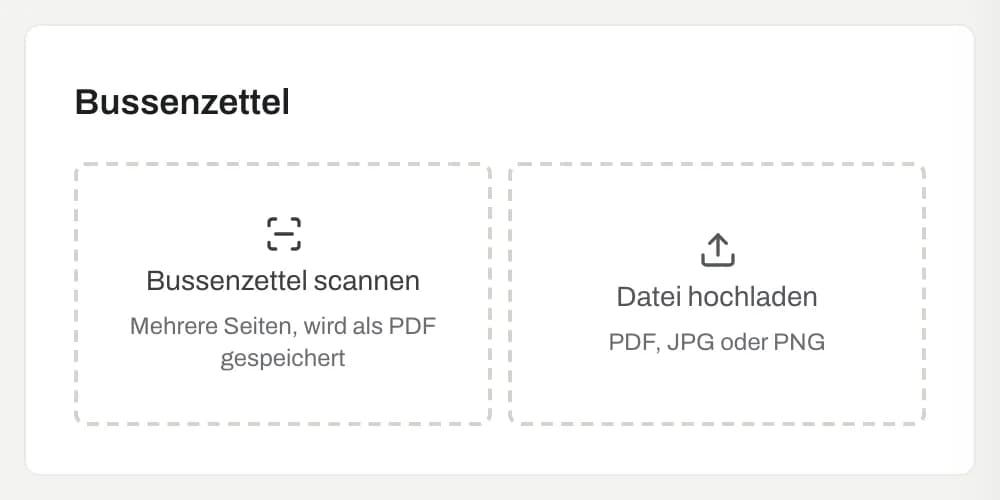
- In einer bestehenden Busse in der Karte Bussenzettel: Bussenzettel scannen (wenn noch kein Dokument hinterlegt ist) oder Neu scannen (ersetzt das bisherige Dokument)
Sie benötigen die Berechtigung Bussen verwalten (Inhaber und Administratoren haben sie immer).
Smartphone oder Computer?
| Gerät | Was passiert nach Klick auf Busse scannen |
|---|---|
| Smartphone / Tablet | Die Kamera startet direkt. Die Ränder des Dokuments werden live gelb markiert. |
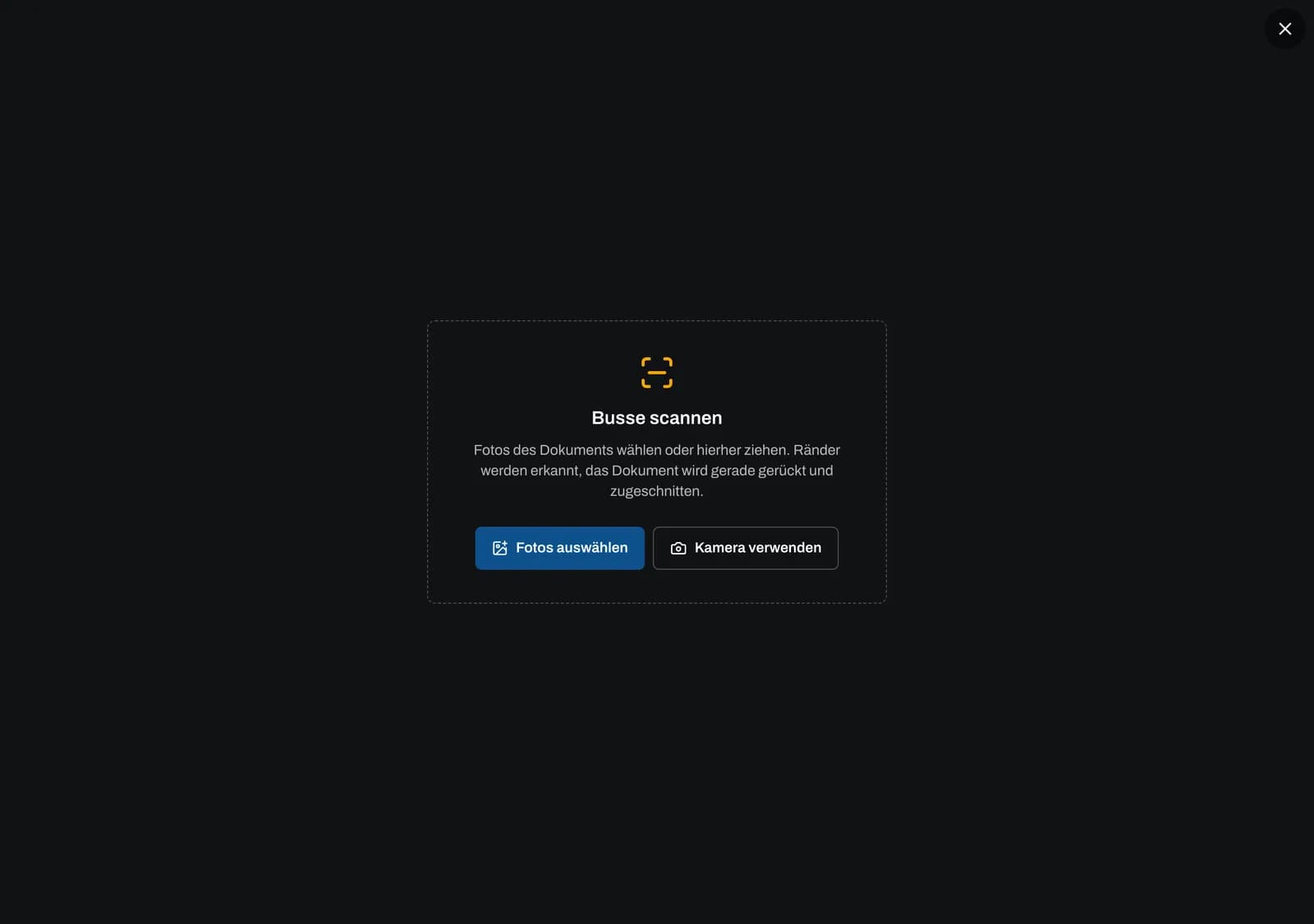
| Computer | Es öffnet sich eine Auswahl: Fotos auswählen (oder Fotos ins Fenster ziehen) bzw. Kamera verwenden, falls eine Kamera vorhanden ist. |
Startet die Kamera nicht (z. B. weil der Browser keinen Kamerazugriff erlaubt), zeigt Wayvo automatisch die Fotoauswahl.
Seite aufnehmen (Kamera)
- Legen Sie den Bussenzettel auf eine möglichst kontrastreiche, ruhige Unterlage.
- Halten Sie das Smartphone darüber. Die Statuszeile hilft beim Ausrichten: Dokument ins Bild halten, Näher heran, Ruhig halten …, Dokument erkannt.
- Ist Auto eingeschaltet (gelb), löst der Scanner selbst aus, sobald das Dokument ruhig im Bild liegt. Der gelbe Ring um den Auslöser zeigt den Fortschritt.
- Alternativ tippen Sie selbst auf den runden Auslöser (Seite aufnehmen).
- Für weitere Seiten legen Sie die nächste Seite hin (Nächste Seite hinlegen) und nehmen sie gleich auf.
Weitere Bedienelemente in der Kameraansicht:
| Element | Funktion |
|---|---|
| Auto | Automatische Aufnahme ein/aus. Die Einstellung merkt sich der Browser. |
| Taschenlampe | Licht ein/aus (nur wenn das Gerät eine steuerbare Lampe hat) |
| Galerie-Symbol | Foto aus der Galerie wählen statt fotografieren |
| Vorschaubild mit Zahl | Zu den bisher aufgenommenen Seiten |
Ecken anpassen
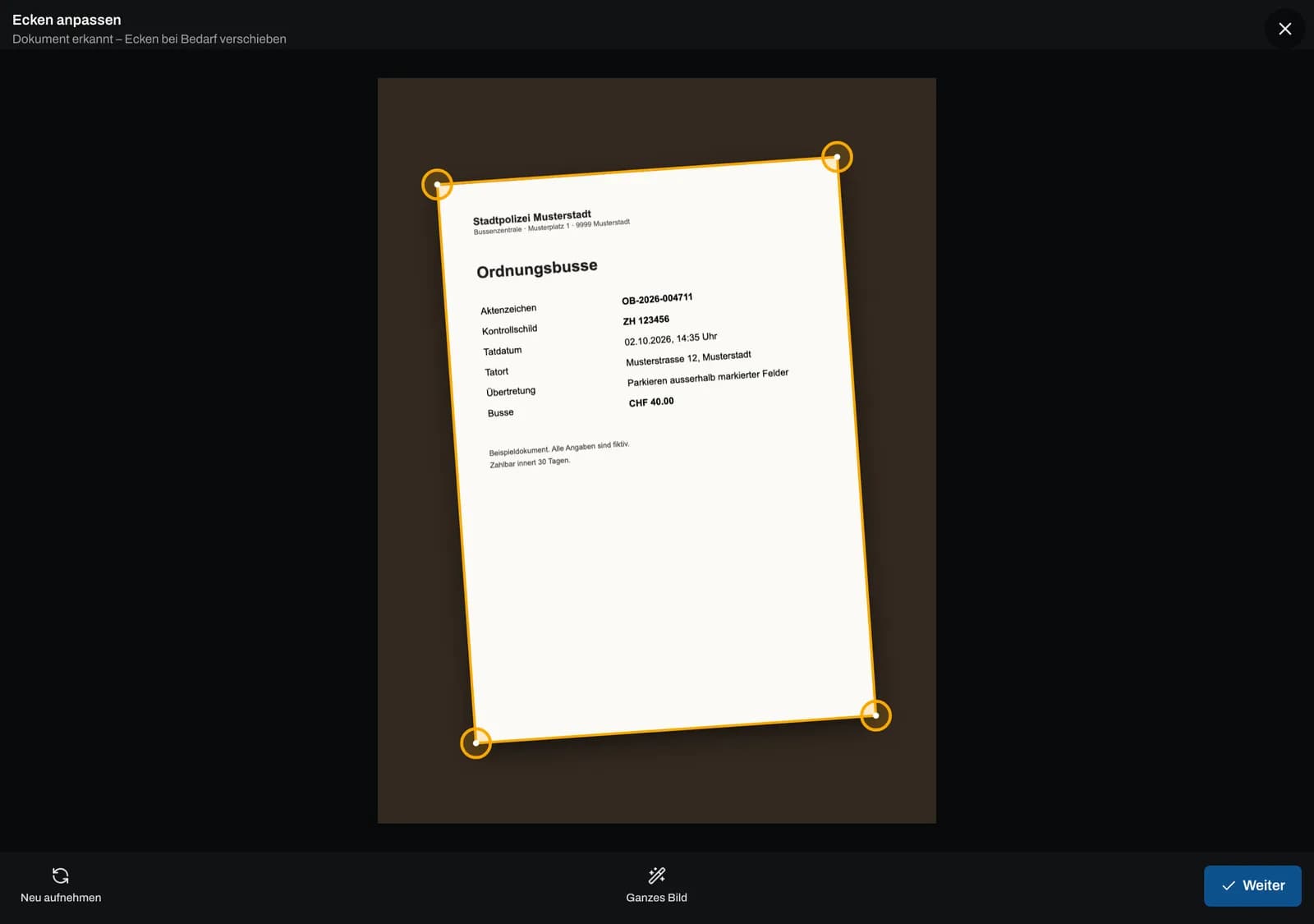
Nach jeder Aufnahme bzw. jedem gewählten Foto zeigt Wayvo die erkannten Ecken.
- Prüfen Sie den gelben Rahmen. Bei Dokument erkannt – Ecken bei Bedarf verschieben passt er meist schon.
- Ziehen Sie eine Ecke, falls nötig. Beim Ziehen erscheint eine Lupe, damit Sie die Ecke genau setzen können.
- Ganzes Bild verwendet das komplette Foto ohne Zuschnitt, Automatisch erkennen stellt die erkannten Ecken wieder her.
- Mit Weiter wird die Seite entzerrt und zugeschnitten. Neu aufnehmen verwirft die Aufnahme.
Wurde kein Rand erkannt, steht dort Kein Rand erkannt – Ecken an die Dokumentränder ziehen.
Seiten prüfen und bearbeiten
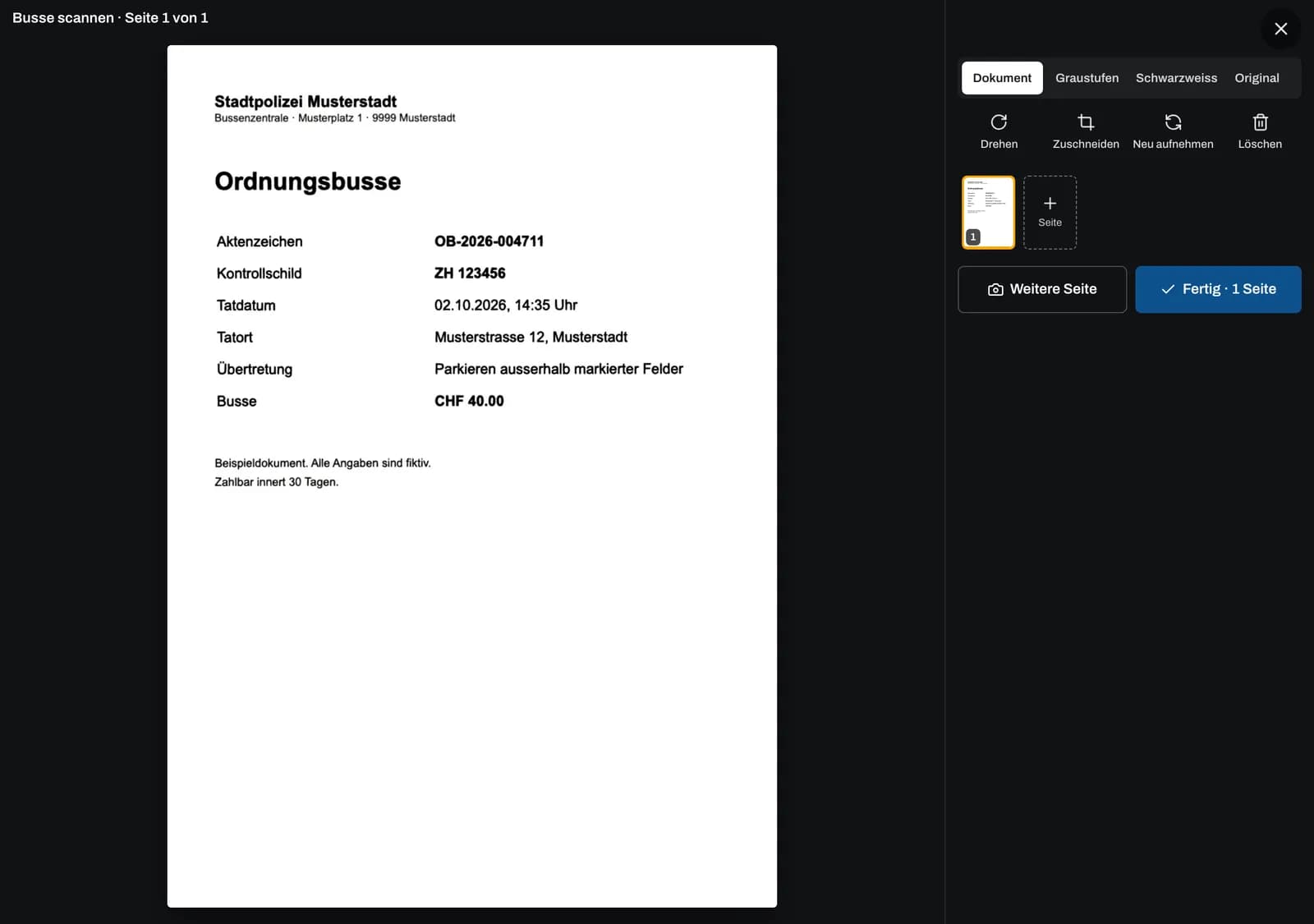
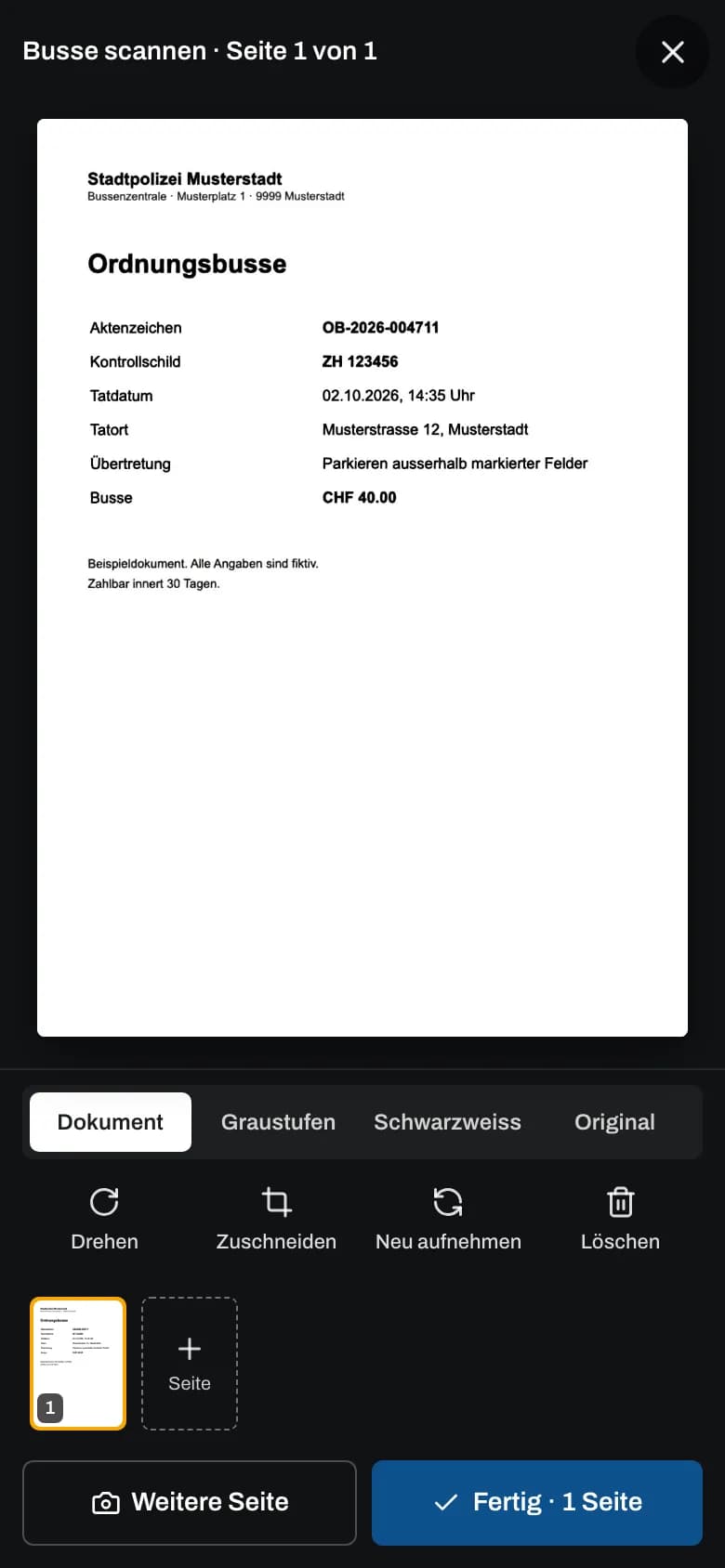
In der Seitenübersicht sehen Sie die bearbeitete Seite gross, darunter (bzw. rechts) Filter, Werkzeuge und alle Seiten.
Filter (pro Seite):
| Filter | Wann sinnvoll |
|---|---|
| Dokument | Standard: heller Hintergrund, kräftige Schrift, gut lesbar |
| Graustufen | Fotos oder Stempel im Dokument |
| Schwarzweiss | Reiner Text, kleinste Dateigrösse |
| Original | Farben wie aufgenommen, nur entzerrt und zugeschnitten |
Werkzeuge (für die angezeigte Seite):
| Werkzeug | Funktion |
|---|---|
| Drehen | Seite um 90° drehen |
| Zuschneiden | Ecken nachträglich anpassen |
| Neu aufnehmen | Diese Seite ersetzen |
| Löschen | Seite entfernen |
In der Seitenleiste wählen Sie eine Seite aus und ändern die Reihenfolge per Ziehen. Mit Weitere Seite bzw. + Seite fügen Sie Seiten hinzu (bis zu 20 Seiten pro Dokument). Mit Fertig · n Seiten übernehmen Sie das Dokument.
Schliessen Sie den Scanner mit dem X, obwohl schon Seiten aufgenommen sind, fragt Wayvo nach: «Scan verwerfen? Die gescannten Seiten gehen verloren.»
Was danach passiert
- Bei einer neuen Busse: Wayvo zeigt «Gescanntes Dokument · n Seiten · wird als PDF gespeichert» und startet die KI-Erkennung. Das PDF wird erst beim Abschluss mit Busse erfassen gespeichert.
- Bei einer bestehenden Busse: Das PDF wird sofort als Bussenzettel hinterlegt (bei Neu scannen ersetzt es das bisherige Dokument).
- Der Dateiname lautet Busse-‹Datum›-‹Kennzeichen›.pdf. Die Originalfotos werden zusätzlich aufbewahrt.
- In der Karte Bussenzettel sehen Sie eine Vorschau der ersten Seiten und können das Dokument Herunterladen oder Öffnen.
- Beim Versand von Rechnung bzw. Zahlungsaufforderung wird der Bussenzettel als PDF mitgeschickt.
Fotos und PDF-Dateien hochladen
- Fotos (JPG, PNG, WebP, HEIC), die Sie über Datei hochladen (PDF oder Foto) oder Fotos auswählen wählen, laufen ebenfalls durch den Scanner: Sie werden entzerrt, zugeschnitten und als PDF gespeichert. Mehrere Fotos auf einmal werden zu mehreren Seiten.
- PDF-Dateien sind bereits Dokumente und werden unverändert gespeichert.
- In der Karte Bussenzettel einer bestehenden Busse können Sie mit Datei hochladen bzw. Datei ersetzen eine PDF-, JPG- oder PNG-Datei direkt hinterlegen.
Tipps für gute Scans
- Dunkle oder farbige Unterlage, damit sich das weisse Papier abhebt
- Gleichmässiges Licht ohne harte Schatten, bei Bedarf die Taschenlampe
- Das ganze Blatt ins Bild nehmen, Knicke möglichst glatt streichen
- Bei mehrseitigen Bussen alle Seiten im selben Scan aufnehmen, die KI liest die ersten Seiten gemeinsam
Link in Telegram, WhatsApp & Co. geöffnet
Im eingebauten Browser von Telegram, WhatsApp, Instagram und ähnlichen Apps steht die Live-Kamera oft nicht zur Verfügung. Der Scanner funktioniert trotzdem:
- Statt der Live-Kamera erscheint Foto aufnehmen. Damit öffnet sich die normale Kamera des Smartphones.
- Auch auf diesen Fotos erkennt Wayvo die Ränder, rückt das Dokument gerade und speichert es als PDF, wie beim Live-Scan.
- Ein Hinweis erklärt, wie Sie die Seite für den vollen Scanner in Safari bzw. Chrome öffnen (z. B. in WhatsApp: oben ⋯ → Im Browser öffnen). Link kopieren kopiert die Adresse, auf Android öffnet In Chrome öffnen die Seite direkt in Chrome.
Stürzt der Scanner trotzdem ab, zeigt Wayvo statt einer Fehlerseite einen verständlichen Hinweis mit Mit Fotos weiter (ohne Live-Kamera).
Häufige Fragen
Warum startet am Computer keine Kamera? Am Computer öffnet der Scanner zuerst die Fotoauswahl. Mit Kamera verwenden können Sie eine angeschlossene Kamera nutzen.
Kann ich ein gescanntes Dokument nachträglich austauschen? Ja, in der Busse in der Karte Bussenzettel über Neu scannen oder Datei ersetzen.