Buchungsablauf im Portal
Dieser Artikel zeigt den Weg Ihrer Kunden durch das Portal. So wissen Sie, was Kunden sehen, und können Fragen am Telefon beantworten. Das Portal ist für das Handy optimiert. Die meisten Kunden buchen dort.
1. Zeitraum wählen
Auf der Startseite wählt der Kunde Abholung und Rückgabe, je mit Datum und Uhrzeit, und klickt auf Verfügbarkeit prüfen.
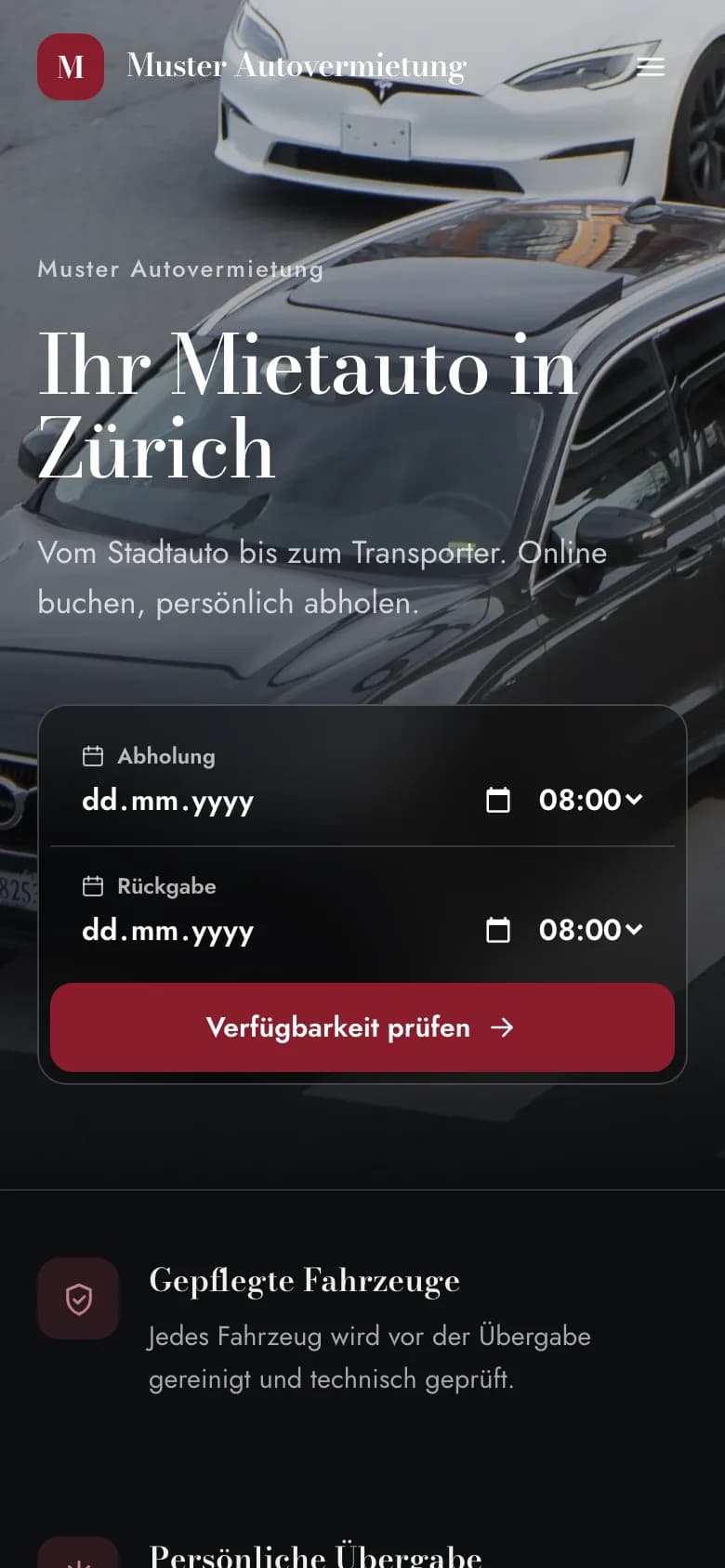
- Die vorgeschlagenen Uhrzeiten richten sich nach Ihrer Standard-Abhol- und Rückgabezeit und Ihrem Zeitraster (Preise → Buchungszeiten).
- Haben Sie eingestellt, dass Abholung und Rückgabe nur während der Öffnungszeiten möglich sind, bietet das Portal nur diese Uhrzeiten an.
- Daten in der Vergangenheit sind nicht wählbar.
2. Fahrzeug aussuchen
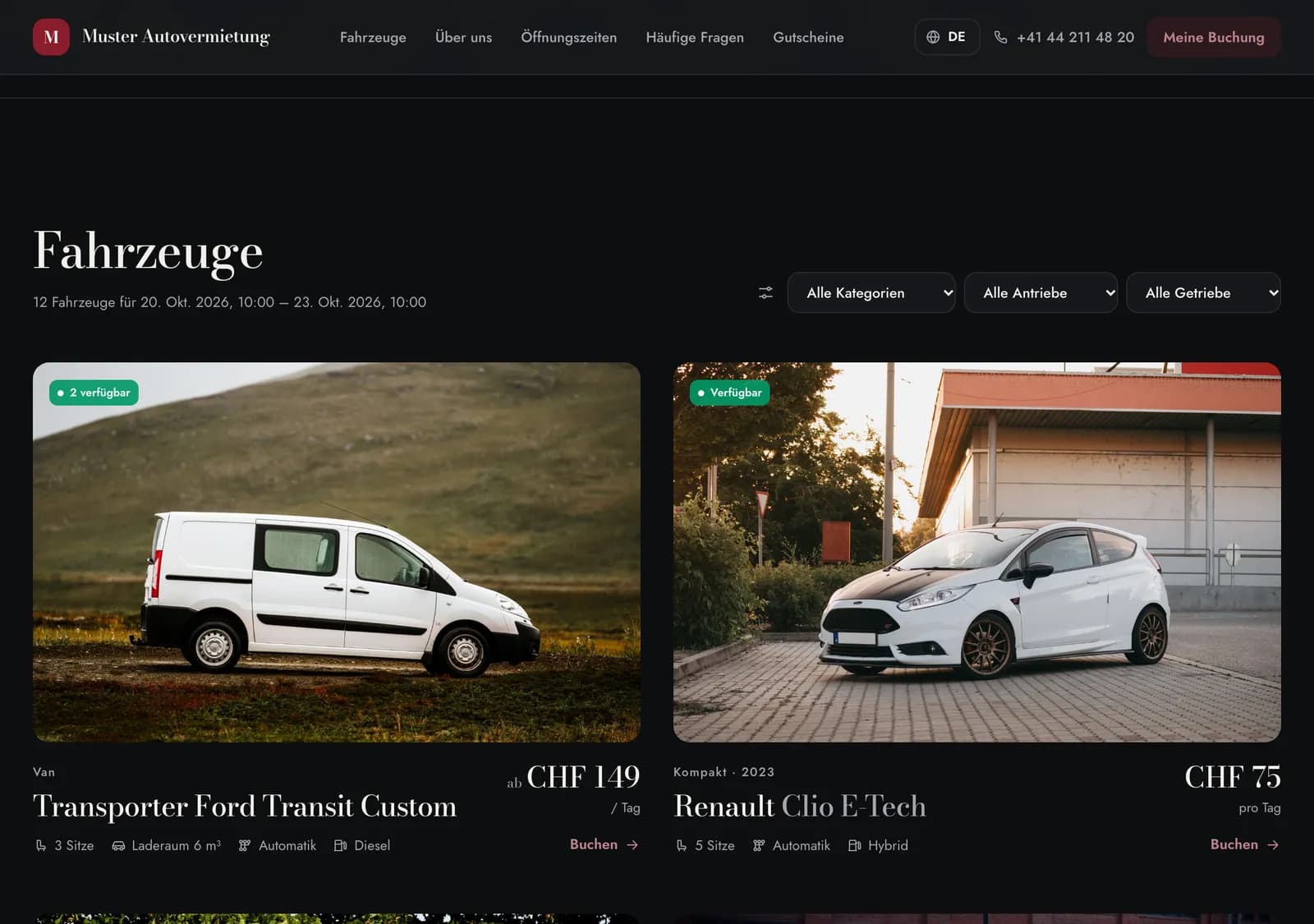
Unter Fahrzeuge sieht der Kunde die Fahrzeuge mit Kategorie, Sitzen, Getriebe, Antrieb und Preis («ab CHF … / Tag» oder pro Einheit Ihres Tarifs). Mit gewähltem Zeitraum steht über der Liste z. B. «12 Fahrzeuge für 20. Okt. 2026, 10:00 – 23. Okt. 2026, 10:00».
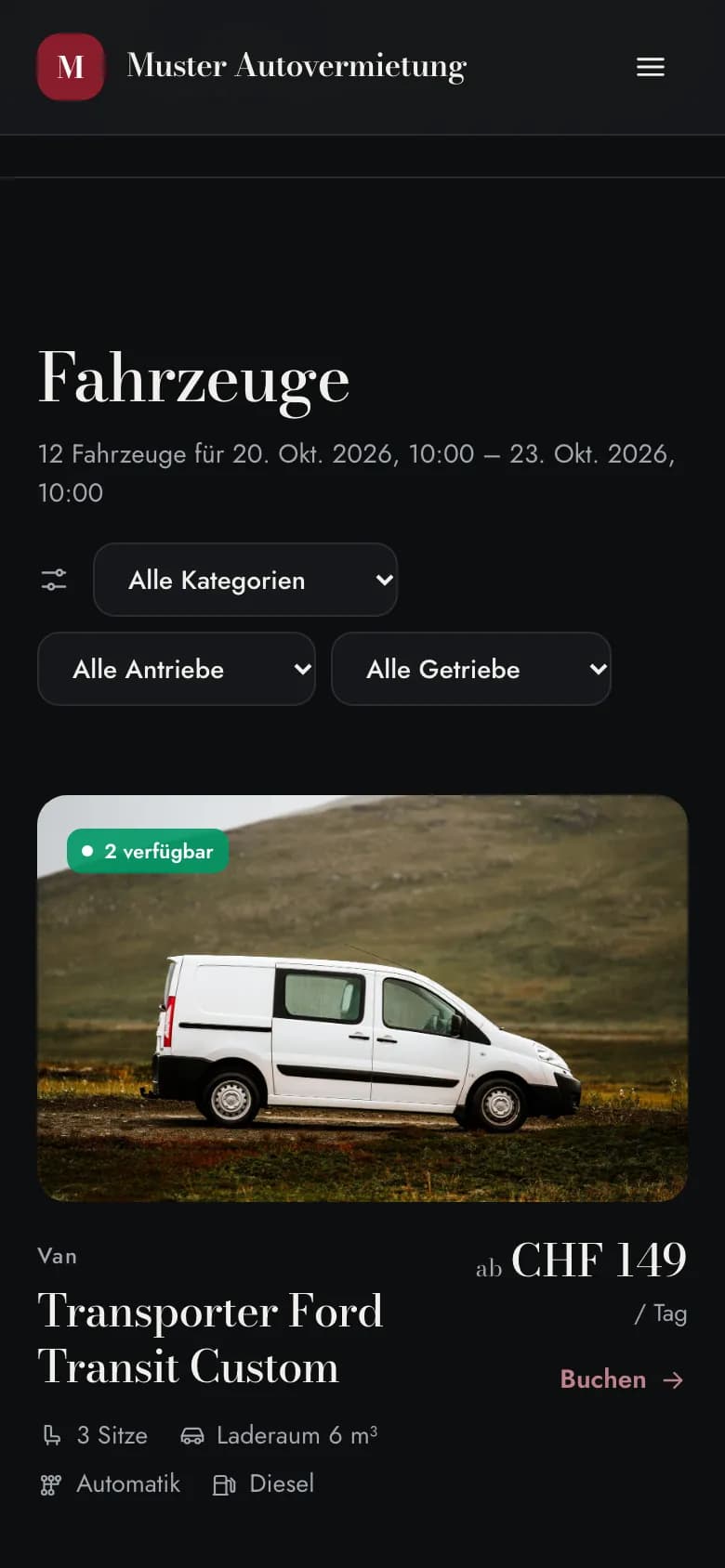
- Filter: Alle Kategorien, Alle Antriebe, Alle Getriebe, zurücksetzen mit Filter zurücksetzen.
- Verfügbar / Belegt: Mit gewähltem Zeitraum zeigt jede Karte, ob das Fahrzeug frei ist. Belegte Fahrzeuge sind abgeblendet und als «Nicht buchbar» markiert. Fahrzeuge in Wartung zeigen «In Wartung».
- Fahrzeuggruppen erscheinen als eine Karte mit «2 verfügbar» oder «Nur noch 1 frei», bei Transportern mit Laderaum.
- Im Anzeigemodus Fahrzeugkategorien sieht der Kunde zuerst Kategorie-Kacheln, siehe Anzeige und Website-Einbindung.
- Findet die Suche nichts: «Keine passenden Fahrzeuge. Versuchen Sie einen anderen Zeitraum oder weniger Filter.»
3. Fahrzeugseite
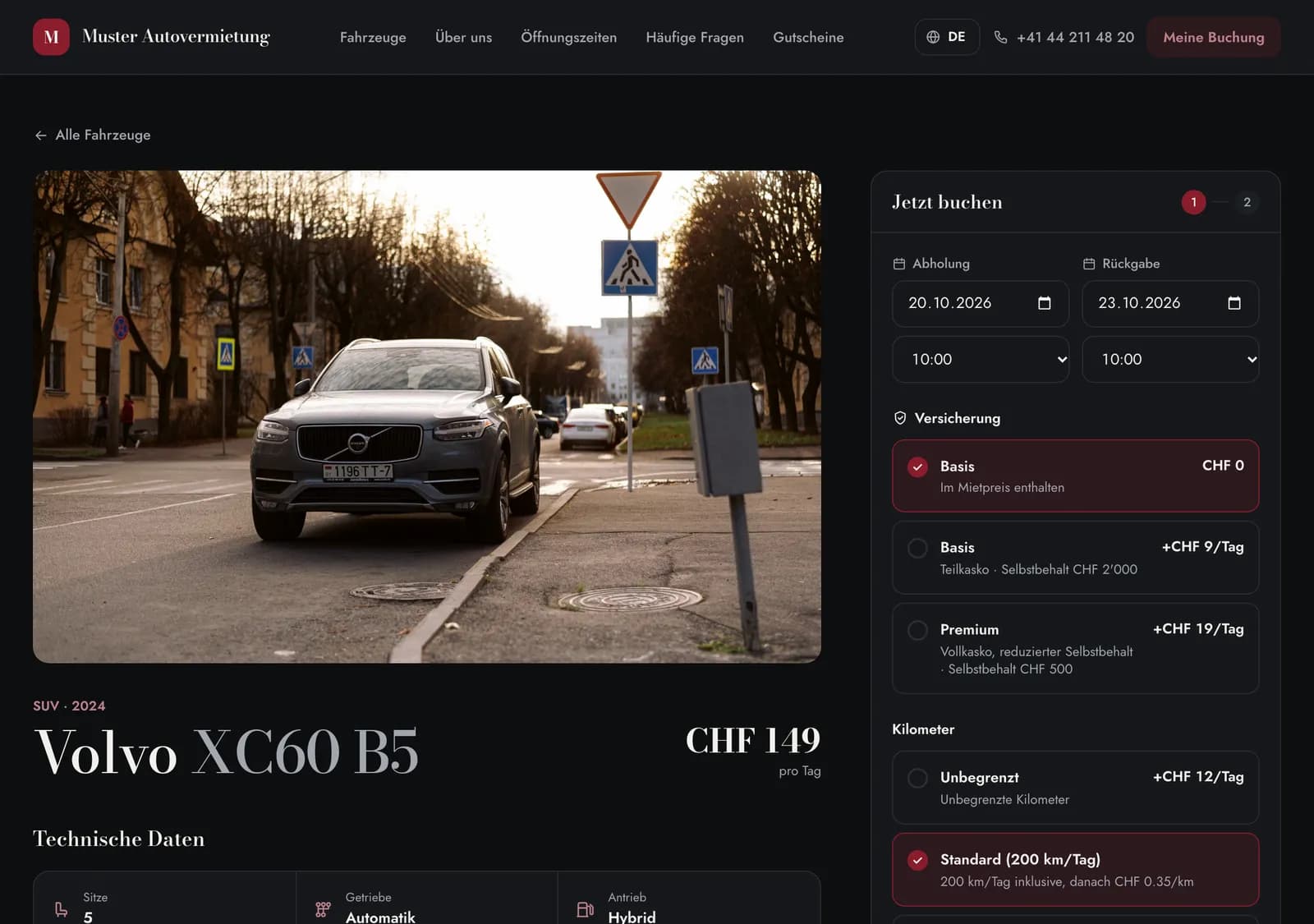
Die Fahrzeugseite zeigt Fotos (Vollbild per Klick), Preis, Technische Daten (Jahrgang, Antrieb, Getriebe, Sitze, Kategorie, Farbe), Ausstattung, Beschreibung und bei Fahrzeugen mit Tarif die Tabelle Tarife mit Hinweis «Massgebend ist der Tag der Abholung. Wir berechnen automatisch die günstigste Kombination.» Rechts (auf dem Handy unten) steht die Buchungsbox Jetzt buchen.
Bei einer Fahrzeuggruppe steht der Hinweis «Sie buchen diesen Fahrzeugtyp. Bei der Abholung erhalten Sie eines der baugleichen Fahrzeuge.», bei Transportern zusätzlich Laderaum und Nutzlast.
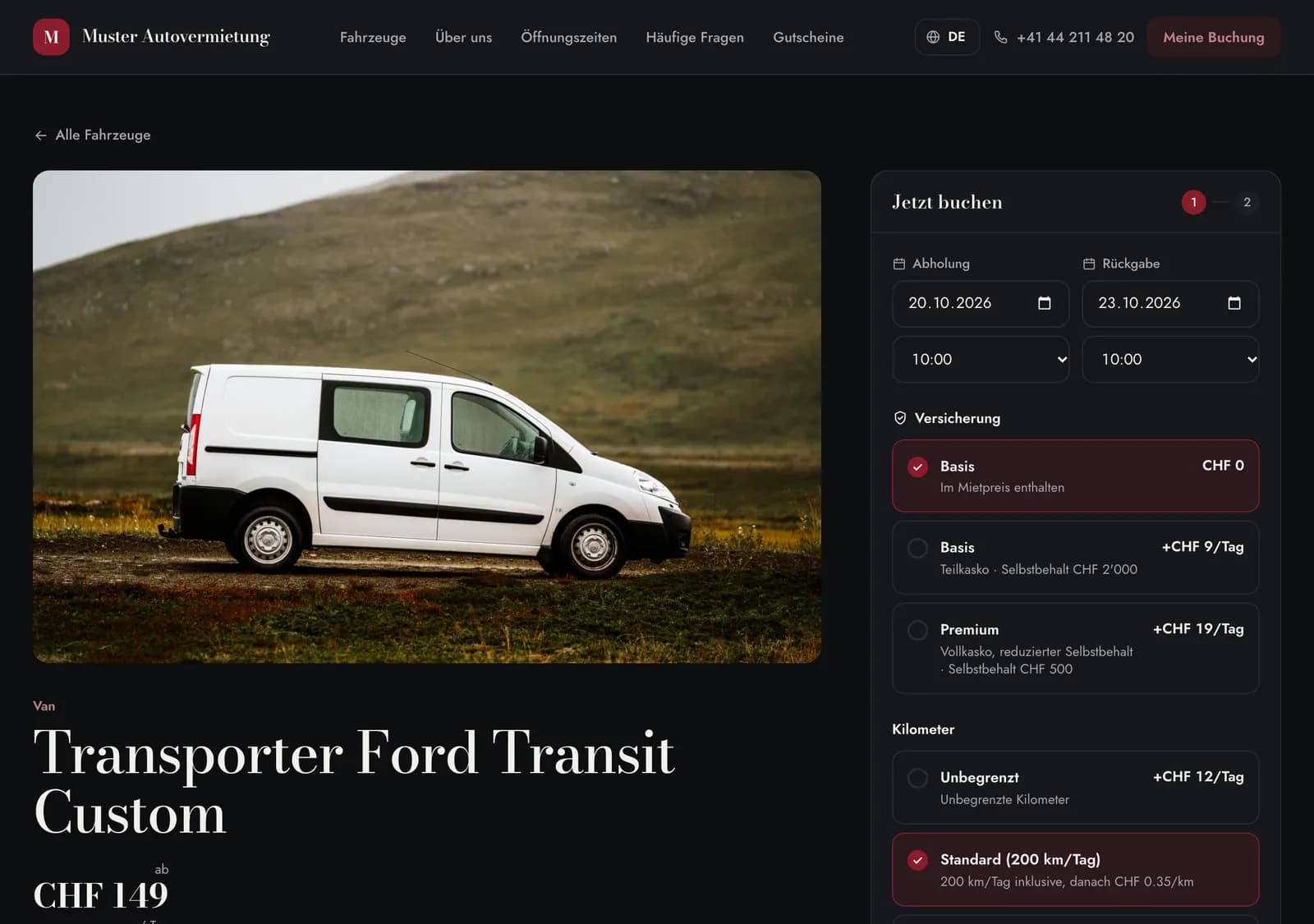
4. Zeitraum & Optionen (Schritt 1 von 2)

Der Kunde prüft Abholung und Rückgabe und wählt, was Sie anbieten:
| Bereich | Erscheint, wenn | Inhalt |
|---|---|---|
| Versicherung | Sie Versicherungspakete erfasst haben | Basis (im Mietpreis enthalten) oder Ihre Pakete mit Deckung, Selbstbehalt und Preis pro Tag |
| Kilometer | Sie Kilometerpakete erfasst haben | Ihr Standardpaket ist vorausgewählt, z. B. «200 km/Tag inklusive, danach CHF 0.35/km» oder «Unbegrenzte Kilometer» |
| Extras | Sie Extras erfasst haben | Ankreuzen mit Preis pro Tag oder pauschal |
| Fahrt ins Ausland | Sie eine Auslandsgebühr festgelegt haben | «Fahrzeug über die Grenze mitnehmen» mit Gebühr |
| Rabattcode | Sie aktive Promo-Codes haben | Code eingeben, Einlösen, «Code … eingelöst» |
Darunter rechnet das Portal live: Grundpreis, Zuschläge (z. B. Wochenendzuschlag), Rabatte, Extras, Total inkl. MWST, inklusive Kilometer, und die Kaution nach Ihren Kautionsregeln. «Im gewählten Zeitraum verfügbar» bestätigt die Verfügbarkeit.
Mit Weiter geht es zu Schritt 2. Vorher prüft Wayvo die Regeln aus Ihren Einstellungen und zeigt bei Bedarf einen Hinweis, z. B.:
- «Online-Buchungen sind frühestens … vor der Abholung möglich.» (Vorlaufzeit)
- «Mindestmietdauer: …» oder «Maximale Mietdauer: …» (aus dem Tarif)
- «Die Abholung liegt ausserhalb der Öffnungszeiten.»
- Rabattcode: «Dieser Code ist ungültig.», «… abgelaufen.», «… gilt nicht für dieses Fahrzeug.», «Sie haben diesen Code bereits eingelöst.» usw.
Wenn das Fahrzeug belegt ist
Ist das Fahrzeug im gewählten Zeitraum nicht frei, erscheint «In diesem Zeitraum leider nicht verfügbar» mit Alternativen, die sofort buchbar sind:
- Gleiches Fahrzeug, anderer Zeitraum (z. B. «2 Tage später»): Auswählen übernimmt die Daten.
- Im gewünschten Zeitraum verfügbar: andere freie Fahrzeuge für die gleichen Daten.
Findet Wayvo in den nächsten 30 Tagen nichts Passendes, steht dort «Kontaktieren Sie uns, wir finden gerne eine Lösung.»
5. Ihre Angaben und Bezahlung (Schritt 2 von 2)
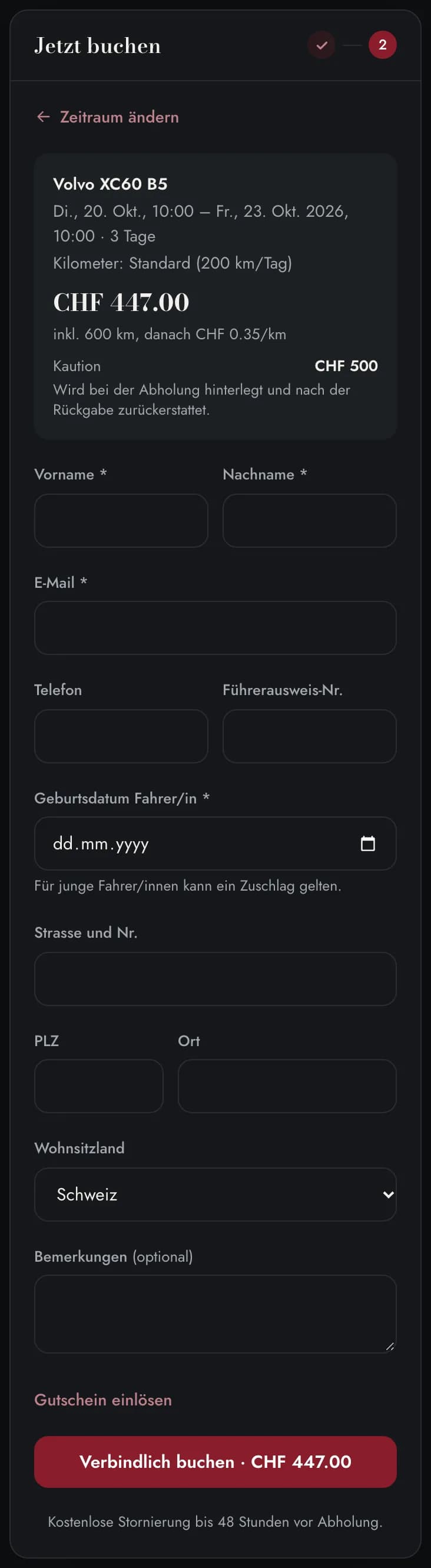
Oben fasst das Portal Fahrzeug, Zeitraum, Kilometer, Preis und Kaution zusammen. Mit Zeitraum ändern geht es zurück. Dann gibt der Kunde seine Daten ein:
| Feld | Pflicht |
|---|---|
| Vorname, Nachname, E-Mail | immer |
| Telefon, Führerausweis-Nr. (DE/AT: Führerschein-Nr.) | nein |
| Geburtsdatum Fahrer/in | nur wenn Sie einen Jungfahrer-Zuschlag, ein Mindestalter oder eine altersabhängige Kautionsregel haben. Unter dem Mindestalter ist keine Buchung möglich. |
| Führerausweis seit (DE/AT: Führerschein seit) | nur wenn eine Kautionsregel davon abhängt |
| Strasse und Nr., PLZ, Ort | nein |
| Wohnsitzland | vorausgewählt das Land Ihres Unternehmens, jedes andere Land ist wählbar; wirkt sich auf Kautionsregeln aus |
| Bemerkungen | nein |
Haben Sie WhatsApp eingerichtet und der Kunde eine Telefonnummer eingegeben, kann er «Updates zu meiner Buchung per WhatsApp erhalten» ankreuzen.
Sind Gutscheine aktiviert, kann der Kunde unter Gutschein einlösen einen Code eingeben. Das Guthaben wird als Zahlung angerechnet, der Rest bleibt zu bezahlen.
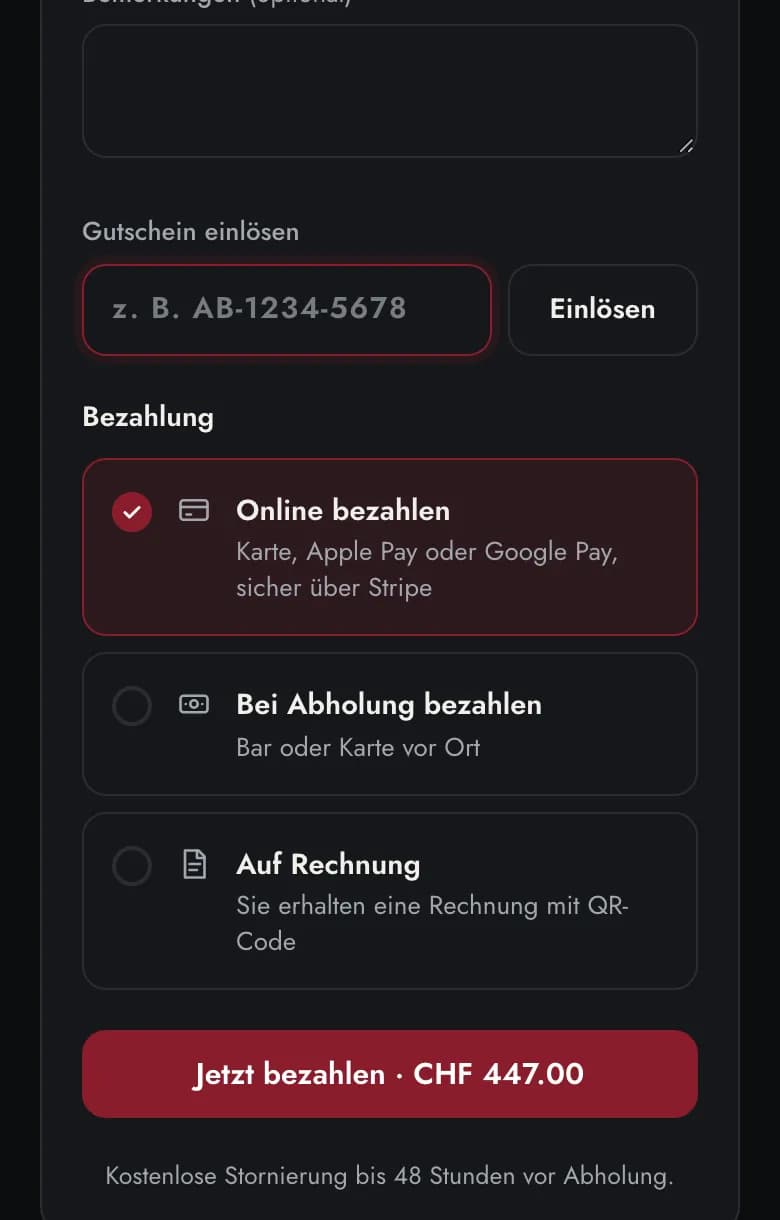
Zahlungsarten
| Option im Portal | Erscheint, wenn |
|---|---|
| Online bezahlen (Karte, Apple Pay oder Google Pay, über Stripe; in der Schweiz je nach Stripe-Konto auch TWINT) | Ihr Stripe-Konto unter Einstellungen → Zahlungen aktiv ist |
| Bei Abholung bezahlen (bar oder Karte vor Ort) | immer |
| Auf Rechnung (Schweiz: Rechnung mit QR-Code; Deutschland und Österreich: «Sie erhalten eine Rechnung mit Bankverbindung für die Überweisung») | eine IBAN hinterlegt bzw. die QR-Zahlung eingerichtet ist und Ihre Standard-Zahlungsart Rechnung oder QR-Rechnung ist |
Gibt es nur eine Option, zeigt das Portal keine Auswahl. Der Button heisst Jetzt bezahlen · … (Online-Zahlung) oder Verbindlich buchen · …, mit dem Betrag in der Währung Ihres Unternehmens (CHF oder €). Darunter steht «Kostenlose Stornierung bis 48 Stunden vor Abholung.»
Wird die Kaution vor der Abholung auf der Karte reserviert, bestätigt der Kunde das mit einem Häkchen («Ich bin einverstanden, dass die Kaution … reserviert (nicht abgebucht) … wird.»).
Bei Online-Zahlung leitet das Portal zur sicheren Stripe-Zahlungsseite weiter («Weiterleitung zur Zahlung …»). Deckt ein Gutschein den ganzen Betrag, entfällt die Online-Zahlung.
6. Bestätigung
Nach dem Absenden sieht der Kunde eine Bestätigungsseite:
- «Danke, Ihre Buchung ist eingegangen» oder bei Online-Zahlung «Danke, Ihre Buchung ist bezahlt».
- Wurde die Online-Zahlung abgebrochen: «Buchung erstellt, Zahlung ausstehend» mit Button Jetzt bezahlen.
- Buchungsnummer, Fahrzeug, Zeitraum, Mieter, Total und Zahlungsart.
- Buchung verwalten: öffnet Meine Buchung («Führerausweis hochladen, Kontaktdaten ändern oder stornieren.»).
- Hinweis «Keine E-Mail erhalten? Bitte prüfen Sie auch den Spam-Ordner.»
Gleichzeitig erhält der Kunde eine Bestätigungs-E-Mail mit dem Link zu «Meine Buchung». Bei Online-Zahlung geht die E-Mail nach erfolgreicher Zahlung raus.
Was Sie im Dashboard sehen
- Die Buchung erscheint unter Buchungen mit Status Ausstehend.
- Sie werden über die neue Buchung benachrichtigt (je nach Benachrichtigungen).
- Ein eingelöster Gutschein steht im Zahlungsverlauf der Buchung.
- Der Kunde wird als Kunde angelegt oder einem bestehenden Kunden mit gleicher E-Mail-Adresse zugeordnet.
- Im Aktivitätsprotokoll steht «Buchung im Buchungsportal angefragt».
Bestätigen Sie die Buchung danach, siehe Buchung bearbeiten.
Wayvo rechnet Preis, Verfügbarkeit, Rabatte und Kaution beim Absenden noch einmal auf dem Server nach. Angaben aus dem Browser des Kunden werden nicht übernommen.
Sprache
Der Kunde wechselt die Sprache oben im Portal über das Sprachmenü (z. B. DE). Angeboten werden die Sprachen, die Sie im Baukasten aktiviert haben. Die gewählte Sprache speichert Wayvo beim Kunden als bevorzugte Sprache.
Häufige Fragen
Kann ein Kunde ohne E-Mail-Adresse buchen? Nein, im Portal ist die E-Mail Pflicht. Kunden ohne E-Mail erfassen Sie im Dashboard unter Buchung erstellen.
Warum sieht der Kunde keine Online-Zahlung? Ihr Stripe-Konto ist noch nicht verbunden oder nicht aktiv (Einstellungen → Zahlungen).
Kann ich selbst testen? Ja. Die Vorschau im Baukasten erlaubt keine Buchungen. Für einen echten Test öffnen Sie das Portal in einem privaten Browserfenster und stornieren die Test-Buchung danach im Dashboard.