Antworten und neue Nachrichten
Sie antworten direkt in der Inbox, im selben Kanal, in dem der Kunde geschrieben hat: auf eine E-Mail per E-Mail, auf eine SMS per SMS, auf WhatsApp per WhatsApp. Ihre Antwort steht danach im Verlauf, sodass Ihr ganzes Team sieht, was geschrieben wurde.
Wo finde ich das?
Inbox → Konversation öffnen → Antwortfeld unter dem Verlauf (Reiter Antworten, bei SMS SMS antworten, bei WhatsApp WhatsApp antworten). Sie brauchen die Berechtigung Inbox: antworten, zuweisen & erledigen.
Antworten
- Klicken Sie ins Antwortfeld oder drücken Sie r.
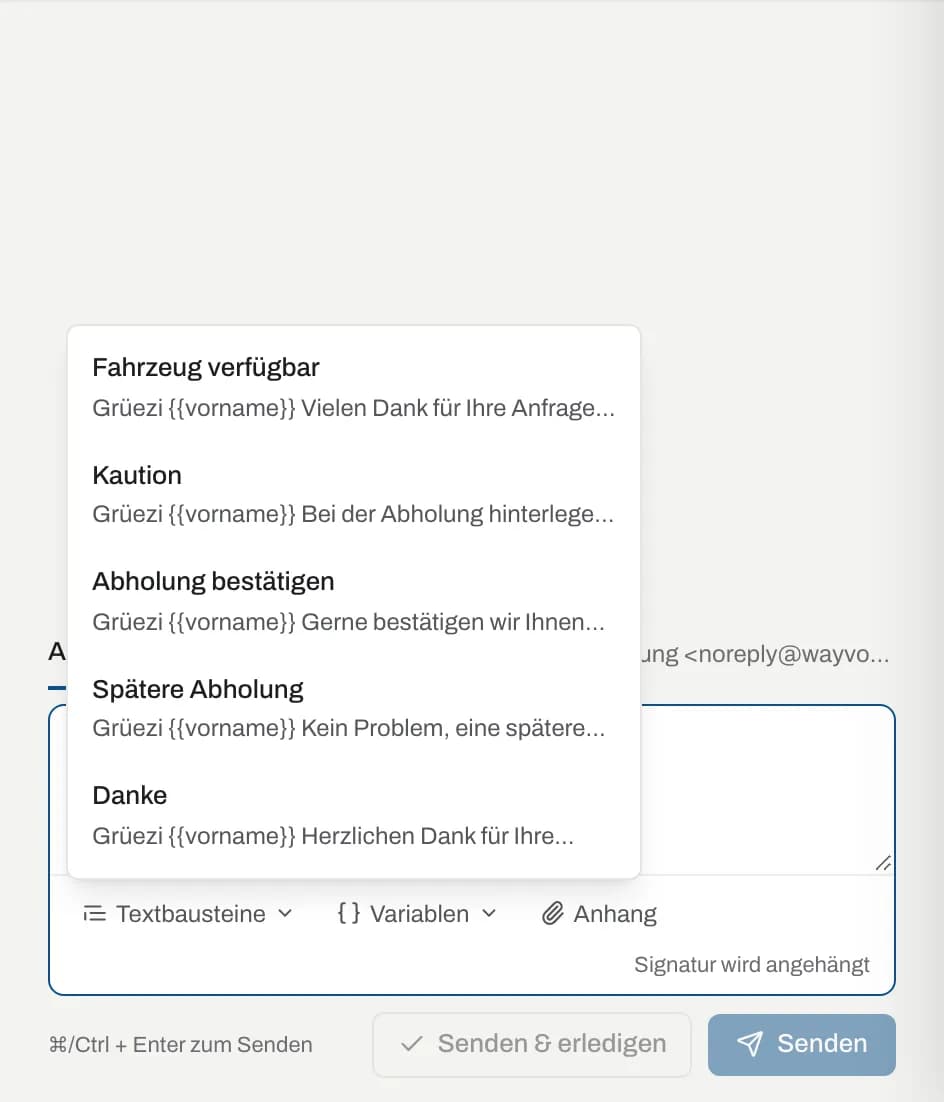
- Schreiben Sie Ihre Antwort. Mit Textbausteine fügen Sie eine vorbereitete Antwort ein, mit Variablen einen Platzhalter wie
{{vorname}}, der beim Senden ersetzt wird. - Optional: Hängen Sie mit Anhang Dateien an (nur E-Mail und WhatsApp).
- Klicken Sie auf Senden (oder ⌘/Ctrl + Enter). Die Konversation steht danach auf Wartet. Mit Senden & erledigen senden Sie und schliessen die Konversation in einem Schritt; die nächste Konversation öffnet sich.
Rechts über dem Antwortfeld steht, von welcher Adresse an welche Adresse gesendet wird, z. B. «Von Muster Auto AG <info@muster-auto.ch> an anna@beispiel.ch».
Antworten Sie selbst, verwirft Wanda ihren Entwurf zu dieser Konversation automatisch, und eine geplante automatische Antwort von Wanda wird nicht gesendet.
So sieht Ihre E-Mail-Antwort beim Kunden aus
E-Mails aus der Inbox (Ihre Antworten, Antworten von Wanda, die Eingangsbestätigung und neue Nachrichten) kommen im Erscheinungsbild Ihrer Firma:
- oben Ihr Logo und Ihre Akzentfarbe aus dem Buchungsportal
- Ihre Antwort und Ihre Signatur
- darunter die Nachricht des Kunden, auf die Sie antworten (nur die letzte, ohne den älteren zitierten Verlauf; sehr lange Nachrichten werden nach 3000 Zeichen gekürzt)
- unten Ihre Firmenangaben
Absender ist Ihre eigene Absender-Adresse, sobald sie bestätigt ist, sonst Ihr Firmenname über Wayvo. Antworten des Kunden landen automatisch wieder in derselben Konversation. Siehe Eigene Absender-Adresse.
Textbausteine und Variablen
- Textbausteine öffnet die Liste Ihrer Bausteine mit Titel und Textanfang. Ein Klick fügt den Text ein (unter bereits geschriebenem Text).
- Variablen fügt einen Platzhalter an der Stelle des Cursors ein, z. B.
{{buchung.abholung}}.
Variablen mit Buchungsdaten werden mit der verknüpften Buchung gefüllt. Ihre Bausteine verwalten Sie unter Inbox einrichten.
Anhänge
| Kanal | Erlaubt |
|---|---|
| mehrere Dateien (Bilder, PDF, Word, Excel, OpenDocument, TXT, CSV), je höchstens 10 MB, bis 10 Anhänge | |
| ein Bild (JPG, PNG) oder PDF pro Nachricht, höchstens 5 MB (Schaltfläche Bild oder PDF) | |
| SMS | keine Anhänge |
Mit dem Kreuz neben einem Anhang entfernen Sie ihn vor dem Senden.
Besonderheiten je Kanal
- SMS: Unten rechts sehen Sie die Zeichenzahl und wie viele SMS es werden («160 Zeichen · 1 SMS»). Ohne eigene SMS-Nummer beginnt jede SMS mit Ihrem Firmennamen. Siehe SMS.
- WhatsApp: Frei schreiben können Sie nur innerhalb von 24 Stunden nach der letzten Nachricht des Kunden; danach wählen Sie eine Vorlage. Siehe WhatsApp.
Neue Nachricht aus der Kundenakte
Sie können einem Kunden auch von sich aus schreiben, ohne dass er sich zuerst gemeldet hat.
- Öffnen Sie Kunden → Kunde.
- Klicken Sie auf Nachricht senden.
- Wählen Sie den Kanal: die E-Mail-Adresse, die Mobilnummer (SMS) oder WhatsApp (nur wenn WhatsApp für Ihr Konto verbunden ist). Fehlt eine Angabe, ist der Kanal ausgegraut («Keine E-Mail», «Keine Mobilnummer»).
- Bei E-Mail: Betreff eingeben. Bei WhatsApp: eine Vorlage wählen.
- Schreiben Sie die Nachricht und klicken Sie auf Senden.
Danach erscheint «Die Nachricht wurde gesendet. Antworten erscheinen in der Inbox.» Mit In der Inbox öffnen springen Sie zur Konversation. SMS und WhatsApp an dieselbe Nummer laufen immer in einer fortlaufenden Konversation weiter.
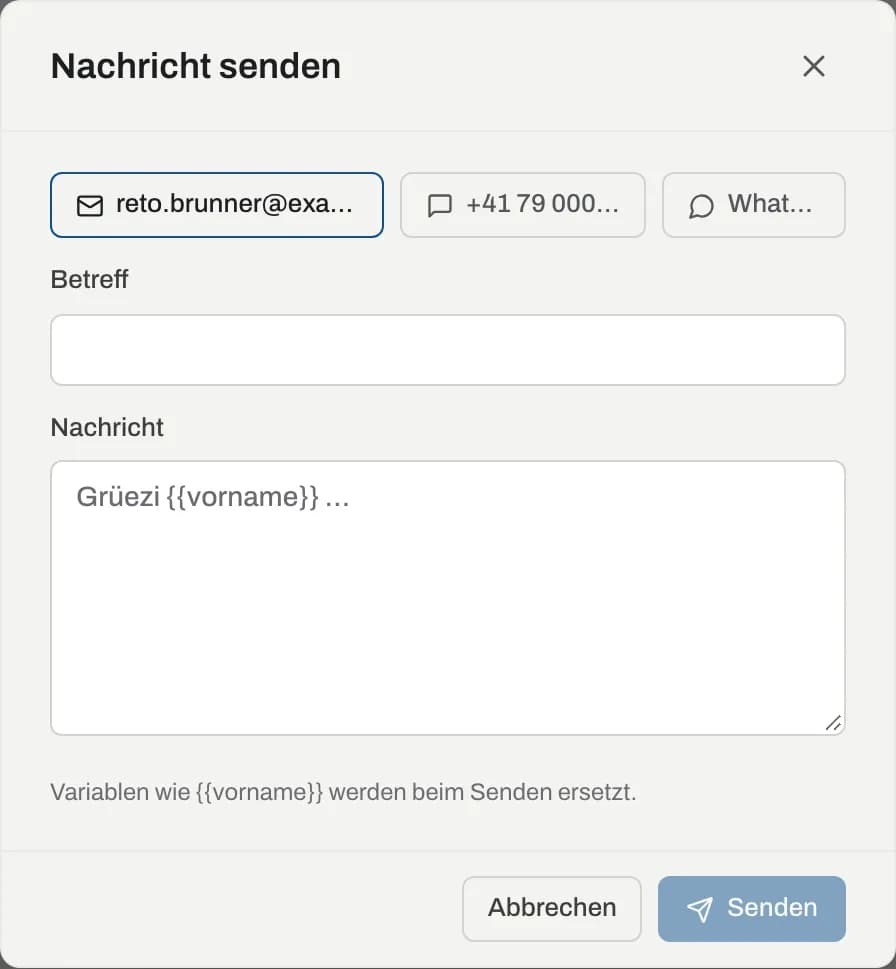
Neue WhatsApp-Gespräche beginnen immer mit einer von Meta freigegebenen Vorlage. Hat der Kunde keine Einwilligung für WhatsApp-Updates gegeben, weist der Dialog darauf hin; senden Sie dann nur, wenn er Sie darum gebeten hat.
Wenn das Senden fehlschlägt
Kann eine Nachricht nicht gesendet werden, erscheint eine Fehlermeldung über den Schaltflächen und die Nachricht ist im Verlauf rot markiert, mit dem Grund (z. B. ungültige Adresse). Alle gesendeten Nachrichten mit Zustellstatus finden Sie auch im Versandprotokoll.