Inbox einrichten
Damit Kundenanfragen in der Inbox landen, leiten Sie die Adresse, an die Ihre Kunden schreiben (z. B. info@ihrefirma.ch), an Ihre persönliche Wayvo-Adresse weiter. Ihr Postfach bleibt dabei unverändert: Sie behalten eine Kopie jeder E-Mail wie bisher. Auf derselben Seite legen Sie Signatur, Eingangsbestätigung, Textbausteine, Absender-Adresse, SMS und WhatsApp fest.
Wo finde ich das?
Einstellungen → Inbox & E-Mail, oder in der Inbox über das Zahnrad neben dem Titel. Dafür brauchen Sie die Berechtigung Einstellungen verwalten (Inhaber und Administratoren haben sie immer).
Die Seite hat diese Bereiche:
- E-Mails empfangen: Ihre Wayvo-Adresse und die Anleitung zur Weiterleitung
- E-Mails mit Ihrer eigenen Adresse: Absender-Adresse und DNS-Einträge, siehe Eigene Absender-Adresse
- Antworten: Signatur, Eingangsbestätigung und Textbausteine
- SMS: siehe SMS
- WhatsApp: siehe WhatsApp
E-Mails empfangen
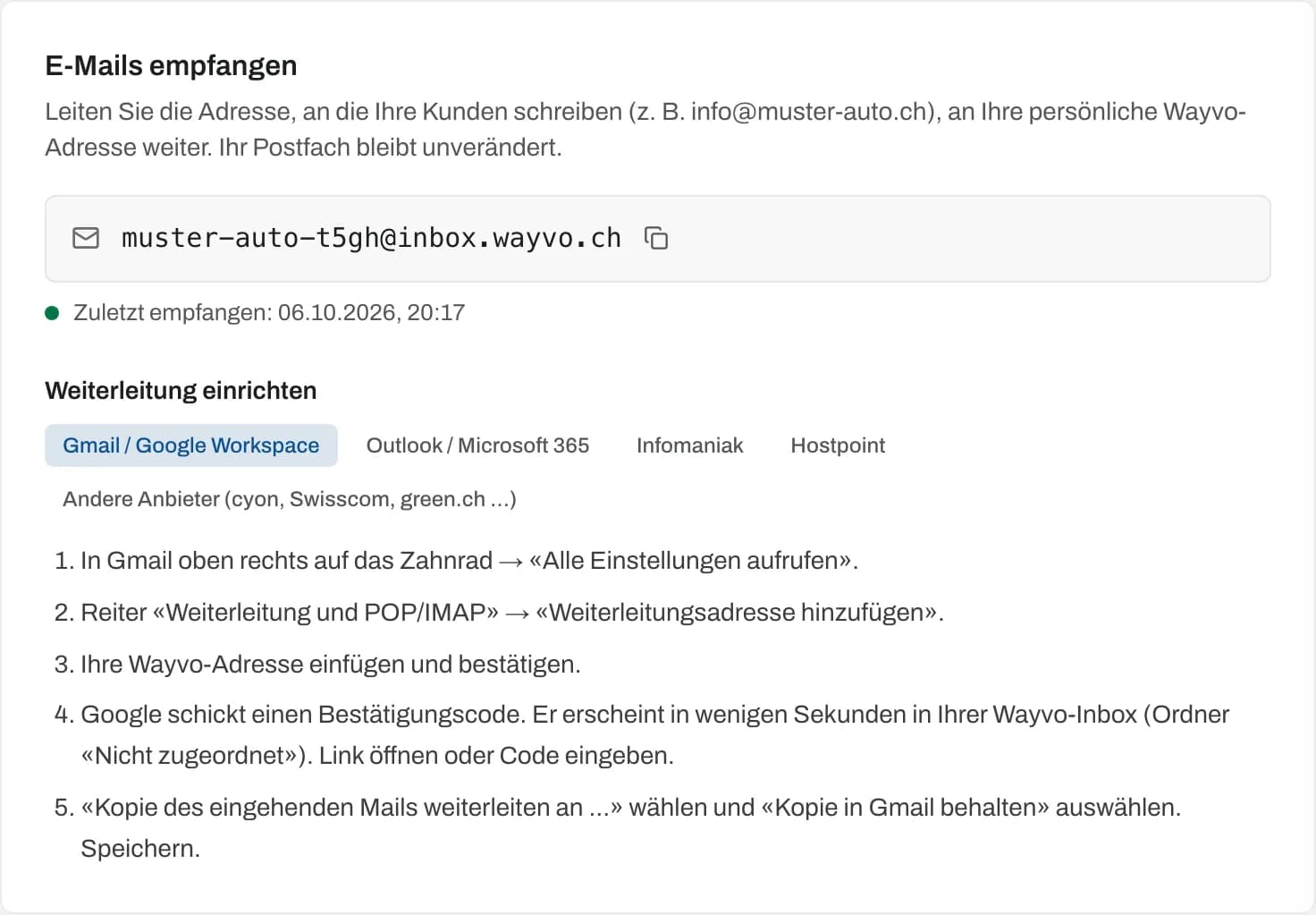
Oben steht Ihre persönliche Wayvo-Adresse, z. B. ihre-firma-ab12@inbox.wayvo.ch. Mit dem Symbol daneben kopieren Sie sie.
- Kopieren Sie Ihre Wayvo-Adresse.
- Wählen Sie unter Weiterleitung einrichten Ihren E-Mail-Anbieter: Gmail / Google Workspace, Outlook / Microsoft 365, Infomaniak, Hostpoint oder Andere Anbieter (cyon, Swisscom, green.ch …).
- Folgen Sie den angezeigten Schritten bei Ihrem Anbieter. Achten Sie darauf, dass eine Kopie in Ihrem Postfach bleibt.
- Senden Sie eine Test-Mail an Ihre Firmenadresse. Sobald sie angekommen ist, zeigt die Seite Zuletzt empfangen mit Datum und Uhrzeit.
Gmail verlangt vor der Weiterleitung einen Bestätigungscode. Diese E-Mail von Google erscheint nach wenigen Sekunden in Ihrer Wayvo-Inbox im Ordner Nicht zugeordnet. Öffnen Sie den Link oder geben Sie den Code in Gmail ein.
Bei Microsoft 365 blockiert die Standard-Richtlinie externe Weiterleitungen oft. Dann muss Ihr Administrator im Microsoft 365 Defender unter «Antispamrichtlinie für ausgehende Nachrichten» die automatische Weiterleitung erlauben.
Dieselbe Anleitung finden Sie auch im Einrichtungsassistenten nach der Registrierung (Block Kundenanfragen direkt in Wayvo beantworten im ersten Schritt) und in der Einrichtungs-Checkliste auf dem Dashboard (E-Mail-Postfach verbinden). Sobald die erste E-Mail angekommen ist, zeigt der Assistent Weiterleitung funktioniert.
So ordnet Wayvo eingehende E-Mails zu
- Kunde: Wayvo vergleicht die Absenderadresse mit den Kontaktangaben Ihrer Kunden. Ist sie bekannt, ist die Konversation sofort dem Kunden zugeordnet. Sonst erscheint sie unter Nicht zugeordnet, siehe Kunden zuordnen.
- Konversation: Antworten auf Ihre E-Mails landen in der bestehenden Konversation, ebenso E-Mails desselben Absenders mit gleichem Betreff (ohne «Re:» oder «AW:») innerhalb von 90 Tagen.
- Anhänge: bis 20 Anhänge pro E-Mail, je höchstens 15 MB und zusammen 30 MB. Kleine eingebettete Bilder aus Signaturen werden nicht gespeichert.
- Automatische E-Mails wie Abwesenheitsnotizen oder Newsletter werden gespeichert und markiert («Automatisch erzeugte E-Mail»), lösen aber keine Eingangsbestätigung aus. Schickt ein Absender mehr als 40 E-Mails in einer Stunde, gelten sie ebenfalls als automatisch.
- Mitteilungen von Wayvo, die über Ihre Weiterleitung zurückkommen, landen im Ordner Von Wayvo, nicht bei den Kundenanfragen.
Antworten: Signatur, Eingangsbestätigung, Textbausteine
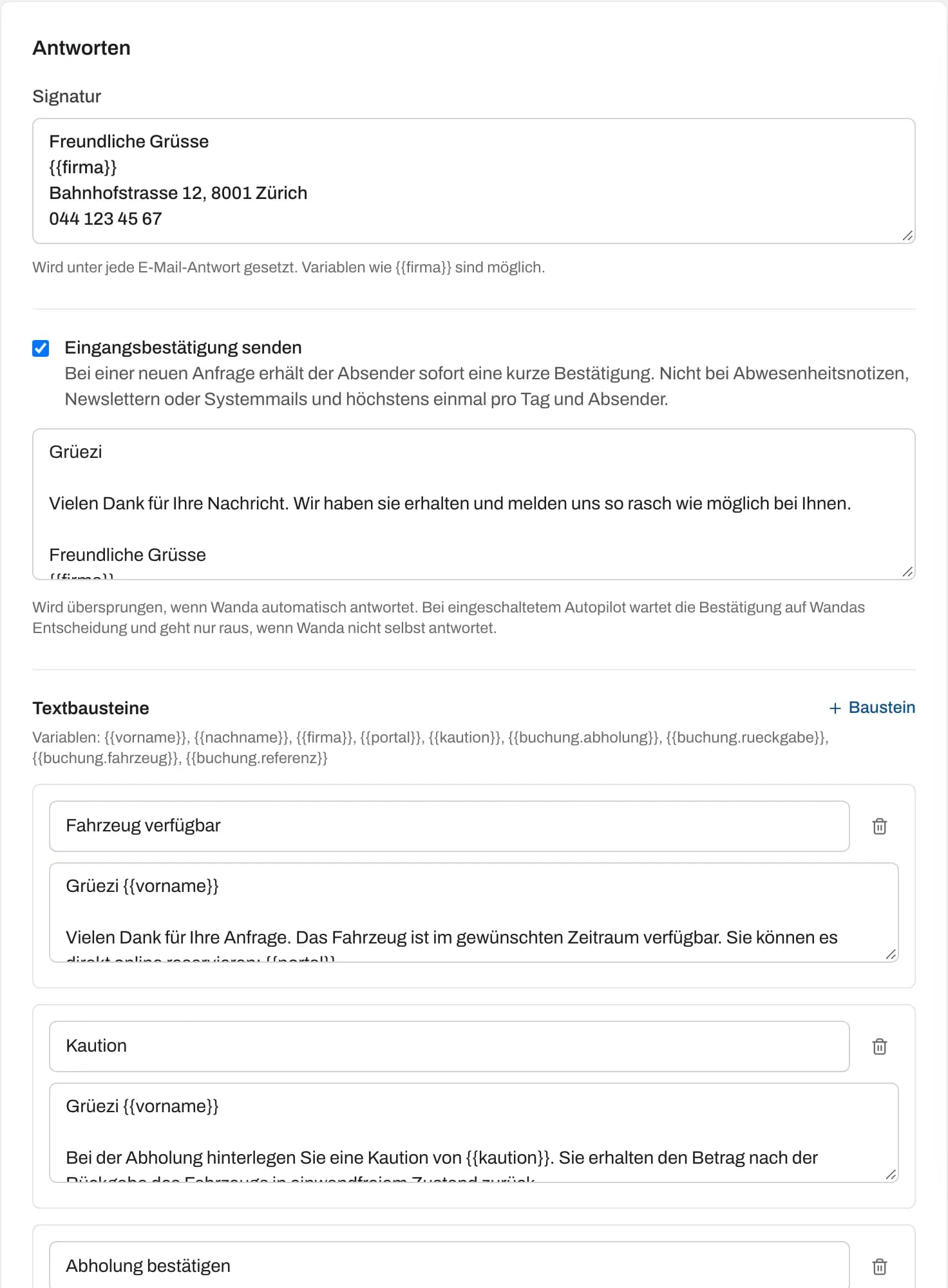
Signatur
Die Signatur wird unter jede E-Mail-Antwort aus der Inbox gesetzt. Variablen wie {{firma}} sind möglich. Im Antwortfeld sehen Sie den Hinweis «Signatur wird angehängt».
Eingangsbestätigung
Mit Eingangsbestätigung senden erhält der Absender einer neuen E-Mail-Anfrage sofort eine kurze Bestätigung. Den Text passen Sie im Feld darunter an; der Standardtext lautet:
Grüezi
Vielen Dank für Ihre Nachricht. Wir haben sie erhalten und melden uns so rasch wie möglich bei Ihnen.
Freundliche Grüsse
{{firma}}
Die Bestätigung geht nur bei neuen Konversationen per E-Mail raus, höchstens einmal pro Tag und Absender und nie bei Abwesenheitsnotizen, Newslettern oder Systemmails. Ist Wandas Autopilot eingeschaltet, wartet die Bestätigung auf Wandas Entscheidung: Antwortet Wanda selbst, entfällt sie; sonst wird sie gesendet. Im Verlauf erscheint sie als Zeile «Eingangsbestätigung automatisch gesendet».
Textbausteine
Textbausteine sind vorbereitete Antworten, die Sie im Antwortfeld mit einem Klick einfügen. Wayvo bringt fünf Bausteine mit (Fahrzeug verfügbar, Kaution, Abholung bestätigen, Spätere Abholung, Danke), die Sie ändern oder löschen können.
- Klicken Sie auf + Baustein.
- Geben Sie einen Titel und den Text ein.
- Mit dem Papierkorb entfernen Sie einen Baustein.
- Klicken Sie auf Speichern.
In Textbausteinen, Signatur und Antworten können Sie diese Variablen verwenden:
| Variable | Wird ersetzt durch |
|---|---|
{{vorname}} | Vorname des Kunden |
{{nachname}} | Nachname des Kunden |
{{name}} | Vor- und Nachname |
{{firma}} | Ihr Firmenname |
{{portal}} | Link zum Buchungsportal |
{{kaution}} | Kaution (der verknüpften Buchung, sonst Ihr Standard) |
{{buchung.abholung}} | Abholung der verknüpften Buchung |
{{buchung.rueckgabe}} | Rückgabe der verknüpften Buchung |
{{buchung.fahrzeug}} | Fahrzeug der verknüpften Buchung |
{{buchung.referenz}} | Buchungsreferenz |
Fehlt ein Wert (z. B. keine verknüpfte Buchung), bleibt die Stelle leer; geschweifte Klammern erscheinen nie beim Kunden.
Häufige Fragen
Muss ich mein E-Mail-Programm wechseln? Nein. Ihr Postfach bleibt, wie es ist. Sie können weiterhin dort antworten; Antworten aus der Inbox haben den Vorteil, dass Ihr Team den ganzen Verlauf sieht.
Es kommt keine E-Mail an. Prüfen Sie, ob die Weiterleitung beim Anbieter gespeichert und (bei Gmail) bestätigt ist, und ob Microsoft 365 externe Weiterleitungen blockiert. Die Anzeige Zuletzt empfangen zeigt, wann zuletzt eine E-Mail ankam.