Benachrichtigungen einstellen
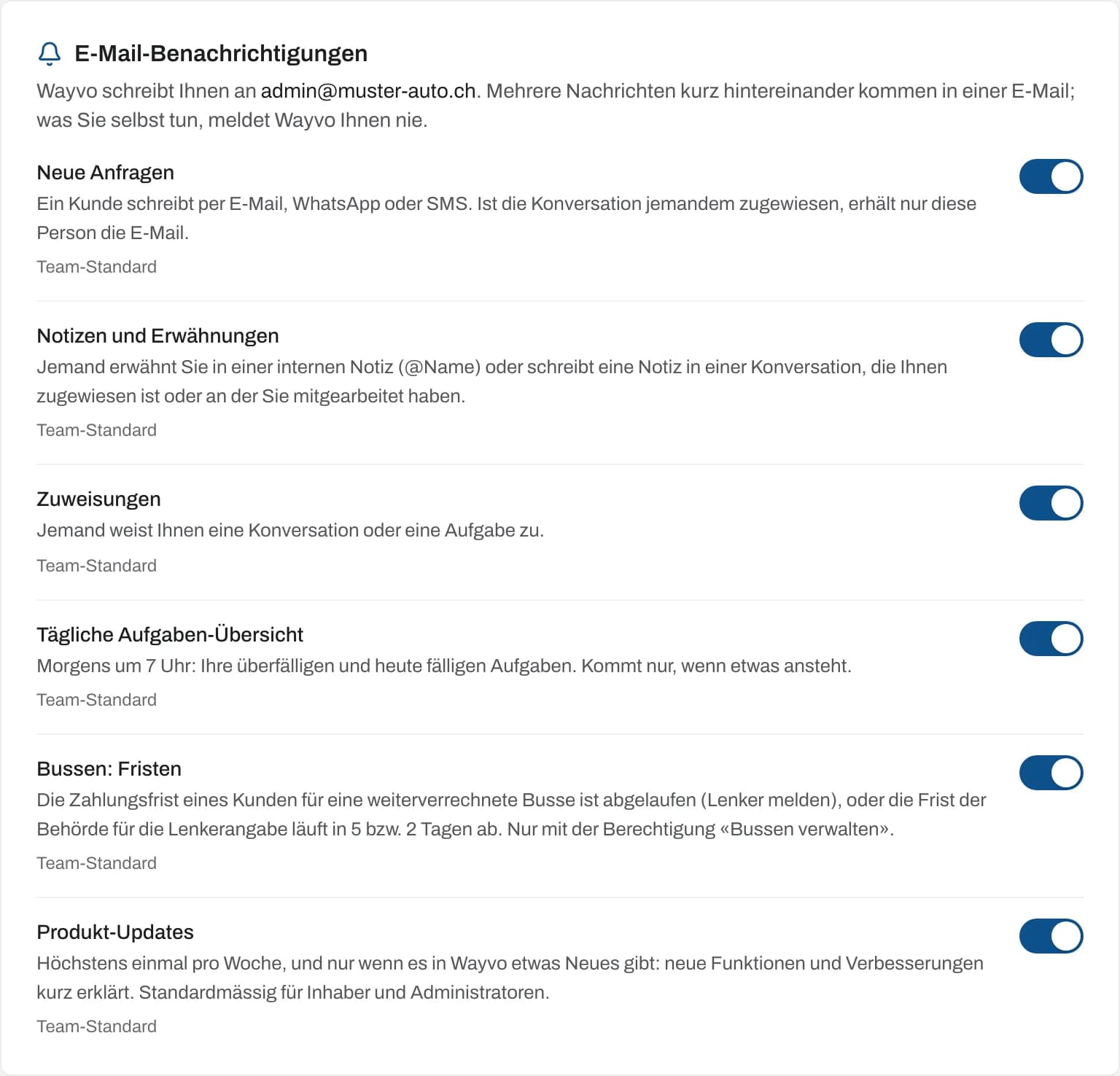
Wayvo informiert Sie und Ihr Team per E-Mail, wenn etwas Ihre Aufmerksamkeit braucht: eine neue Kundenanfrage, eine Erwähnung in einer Notiz, eine zugewiesene Aufgabe. Jede Person entscheidet selbst, welche dieser E-Mails sie erhält. Inhaber und Administratoren legen zusätzlich einen Team-Standard fest.
Wo finde ich das?
Profilmenü (Ihr Name unten in der Seitenleiste) → Benachrichtigungen, oder Mein Konto → Benachrichtigungen. Jede Person im Team kann ihre eigenen Einstellungen ändern. Den Bereich Team-Standard sehen nur Inhaber und Administratoren.
Diese Seite betrifft E-Mails von Wayvo an Ihr Team. Welche E-Mails und SMS Ihre Kunden automatisch erhalten, stellen Sie unter Automationen und SMS an Kunden ein.
Die Benachrichtigungen
| Benachrichtigung | Wann Sie eine E-Mail erhalten | Standard Inhaber/Admin | Standard Mitarbeiter |
|---|---|---|---|
| Neue Anfragen | Ein Kunde schreibt per E-Mail, WhatsApp oder SMS. Ist die Konversation jemandem zugewiesen, erhält nur diese Person die E-Mail. Nur mit Zugriff auf die Inbox. | ein | ein |
| Notizen und Erwähnungen | Jemand erwähnt Sie in einer internen Notiz (@Name) oder schreibt eine Notiz in einer Konversation, die Ihnen zugewiesen ist oder an der Sie mitgearbeitet haben. Nur mit Zugriff auf die Inbox. | ein | ein |
| Zuweisungen | Jemand weist Ihnen eine Konversation oder eine Aufgabe zu. | ein | ein |
| Tägliche Aufgaben-Übersicht | Morgens um 7 Uhr: Ihre überfälligen und heute fälligen Aufgaben. Kommt nur, wenn etwas ansteht. | ein | ein |
| Bussen: Fristen | Die Zahlungsfrist eines Kunden für eine weiterverrechnete Busse ist abgelaufen (Lenker melden), oder die Frist der Behörde für die Lenkerangabe läuft in 5 bzw. 2 Tagen ab. Nur mit der Berechtigung «Bussen verwalten». | ein | ein |
| Produkt-Updates | Höchstens einmal pro Woche, und nur wenn es in Wayvo etwas Neues gibt: neue Funktionen und Verbesserungen kurz erklärt. | ein | aus |
Unter jedem Schalter steht, ob er dem Team-Standard folgt oder ob Sie ihn selbst gewählt haben («Ihre Einstellung (Team-Standard: ein)»). Mit Team-Standard übernehmen folgen Sie wieder dem Team-Standard. Haben Sie keinen Zugriff auf die Inbox, sind die Inbox-Schalter ausgegraut: «Sie haben keinen Zugriff auf die Inbox, deshalb kommen diese E-Mails nicht.»
So funktionieren die E-Mails
- Gebündelt: Mehrere Nachrichten kurz hintereinander kommen in einer E-Mail. Bei neuen Anfragen wartet Wayvo, bis die Konversation etwa 2 Minuten ruhig ist, höchstens aber 10 Minuten.
- Nichts Doppeltes: Was Sie selbst tun, meldet Wayvo Ihnen nie. Hat jemand die Konversation schon geöffnet, beantwortet oder erledigt, kommt keine E-Mail mehr. Automatische Antworten, Newsletter und die Mitteilungen im Ordner «Von Wayvo» lösen keine E-Mail aus.
- Mit Wanda-Status: Ist Wanda aktiv, steht in der E-Mail zu einer neuen Anfrage, ob Wanda schon geantwortet hat, um welche Uhrzeit sie antworten wird, ob ein Entwurf bereitliegt oder warum sie übergibt.
- Mit Inhalt: Die E-Mail zeigt Kunde, Kanal, verknüpfte Buchung und die letzten Nachrichten, mit einem Link direkt zur Konversation bzw. Aufgabe.
- Abbestellen mit einem Klick: Unten in jeder E-Mail stehen Benachrichtigungen einstellen und ein Link, um genau diese Art E-Mail abzubestellen, ohne Anmeldung.
Die E-Mails gehen an die E-Mail-Adresse Ihres Wayvo-Logins (sie steht oben in der Karte).
Team-Standard (Inhaber und Administratoren)
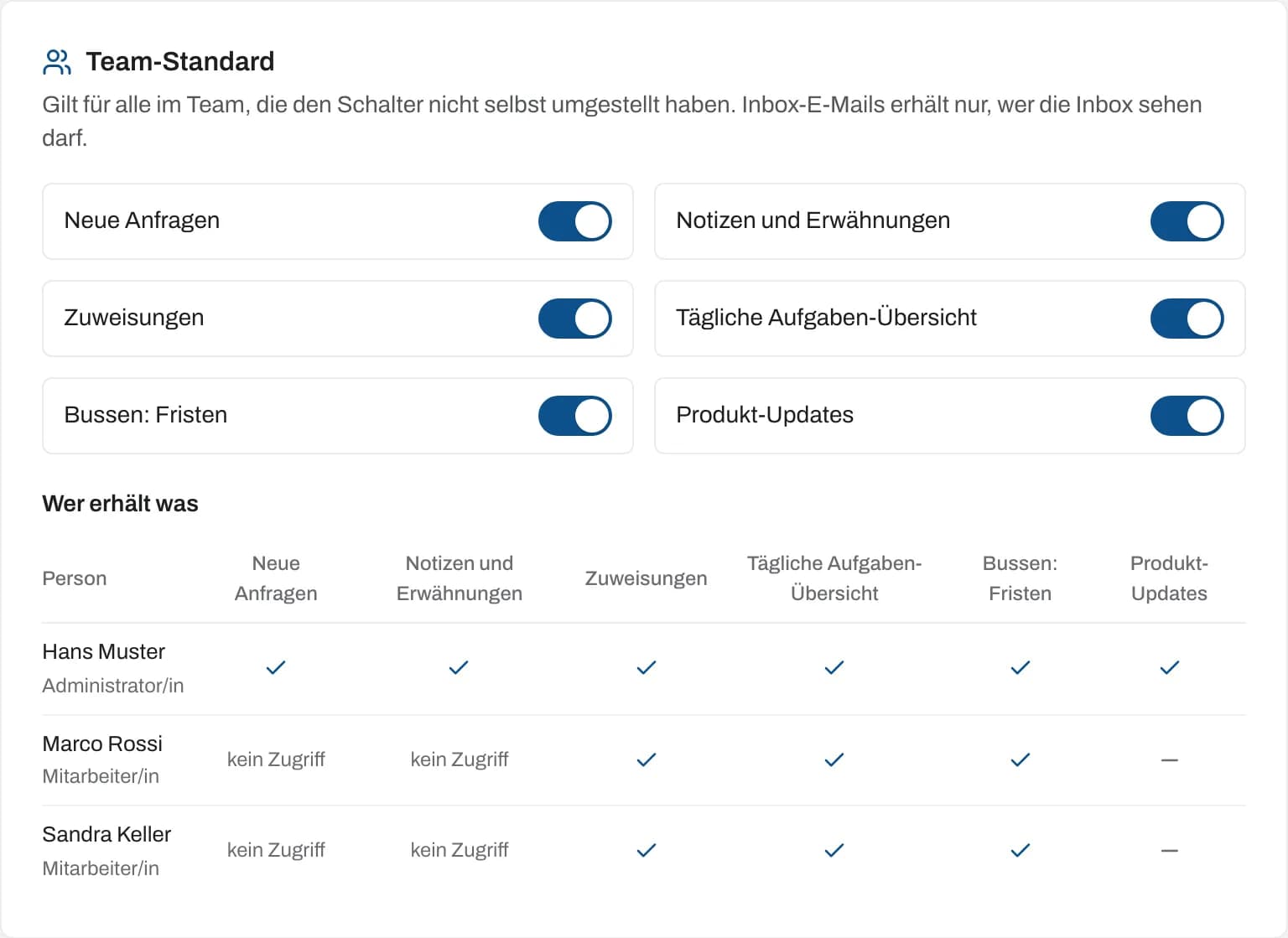
Der Team-Standard gilt für alle im Team, die den Schalter nicht selbst umgestellt haben. Ändern Sie ihn, gilt die Änderung sofort für alle, die dem Standard folgen; wer selbst gewählt hat, behält seine Einstellung. Inbox-E-Mails erhält nur, wer die Inbox sehen darf.
Die Tabelle Wer erhält was zeigt pro Person und Benachrichtigung:
- Haken: erhält die E-Mails
- Strich: erhält sie nicht
- kein Zugriff: keine Berechtigung für die Inbox
- selbst gewählt: die Person hat den Schalter selbst umgestellt
Produkt-Updates sind für Mitarbeitende standardmässig aus. Schalten Sie sie im Team-Standard ausdrücklich ein, erhalten sie alle, die nicht selbst gewählt haben.
Weitere Hinweise in Wayvo
Neben den E-Mails zeigt Wayvo offene Arbeit direkt in der App:
- Inbox in der Seitenleiste: Anzahl ungelesener Konversationen, auch im Titel des Browser-Tabs («(3) Wayvo»)
- Aufgaben in der Seitenleiste: Anzahl Ihrer Aufgaben, die heute fällig oder überfällig sind
- Meine Aufgaben auf dem Dashboard, siehe Aufgaben
Firmen-Benachrichtigungen
Einige E-Mails gehen nicht an einzelne Personen, sondern an die Firmenadresse (oder die Adresse unter Empfänger): neue Online-Buchungen, die Tagesübersicht, Flotten-Fristen und überfällige Rückgaben. Diese stellen Sie unter Automationen ein.