Dokumente gestalten
Alle PDFs, die Ihre Kunden erhalten, erscheinen in Ihrem Erscheinungsbild: Rechnungen, Mietverträge, Übergabe- und Rücknahmeprotokolle, Schadenrechnungen, Bussenschreiben und Gutscheine. Sie legen das Aussehen einmal fest, es gilt für alle Dokumente.
Wo finde ich das?
Einstellungen → Dokumente. Sie benötigen die Berechtigung Einstellungen verwalten.
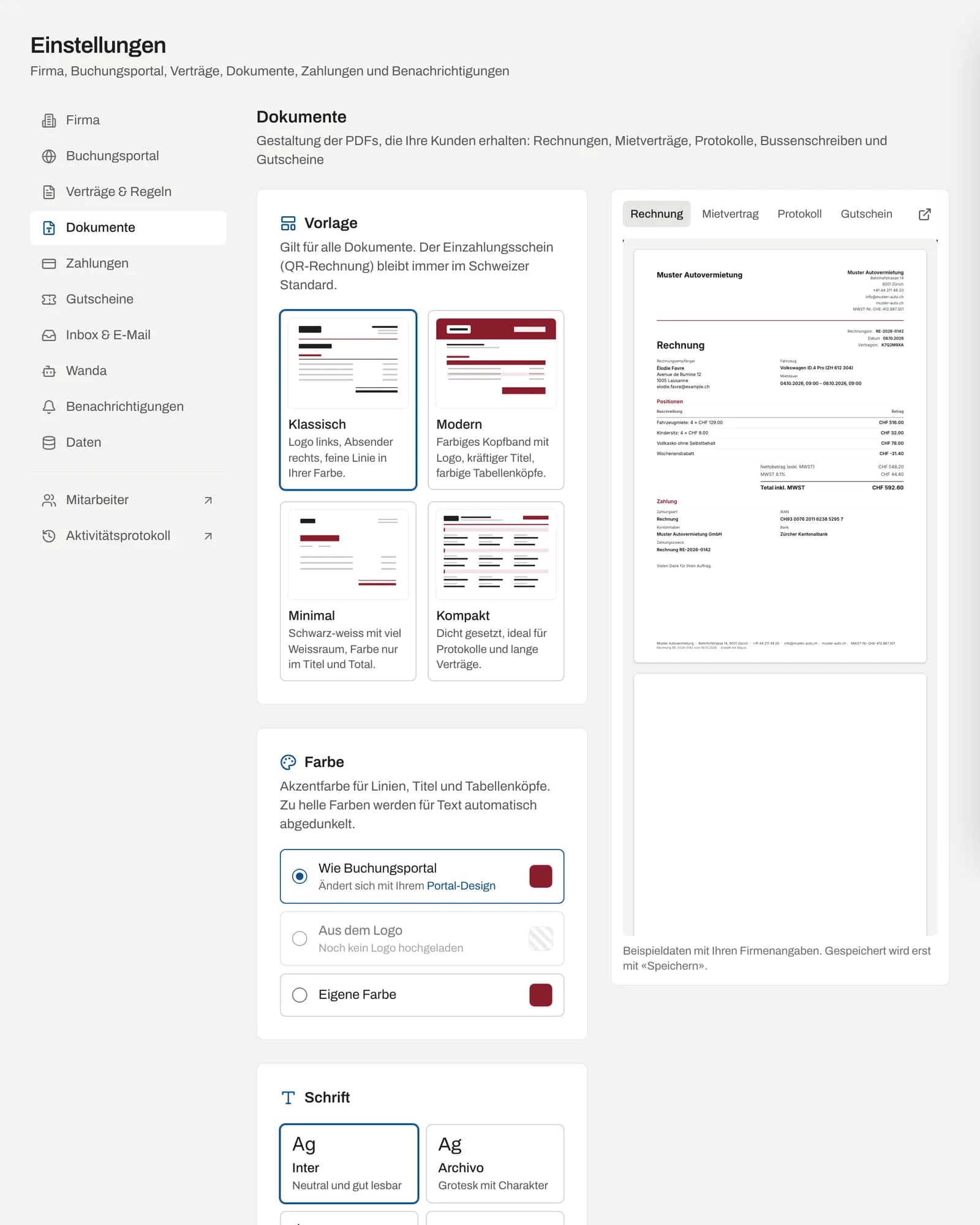
Rechts sehen Sie eine Vorschau mit Beispieldaten und Ihren Firmenangaben, die sich bei jeder Änderung aktualisiert. Über die Reiter wechseln Sie zwischen Rechnung, Mietvertrag, Protokoll und Gutschein; das Symbol daneben (Als PDF öffnen) öffnet die Vorschau als PDF.
Gespeichert wird erst mit Speichern. Danach erhalten alle neu erstellten Dokumente das neue Design. Bereits versendete PDFs bleiben unverändert.
Vorlage
| Vorlage | Aussehen |
|---|---|
| Klassisch (Standard) | Logo links, Absender rechts, feine Linie in Ihrer Farbe |
| Modern | Farbiges Kopfband mit Logo, kräftiger Titel, farbige Tabellenköpfe |
| Minimal | Schwarz-weiss mit viel Weissraum, Farbe nur im Titel und Total |
| Kompakt | Dicht gesetzt, ideal für Protokolle und lange Verträge |
Der Einzahlungsschein (QR-Rechnung) auf Rechnungen bleibt immer im Schweizer Standard, unabhängig von der Vorlage.
Farbe
Die Akzentfarbe färbt Linien, Titel und Tabellenköpfe.
- Wie Buchungsportal: übernimmt die Akzentfarbe Ihres Buchungsportals und ändert sich mit Ihrem Portal-Design (Standard)
- Aus dem Logo: die prägendste Farbe Ihres Logos (nur wenn ein Logo hochgeladen ist und eine ausgeprägte Farbe enthält)
- Eigene Farbe: über die Farbauswahl oder als Farbcode, z. B.
#0E518D
Zu helle Farben werden für Text automatisch abgedunkelt, damit alles lesbar bleibt.
Schrift
Zur Wahl stehen Inter (neutral und gut lesbar), Archivo (Grotesk mit Charakter), Source Serif (Serifenschrift, klassisch) und Helvetica (Systemschrift).
Inhalte und Fusszeile
| Schalter | Wirkung |
|---|---|
| Logo anzeigen | Logo im Kopf jedes Dokuments. Das Logo laden Sie unter Einstellungen → Firma hoch; ohne Logo steht Ihr Firmenname im Kopf. |
| Website | Im Absender und in der Fusszeile (sofern unter Firma erfasst) |
| MWST-Nummer | Im Absender und in der Fusszeile (sofern unter Firma erfasst) |
| Bankverbindung auf offenen Rechnungen | IBAN und Kontoinhaber bei Zahlung per Rechnung (IBAN unter Einstellungen → Zahlungen) |
| Hinweis «Erstellt mit Wayvo» | Kleine Zeile in der Fusszeile |
In Zusätzliche Fusszeile tragen Sie einen Text ein, der auf jeder Seite erscheint, z. B. Öffnungszeiten oder Handelsregistereintrag.
Kann Ihr Logo nicht gelesen werden, zeigt Wayvo «Ihr Logo konnte nicht gelesen werden — bitte als PNG oder JPG hochladen». Laden Sie es dann unter Einstellungen → Firma in einem anderen Format hoch.
AGB formatieren
Die AGB im Mietvertrag erfassen und formatieren Sie unter Einstellungen → Verträge & Regeln. Siehe AGB erfassen und formatieren.