Zahlungen erfassen
Wayvo rechnet für jede Buchung aus, wie viel bezahlt und wie viel noch offen ist. Online-Kartenzahlungen aus dem Buchungsportal verbucht Wayvo selbst. Alles, was am Schalter oder per Überweisung eingeht, erfassen Sie in der Karte Zahlung, auch Teilzahlungen und Anzahlungen. Daraus ergibt sich die eine Markierung, die überall gilt: Bezahlt, Teilweise bezahlt oder Offen.
Wo finde ich das?
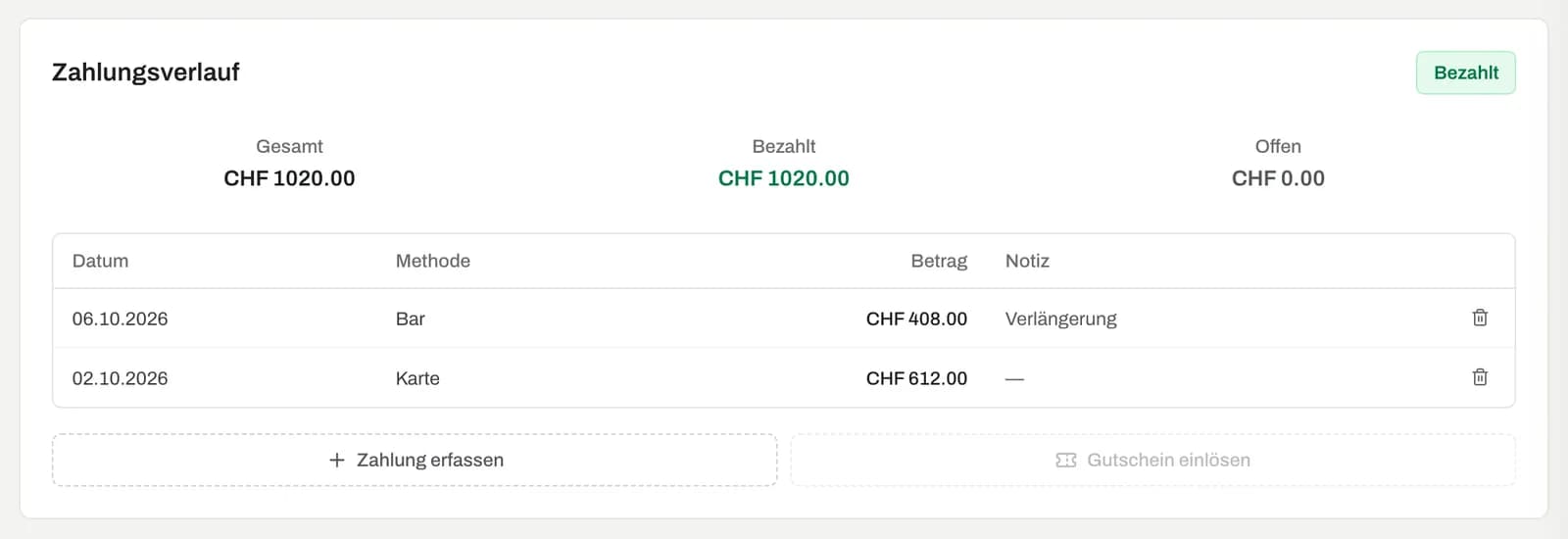
Buchungen → Buchung öffnen → Karte Zahlung. Ist nach der Rücknahme noch Geld offen, führt auch die Schaltfläche Zahlung erfassen in der Leiste Nächster Schritt direkt dorthin. Erfassen und Stornieren erfordert Buchungen verwalten. Für Privatfahrten gibt es keine Zahlungen.
Zahlung erfassen
- Klicken Sie in der Karte Zahlung auf Zahlung erfassen.
- Prüfen Sie die vorbelegten Angaben:
| Feld | Beschreibung |
|---|---|
| Betrag (CHF) bzw. Betrag (€) | vorbelegt mit dem offenen Betrag; für eine Teilzahlung überschreiben. Sie können den Betrag so tippen, wie Sie ihn gewohnt sind: «1’234.50» oder «1.234,50» |
| Datum | Zahlungsdatum, vorbelegt mit heute |
| Methode | Bar, Karte (z. B. am Kartenterminal) oder Überweisung, in der Schweiz zusätzlich TWINT. Vorbelegt passend zur Zahlungsart der Buchung: Bar → Bar, Karte → Karte, Rechnung → Überweisung |
| Notiz (optional) | z. B. «Anzahlung» oder Belegnummer |
- Klicken Sie auf Zahlung erfassen.
Oben in der Karte stehen Gesamt, Bezahlt und Offen, rechts die Markierung Bezahlt, Teilweise bezahlt, offen … oder Offen … (Beträge in der Währung Ihres Unternehmens). Wurde mehr bezahlt als geschuldet, steht dort Überzahlt um …: Klären Sie den Mehrbetrag mit dem Kunden (zurückzahlen oder verrechnen) und erfassen Sie eine Rückzahlung als Stornobuchung bzw. Notiz. Eine falsch erfasste Zahlung stornieren Sie mit dem Pfeil-Symbol in ihrer Zeile. Wayvo fragt nach einem Grund (z. B. «doppelt erfasst»). Die Zahlung bleibt durchgestrichen im Verlauf sichtbar, darunter steht eine Stornobuchung mit dem Gegenbetrag. Gelöscht wird nichts.
Sobald die erfassten Zahlungen den Gesamtbetrag decken, gilt die Buchung überall als bezahlt: in der Liste, auf der Rechnung (Vermerk bezahlt) und für die automatischen Zahlungserinnerungen, die dann nicht mehr verschickt werden. Auch nachträgliche Beträge aus Verlängerungen, Korrekturen und Gebühren gelten dann als erledigt. Stornieren Sie eine Zahlung und decken die übrigen den Betrag nicht mehr, ist die Buchung wieder offen. Die ausgestellte Rechnung ändert sich durch Zahlungen nie.
Gutschein einlösen
Bezahlt Ihr Kunde mit einem Wayvo-Gutschein:
- Klicken Sie auf Gutschein einlösen (nur aktiv, solange etwas offen ist).
- Tippen Sie den Code ein oder scannen Sie ihn und klicken Sie auf Prüfen.
- Wayvo zeigt Code, Gültigkeit und Guthaben. Ohne Eingabe wird der höchstmögliche Betrag eingelöst (Guthaben, höchstens der offene Betrag); unter Betrag können Sie weniger eintragen.
- Klicken Sie auf CHF … einlösen. Das Restguthaben bleibt auf dem Gutschein.
Die Einlösung erscheint bei den Zahlungen mit Methode Gutschein. Wird die Buchung storniert oder gelöscht oder die Gutscheinzahlung storniert, geht das Guthaben zurück auf den Gutschein. Mehr unter Gutscheine.
Zahlung und Rechnung
- Ob eine Rechnung als bezahlt gilt, rechnet Wayvo aus den erfassten Zahlungen gegen das aktuelle Total. Einen separaten Zahlungsstatus zum Umstellen gibt es nicht mehr: erfassen Sie die Zahlung, dann stimmt die Markierung überall.
- Deckt die Zahlung nicht alles, steht im PDF unter dem Total «Bereits bezahlt (Teilzahlung)» und Offener Betrag, unter Zahlung der Status «Teilzahlung …, offen …». In der Schweiz verlangt die QR-Rechnung nur noch den Rest; in Deutschland und Österreich nennt die Rechnung den offenen Betrag mit Ihrer Bankverbindung.
Wann ist ein Betrag «offen»?
In der Buchungsliste zeigt die Spalte Zahlung Bezahlt, Teilweise oder Offen. Als Hinweis unter Offene Punkte erscheint «Zahlung offen» aber erst, wenn das Geld fällig ist:
| Zahlungsart | «Zahlung offen» ab |
|---|---|
| Bar, Karte | Übergabe des Fahrzeugs (vorher ist eine unbezahlte Buchung normal) |
| Rechnung (Überweisung), in der Schweiz auch Rechnung mit QR-Code | 30 Tage nach Mietende einer abgeschlossenen Buchung |
Online-Kartenzahlungen aus dem Portal
Bezahlt der Kunde im Buchungsportal per Karte, verbucht Wayvo die Zahlung automatisch als Zeile mit Methode Karte in der Karte Zahlung. Dabei gilt:
- Massgebend ist der aktuelle offene Betrag. Ändert sich der Preis, nachdem der Kunde den Zahlungslink geöffnet hat (Verlängerung, Korrektur, frühzeitige Rückgabe, Gebühren bei der Rücknahme, eine manuell erfasste Zahlung oder eine Stornierung), wird das alte Zahlungsfenster ungültig. Eine neue Zahlung läuft über den neuen Betrag.
- Weniger bezahlt als offen (z. B. über einen älteren Link): Der Betrag wird als Teilzahlung verbucht, der Rest bleibt offen. In der Karte Zahlung steht «Teilweise bezahlt, offen …», auf der Rechnung der offene Betrag (in der Schweiz verlangt die QR-Rechnung nur noch den Rest). Sie erhalten eine E-Mail «Teilzahlung eingegangen».
- Mehr bezahlt als offen: Wayvo verbucht den offenen Betrag und erstattet den Mehrbetrag automatisch zurück (E-Mail «Mehrbetrag automatisch zurückerstattet»).
- Doppelt bezahlt (z. B. in einem zweiten Zahlungsfenster): Die zweite Zahlung erstattet Wayvo automatisch zurück und informiert Sie per E-Mail «Doppelte Zahlung automatisch zurückerstattet».
- Abgebrochene oder abgelaufene Zahlung: Eine Portal-Anfrage, deren Zahlung nicht abgeschlossen wurde, storniert Wayvo nur, wenn das abgelaufene Zahlungsfenster noch das aktuelle der Buchung ist und noch keine Kartenzahlung eingegangen ist. Ein altes, ersetztes Zahlungsfenster storniert nie eine Buchung.
Rückerstattungen und Teilzahlungen erscheinen zusätzlich im Aktivitätsprotokoll.
Überweisung erfassen (Deutschland und Österreich)
Rechnungen in Deutschland und Österreich bezahlt der Kunde per Banküberweisung (SEPA). Auf der Rechnung stehen Empfänger, IBAN, Bank, der Verwendungszweck (Rechnungsnummer) und «Zahlbar bis». Wayvo zieht nichts per Lastschrift ein und bietet keine Lastschrift an.
- Prüfen Sie den Zahlungseingang auf Ihrem Bankkonto (Verwendungszweck = Rechnungsnummer).
- Öffnen Sie die Buchung → Karte Zahlung → Zahlung erfassen.
- Tragen Sie den tatsächlich überwiesenen Betrag ein (bei einer Teilzahlung nur den Teil), wählen Sie Methode Überweisung und das Datum des Eingangs.
- Klicken Sie auf Zahlung erfassen. Der Offene Betrag sinkt entsprechend; ist alles bezahlt, gilt die Rechnung als bezahlt.
Zahlungslink senden
Ist auf einer Buchung ein Betrag offen, senden Sie dem Kunden einen Zahlungslink: über Zahlungslink senden im Schritt Bezahlt der Leiste «Nächster Schritt», über Zahlungslink für … senden unter der Karte Zahlung oder als Primäraktion, wenn nach der Rücknahme nur noch die Zahlung fehlt.
- Wayvo zeigt den offenen Betrag und eine Vorschau der E-Mail und der SMS.
- Wählen Sie E-Mail, SMS oder beides und klicken Sie auf Zahlungslink senden.
- Das Ergebnis steht pro Kanal da: «E-Mail an … gesendet» oder «SMS fehlgeschlagen: …». Jeder Versand steht im Versandprotokoll der Buchung; ging nichts raus, kopieren Sie den Link mit Link kopieren.
Der Link führt auf eine Zahlseite Ihres Buchungsportals. Sie zeigt beim Öffnen immer den aktuell offenen Betrag, also auch Tankzuschlag, Mehrkilometer oder eine Verlängerung nach einer bereits bezahlten Miete. In der Schweiz zahlt der Kunde per Karte oder TWINT, je nachdem, was in Ihrem Stripe-Konto aktiviert ist. In Deutschland und Österreich zahlt er per Karte (Apple Pay und Google Pay laufen über die Karte), genau in der Währung der Buchung; andere Zahlarten wie Klarna oder eine Umrechnung in eine andere Währung bietet Wayvo dort nicht an. Nach der Zahlung erfasst Wayvo sie automatisch als Zahlung («Zahlungslink (Karte)», in der Schweiz auch «(TWINT)»), der Saldo und der Zahlungsstatus aktualisieren sich und der Schritt Bezahlt wird grün. Ein nicht benutzter Zahlungslink storniert nie eine Buchung.
Auch für den Kundenanteil eines Schadenfalls gibt es einen Zahlungslink (im Schadenfall unter Schadenabrechnung). Die Zahlung wird dort automatisch erfasst.
Ohne verbundenes Stripe-Konto zeigt der Dialog, wie Sie Online-Zahlung unter Einstellungen → Zahlungen einrichten. Schweizer Unternehmen können stattdessen eine Rechnung mit QR-Code senden; in Deutschland und Österreich senden Sie die Rechnung mit Ihrer Bankverbindung und erfassen die Überweisung, sobald sie eingeht.
Nachträgliche Beträge
Verlängerungen, Korrekturen und Gebühren bei der Rücknahme (Mehrkilometer, Tank, verspätete Rückgabe) erscheinen unter Anpassungen. Wurde der Betrag nicht per Karte abgewickelt, steht dort «Zahlung nicht erfasst» bzw. «Rückerstattung offen». Erfassen Sie die Zahlung in der Karte Zahlung oder klicken Sie auf Als erledigt markieren, z. B. wenn der Kunde schon bar bezahlt hat. Siehe Verlängerung, frühzeitige Rückgabe, Korrektur.