Promo-Codes
Mit Promo-Codes geben Sie gezielt Rabatt, z.B. 10 % für Newsletter-Abonnenten oder CHF 50 für Stammkunden. Kunden geben den Code im Buchungsportal ein; im Dashboard erfassen Sie ihn bei einer neuen Buchung.
Promo-Codes sind Rabatte auf eine Miete. Sie sind nicht dasselbe wie Gutscheine (Wertgutscheine, die Kunden kaufen und als Zahlung einlösen) und nicht dasselbe wie ein Gutscheincode für Ihr Wayvo-Abo. Siehe Gutscheine und Gutscheincode einlösen.
Wo finde ich das?
Preise → Register Promo-Codes. Für das Anlegen und Ändern brauchen Mitarbeitende die Berechtigung Preise verwalten.
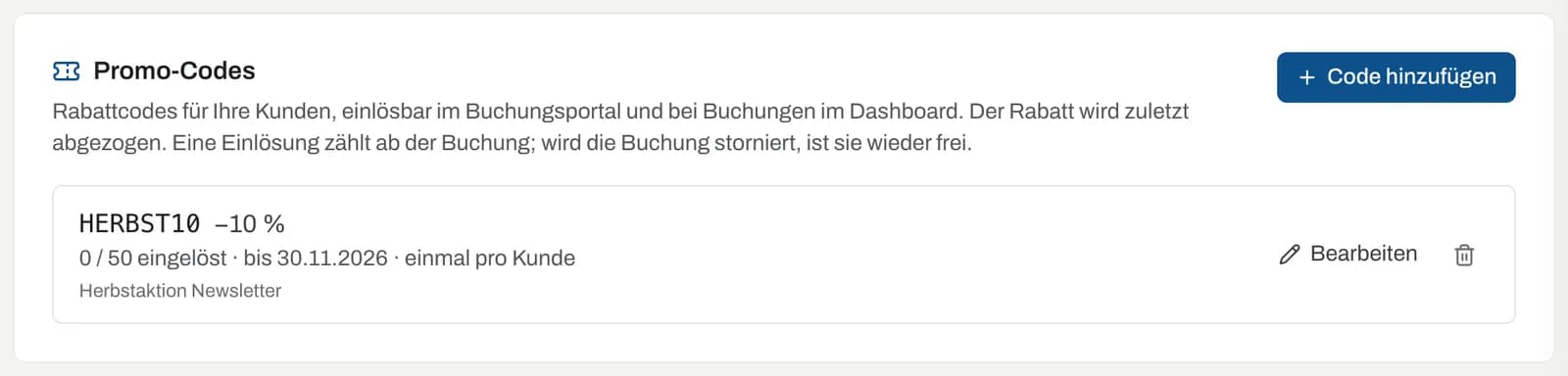
Code anlegen
- Klicken Sie auf Code hinzufügen (ohne bestehende Codes: Ersten Code anlegen).
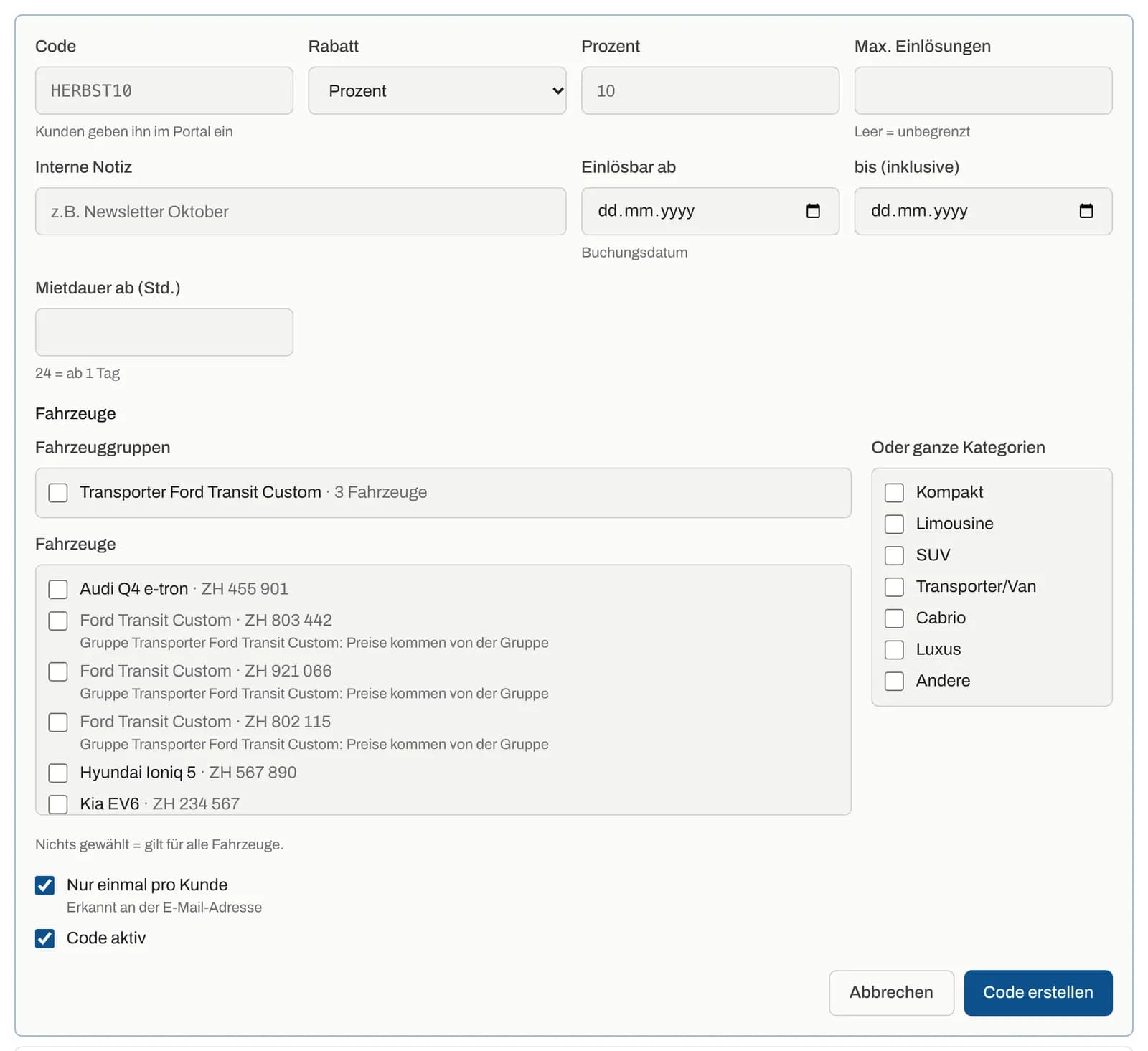
- Füllen Sie die Felder aus (siehe Tabelle).
- Wählen Sie optional unter Fahrzeuge die Fahrzeuge, Gruppen oder Kategorien, für die der Code gilt. Nichts gewählt = gilt für alle Fahrzeuge.
- Klicken Sie auf Code erstellen.
| Feld | Bedeutung |
|---|---|
| Code | 3 bis 32 Zeichen: Buchstaben, Zahlen, - und _. Wird automatisch in Grossbuchstaben geschrieben, z.B. HERBST10 |
| Rabatt | Prozent oder Betrag in CHF |
| Prozent / Betrag CHF | Wert grösser als 0, Prozent höchstens 100 |
| Max. Einlösungen | Wie oft der Code insgesamt eingelöst werden darf. Leer = unbegrenzt |
| Interne Notiz | Nur für Sie, z.B. «Newsletter Oktober» |
| Einlösbar ab / bis (inklusive) | Zeitraum, in dem gebucht werden muss (Buchungsdatum, nicht Abholdatum) |
| Mietdauer ab (Std.) | Mindestmietdauer, z.B. 24 = ab 1 Tag |
| Nur einmal pro Kunde | Jeder Kunde kann den Code nur einmal verwenden. Erkannt an der E-Mail-Adresse |
| Code aktiv | Inaktive Codes werden abgelehnt |
Wie der Rabatt berechnet wird
Der Promo-Code wird zuletzt abgezogen, auf den Betrag nach allen anderen Rabatten (inklusive Extras, Paketen und Zuschlägen). Ein Betrag in CHF wird höchstens bis auf CHF 0 abgezogen. Siehe So berechnet Wayvo den Preis.
Code einlösen
Im Buchungsportal: Der Kunde gibt den Code im Buchungsformular ein. Ist er gültig, erscheint der Rabatt als eigene Position in der Preisaufstellung.
Im Dashboard: Unter Buchungen → Neue Buchung geben Sie den Code im Feld Rabattcode (optional) ein und klicken auf Anwenden. Wayvo zeigt dann z.B. «Code HERBST10 angewendet: −CHF 45.00». Mit Entfernen nehmen Sie den Code wieder heraus.
Im Preisrechner: Unter Preise → Tarife → Preisrechner prüfen Sie im Feld Promo-Code (optional), was ein Code bewirkt.
Wann ein Code abgelehnt wird
| Meldung | Grund |
|---|---|
| «Dieser Code ist ungültig» | Code existiert nicht oder ist inaktiv |
| «Dieser Code ist noch nicht gültig» | Buchungsdatum vor Einlösbar ab |
| «Dieser Code ist abgelaufen» | Buchungsdatum nach bis (inklusive) |
| «Dieser Code wurde bereits zu oft eingelöst» | Max. Einlösungen erreicht |
| «Dieser Code gilt erst ab … Mietdauer» | Miete kürzer als Mietdauer ab (Std.) |
| «Dieser Code gilt nicht für dieses Fahrzeug» | Fahrzeug nicht in der Auswahl |
| «Sie haben diesen Code bereits eingelöst» | Nur einmal pro Kunde und schon verwendet |
Im Buchungsportal erscheinen diese Meldungen in der Sprache des Kunden.
Einlösungen zählen
Eine Einlösung zählt, sobald die Buchung erstellt ist. Wird die Buchung storniert, ist die Einlösung wieder frei. Die Liste zeigt pro Code z.B. «3 / 50 eingelöst» sowie den Status inaktiv, abgelaufen oder aufgebraucht.
Wird eine Buchung später neu berechnet (Verlängerung, Rückgabe, Korrektur), bleibt ihr Promo-Code erhalten und zählt nicht ein zweites Mal.
Code ändern oder löschen
Mit Bearbeiten ändern Sie einen Code (Code speichern), mit dem Papierkorb löschen Sie ihn nach einer Rückfrage. Um einen Code nur vorübergehend zu stoppen, entfernen Sie das Häkchen bei Code aktiv.