Geführte Fotoaufnahme
Die geführte Aufnahme im Übergabeprotokoll sorgt dafür, dass Sie bei jeder Übergabe und Rücknahme dieselben zehn Fotos machen, vollständig und vergleichbar. Die App zeigt Ihnen, wohin Sie gehen müssen, erkennt das Fahrzeug im Kamerabild und löst selbst aus, sobald es ganz, scharf und gut belichtet im Bild ist.
Die Fahrzeugerkennung läuft direkt auf Ihrem Gerät im Browser. Es wird keine App installiert.
Wo finde ich das?
Buchung → Übergabe starten (oder Rücknahme starten) → Schritt Fotos → Geführte Aufnahme → Aufnahme starten.
Sie brauchen ein Smartphone oder Tablet mit Kamera und müssen dem Browser den Kamerazugriff erlauben.
So gehen Sie vor
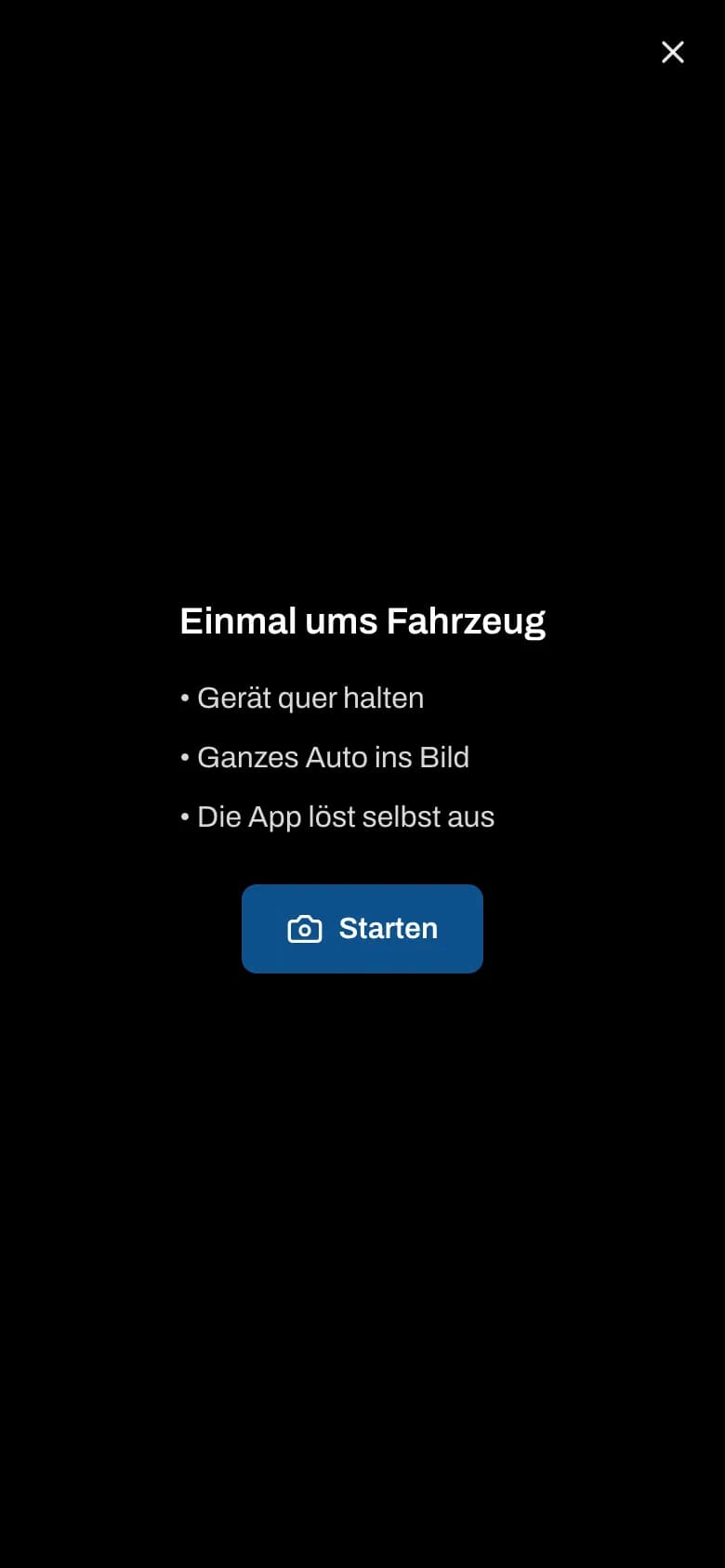
- Tippen Sie auf Aufnahme starten. Es erscheint der Startbildschirm Einmal ums Fahrzeug mit drei Hinweisen: Gerät quer halten, ganzes Auto ins Bild, die App löst selbst aus.
- Tippen Sie auf Starten und erlauben Sie den Kamerazugriff.
- Stellen Sie sich mittig vor das Fahrzeug, mit etwa drei Metern Abstand. Oben links sehen Sie die aktuelle Position (z. B. «1/10 · Front»).
- Halten Sie das Gerät ruhig. Sobald das Fahrzeug richtig im Rahmen ist, wird der Auslöser grün, die App löst aus und sagt die nächste Position an.
- Gehen Sie einmal ums Fahrzeug, zuerst über die linke Seite (Fahrerseite) nach hinten und über die rechte Seite wieder nach vorne.
- Fotografieren Sie zum Schluss Innenraum und Tacho. Hier lösen Sie selbst aus.
- In der Übersicht sehen Sie alle Fotos. Tippen Sie auf Fertig. Die Fotos stehen danach im Protokoll bei der jeweiligen Position.
Die zehn Positionen
| Nr. | Position | Hinweis |
|---|---|---|
| 1 | Front | Mittig vor die Front, ganzes Fahrzeug im Bild |
| 2 | Vorne links | Ecke vorne links: Front und linke Seite sichtbar |
| 3 | Seite links | Ganze linke Seite von Stossstange zu Stossstange |
| 4 | Hinten links | Ecke hinten links: Heck und linke Seite sichtbar |
| 5 | Heck | Mittig hinter das Heck, ganzes Fahrzeug im Bild |
| 6 | Hinten rechts | Ecke hinten rechts: Heck und rechte Seite sichtbar |
| 7 | Seite rechts | Ganze rechte Seite von Stossstange zu Stossstange |
| 8 | Vorne rechts | Ecke vorne rechts: Front und rechte Seite sichtbar |
| 9 | Innenraum | Sitze und Armaturenbrett, von der Fahrertür aus, Foto selbst auslösen |
| 10 | Tacho / km-Stand | Kilometerstand und Tankanzeige gut lesbar, Foto selbst auslösen |
Unten links zeigt eine kleine Fahrzeugskizze von oben, wo Sie gerade stehen sollen. Ein Tipp darauf zeigt die Position gross, mit einem Umriss passend zur Fahrzeugkategorie (Auto, SUV oder Van). Beim Wechsel zur nächsten Position erscheint diese grosse Ansicht kurz von selbst.
Hinweise im Kamerabild
Solange das Foto noch nicht passt, steht unten ein kurzer Hinweis. Ausführlichere Anweisungen werden vorgelesen.
| Hinweis | Bedeutung |
|---|---|
| Auto anvisieren | Kein Fahrzeug erkannt. Kamera auf das Fahrzeug richten. |
| Quer halten | Gerät ins Querformat drehen. Im Hochformat können Sie mit Im Hochformat weiter trotzdem fortfahren. |
| Etwas zurück | Fahrzeug abgeschnitten oder füllt das ganze Bild. |
| Näher ran | Fahrzeug zu klein im Bild. |
| Auto mittig | Kamera etwas schwenken, bis das Fahrzeug in der Mitte ist. |
| Zu dunkel | Mehr Licht nötig, eventuell Taschenlampe einschalten. |
| Gegenlicht | Position leicht ändern. |
| Spiegelung | Starke Spiegelung auf dem Lack, etwas seitlich versetzen. |
| Ruhig halten | Bild verwackelt oder unscharf. |
| Weiter zu: … | Sie stehen noch an der vorherigen Position. Gehen Sie zur angezeigten Position. |
Bedienelemente
- Auslöser (grosser Kreis unten bzw. rechts): Foto selbst auslösen, z. B. wenn die automatische Auslösung nicht greift. Danach sehen Sie das Foto und wählen Nochmals oder Verwenden.
- … (Weitere Aktionen): Position überspringen oder Alle Fotos (zur Übersicht).
- Lautsprecher: Sprachansagen ein- oder ausschalten.
- Taschenlampe: bei Dunkelheit, sofern Ihr Gerät das unterstützt.
- X: geführte Aufnahme schliessen. Bereits aufgenommene Fotos bleiben erhalten.
- In der Übersicht tippen Sie auf ein Foto, um diese Position neu aufzunehmen. Ein neues Foto ersetzt das alte.
Bei der Rücknahme: Vergleich mit der Übergabe
Bei der Rücknahme zeigt die App oben links klein das Foto derselben Position von der Übergabe. Tippen Sie darauf, um es grösser zu sehen. So erkennen Sie neue Schäden sofort.
Fehlt eine Internetverbindung, wird das Foto trotzdem aufgenommen. Oben erscheint ein gelbes Warnsymbol; ein Tipp darauf (oder auf … nicht hochgeladen – erneut versuchen in der Übersicht) lädt die Fotos erneut hoch. Solange noch Fotos hochgeladen werden, steht auf der Schaltfläche Wird hochgeladen …; danach tippen Sie auf Fertig.
Link in Telegram, WhatsApp & Co. geöffnet
Öffnen Sie Wayvo über einen Link in Telegram, WhatsApp, Instagram oder einer ähnlichen App, läuft die Seite im eingebauten Browser dieser App. Dort steht die Live-Kamera oft nicht zur Verfügung. Wayvo erkennt das und zeigt statt Starten den Hinweis «Die geführte Aufnahme braucht die Live-Kamera des Browsers.»:
- Der Hinweis erklärt, wie Sie die Seite in Safari bzw. Chrome öffnen (z. B. in Telegram: oben ⋯ → Im Browser öffnen). Mit Link kopieren kopieren Sie die Adresse, auf Android öffnet In Chrome öffnen die Seite direkt in Chrome.
- Mit Fotos pro Position hochladen kehren Sie zur Übergabe zurück und nehmen die Fotos einzeln pro Position auf.
Fällt die Kamera während der Aufnahme aus, erscheint statt einer Fehlerseite ein Hinweis mit demselben Weg. Bereits aufgenommene Fotos sind gespeichert.
Häufige Fragen
Die Kamera startet nicht. Die Meldung unter Starten nennt den Grund, z. B. «Kamerazugriff wurde verweigert. Bitte in den Browser-Einstellungen erlauben.» oder «Keine Kamera gefunden oder Kamera wird von einer anderen App verwendet.» Die Kamera funktioniert nur über eine sichere Verbindung (https).
Die App löst nicht aus. Prüfen Sie den Hinweis unten im Bild. Wenn es nicht klappt (z. B. in einer engen Garage), lösen Sie mit dem Auslöser selbst aus oder überspringen die Position.
Muss ich die geführte Aufnahme verwenden? Nein. Sie können pro Position auch einzeln Fotos aufnehmen oder hochladen.