Schadenfall abwickeln
Jeder Schaden hat eine eigene Seite, die Schadenseite. Schäden aus einer Rücknahme gehören zudem zu einem Schadenfall: Dort erledigen Sie Kosten, Abrechnung, Zahlung und Versicherung. Auf der Schadenseite sehen Sie Fotos, die Antwort des Kunden und entscheiden über die Reparatur.
Wo finde ich das?
- Schadenseite: Schäden → Register Schäden → Schaden in der Liste anklicken. Auch erreichbar über die Fahrzeug-Detailseite oder aus dem Protokoll einer Buchung.
- Schadenfall: Schäden → Register Schadenfälle → Fall anklicken, oder auf der Schadenseite den Hinweis Gehört zu einem Schadenfall.
Zum Bearbeiten brauchen Sie die Berechtigung Schäden verwalten.
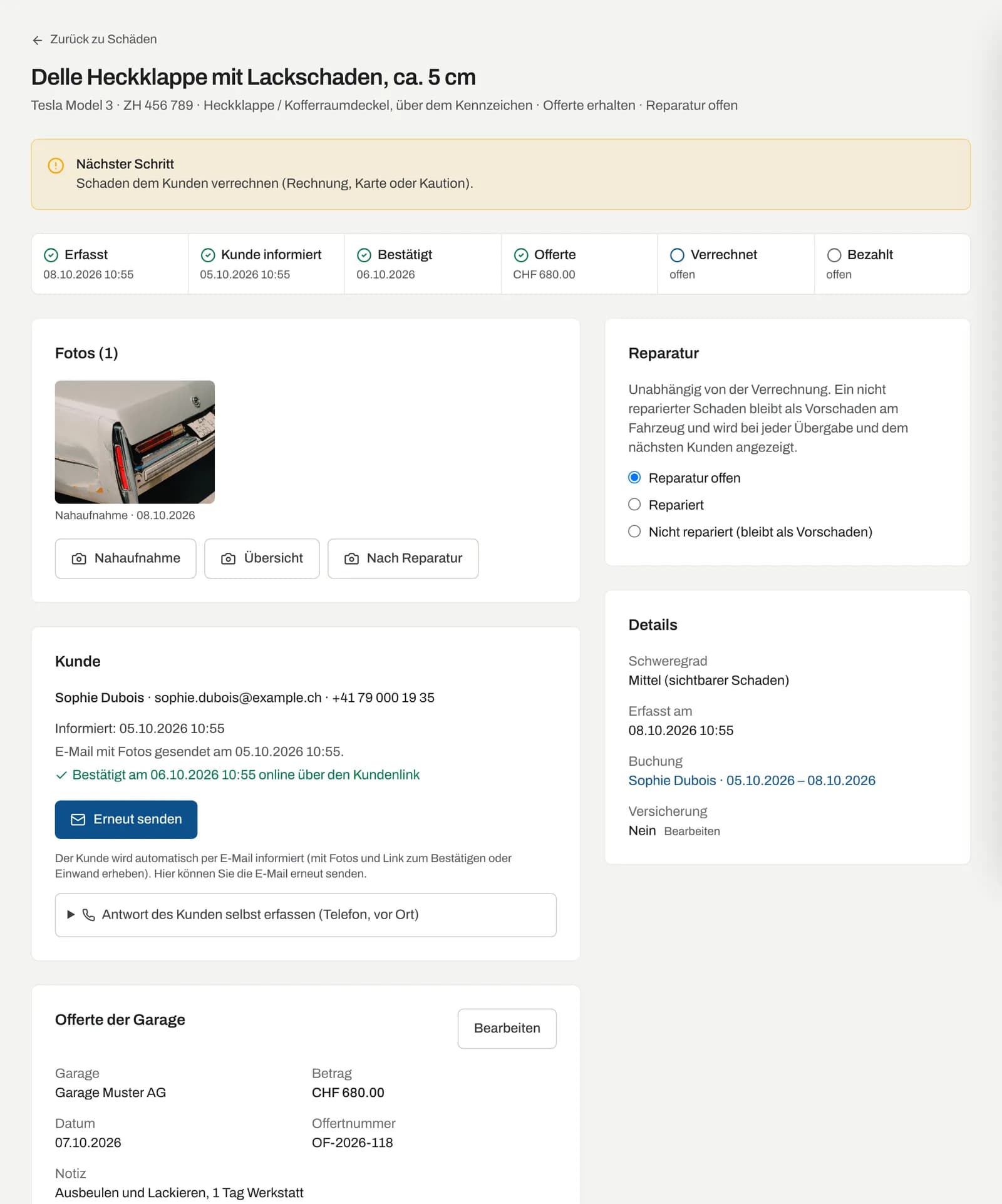
Aufbau der Schadenseite
- Kopf: Beschreibung, Stelle, Fahrzeug und zwei Statusangaben: der Stand der Verrechnung (z. B. Kunde informiert; bei Schäden aus der Übergabe Vorschaden (bei Übergabe festgestellt), ohne Miete Ohne Buchung) und der Reparaturstand.
- Gehört zu einem Schadenfall: Schäden aus einer Rücknahme gehören zu einem Schadenfall. Der Hinweis zeigt, was der Kunde zahlt und was offen ist; ein Klick öffnet den Schadenfall. Offerte, effektive Kosten, Schadenabrechnung, Kaution und Versicherungsfall bearbeiten Sie dort.
- Fortschritt (nur bei älteren Schäden ohne Schadenfall): Erfasst → Kunde informiert → Bestätigt / Bestritten → Offerte → Verrechnet → Bezahlt, mit Datum je erledigtem Schritt. Bei Schäden in einem Schadenfall zeigt der Verlauf des Schadenfalls, was passiert ist.
- Fotos: alle Schadenfotos mit Art (Nahaufnahme, Übersicht, Nach Reparatur) und, falls im Protokoll erfasst, die Rundgang-Fotos derselben Rücknahme der betroffenen Seite. Ein Klick vergrössert.
- Karten Kunde, Reparatur und Details. Ältere Schäden ohne Schadenfall zeigen zusätzlich die Karten Offerte der Garage und Verrechnung an den Kunden.
- Unten der Verlauf aller Änderungen am Schaden.
Die Karte Kunde erscheint nur, wenn der Schaden einer Miete zugeordnet und nicht bei der Übergabe festgestellt ist.
1. Kunde informieren
Der Kunde wird automatisch per E-Mail informiert, mit Fotos und einem Link, über den er den Schaden bestätigen oder Einwand erheben kann. In der Karte Kunde sehen Sie, ob und wann die E-Mail gesendet wurde und wie der Kunde reagiert hat. Mit Kunde jetzt informieren bzw. Erneut senden senden Sie die E-Mail (erneut).
Antwortet der Kunde am Telefon oder vor Ort, erfassen Sie seine Antwort unter Antwort des Kunden selbst erfassen (Telefon, vor Ort) mit Kunde bestätigt oder Kunde bestreitet (optional mit Notiz). Zurücksetzen hebt die erfasste Antwort wieder auf.
Details: Kunde informieren und bestätigen lassen.
2. Offerte oder effektive Kosten erfassen
Offerte und Rechnung der Garage erfassen Sie im Schadenfall, nicht mehr auf der einzelnen Schadenseite. Gehören mehrere Schäden zum selben Fall, erfassen Sie die Beträge für alle in einem Schritt.
- Öffnen Sie den Schadenfall (Hinweis Gehört zu einem Schadenfall auf der Schadenseite oder Schäden → Schadenfälle).
- Wählen Sie in der Karte Offerte oder effektive Kosten erfassen, ob es um die Offerte der Garage oder um Effektive Kosten (Rechnung) geht.
- Tragen Sie pro Schaden den Betrag in CHF ein. Über jedem Feld steht, was bisher erfasst ist (geschätzt, gemäss Offerte oder effektiv).
- Optional: Garage und Offert- oder Rechnungsnummer.
- Ist die Abrechnung schon entschieden, legen Sie mit Neue Schadenabrechnung an den Kunden senden fest, ob der Kunde die neue Abrechnung per E-Mail erhält.
- Klicken Sie auf Kosten übernehmen und neu rechnen.
Wayvo rechnet den Kundenanteil neu und zeigt das Ergebnis direkt unter dem Knopf, z. B. «Neu berechnet: Kunde zahlt CHF 450.00 (vorher CHF 600.00)». Ist die Abrechnung noch nicht entschieden, werden die Kosten nur für die Berechnung übernommen; Geld fliesst erst mit dem Entscheid. Wie die Differenz ausgeglichen wird, steht unten unter Offerte oder effektive Kosten nachtragen. Jeder Schritt erscheint im Verlauf des Schadenfalls.
Schäden aus der Zeit vor den Schadenfällen haben weiterhin die Karte Offerte der Garage auf der Schadenseite: Offerte erfassen, Felder Garage / Händler, Betrag (CHF), Datum der Offerte, Offertnummer, Offerte hochladen (PDF/Foto), dann Offerte speichern.
3. Abrechnen über den Schadenfall
Seit der Einführung der Schutzpakete wird jeder Schaden aus einer Rücknahme über einen Schadenfall abgerechnet. Ein Schadenfall ist ein Ereignis mit genau einem Selbstbehalt; Schäden derselben Rücknahme gehören zusammen. Den Schadenfall öffnen Sie aus dem Schaden heraus (Hinweis Gehört zu einem Schadenfall) oder unter Schäden → Schadenfälle.
Oben auf dem Schadenfall stehen Gesamtkosten, Kunde zahlt, Bezahlt und Offen sowie ein gelber Hinweis Nächster Schritt: … mit dem Link Dorthin, z. B. «Abrechnung entscheiden», «Zahlung abwarten» oder «Schadenfall abschliessen».
Die Karte So wird gerechnet zeigt den Rechenweg: Kosten, Schutzpaket der Buchung (zum Buchungszeitpunkt eingefroren), Selbstbehalt, Kunde und Vermieter / Versicherung, darunter jede Zeile der Berechnung. Sie müssen den Betrag nicht selbst ausrechnen. Die Karte Schäden listet jeden Schaden mit Kategorie, Ursache, Kosten und Kundenanteil.
Ist die Abrechnung noch nicht entschieden, wählen Sie in der Karte Abrechnung entscheiden eine der vier Möglichkeiten: Von der Kaution abziehen, Rechnung stellen – Kaution zurückhalten bis bezahlt, Rechnung stellen – Kaution freigeben oder Kosten noch unbekannt. Die empfohlene ist mit «empfohlen» markiert und vorausgewählt, darunter steht Warum empfohlen:. Mit Schadenabrechnung per E-Mail senden legen Sie fest, ob der Kunde die Abrechnung per E-Mail erhält. Dann klicken Sie auf die Schaltfläche mit dem Namen der gewählten Möglichkeit. Was jede Möglichkeit tut: Rücknahme mit Schaden.
Wurde die Kartenreservierung der Buchung bereits für einen anderen Schadenfall belastet, fehlen die beiden Möglichkeiten mit Kaution. Wayvo erklärt das mit «Nicht von der Kaution: …»: Eine Reservierung lässt sich nur einmal belasten, dieser Schadenfall wird per Schadenabrechnung abgerechnet.
Die Karte Kaution zeigt Art, Noch gehalten, Für diesen Fall verrechnet, bei einer Kartenreservierung Reservierung gültig bis und jede Bewegung. Der Link Kautionskonto der Buchung führt zur Buchung.
Offerte oder effektive Kosten nachtragen
Erfassen Sie die Offerte der Garage oder später die effektiven Kosten pro Schaden (siehe Schritt 2). Wayvo rechnet neu und erledigt die Differenz automatisch:
- tiefer als bereits bezahlt: Die Differenz geht zurück (bei Karte als Teilrückerstattung, bei Bar als Rückzahlung im Kautionskonto). Wurde per Überweisung bezahlt, zeigt Wayvo, wie viel Sie dem Kunden von Hand zurücküberweisen müssen.
- höher: Der Kunde erhält eine neue Schadenabrechnung für den Rest.
Kundenanteil von Hand festlegen
Inhaber und Administratoren sehen die Karte Kundenanteil von Hand festlegen, z. B. für Kulanz. Tragen Sie Kundenanteil (CHF) und Begründung (Pflicht) ein und klicken Sie auf Kundenanteil festlegen. Die Änderung steht mit Begründung im Aktivitätsprotokoll. Mit Aufheben gilt wieder der berechnete Betrag.
Die Schadenabrechnung
Die Schadenabrechnung (Nummer SR-Jahr-Laufnummer) enthält die Schäden mit Kategorie und Kosten, den Rechenweg, den Betrag, der mit der Kaution verrechnet wurde, den noch offenen Betrag und bei Bedarf den QR-Einzahlungsschein.
Die Karte Schadenabrechnung zeigt Nummer, Datum, Offen, Zahlbar bis und Einwände möglich bis. Mit PDF öffnen sehen Sie das Dokument, mit Erstellen und senden (bzw. Neu erstellen und senden) geht es per E-Mail an den Kunden, mit Nur PDF erstellen erstellen Sie es nur, z. B. zum Ausdrucken.
Der Kunde kann bis zum Datum unter Einwände möglich bis Einwand erheben. Die Frist stellen Sie unter Einstellungen → Verträge & Regeln → Schäden mit Einwandfrist Schadenabrechnung (Tage) ein (Standard 14 Tage), siehe Verträge & Regeln.
Schadenersatz ist kein Entgelt und wird ohne MWST abgerechnet (Art. 18 Abs. 2 lit. i MWSTG), auch wenn er mit der Kaution verrechnet wird. Er steht nie auf der Mietrechnung. Nur eine Bearbeitungsgebühr pro Schadenfall enthält MWST. Für den QR-Einzahlungsschein muss Ihre IBAN unter Einstellungen → Zahlungen erfasst sein.
Ältere Schadenrechnungen (vor den Schadenfällen) bleiben unverändert gespeichert.
Verlauf
Die Karte Verlauf zeigt alles, was mit dem Schadenfall passiert ist, mit Datum und Uhrzeit: erfasst, abgerechnet (mit der gewählten Möglichkeit), mit der Kaution verrechnet oder Differenz zurückbezahlt, Offerte oder effektive Kosten mit der Differenz, Schadenabrechnung erstellt, Zahlungen, vollständig bezahlt, Meldung und Auszahlung der Versicherung und abgeschlossen. So sehen Sie auf einen Blick, woher jeder Betrag kommt.
4. Zahlung erfassen und abschliessen
Ist ein Betrag offen, erfassen Sie den Zahlungseingang in der Karte Schadenabrechnung unter Zahlung erhalten:
- Betrag eintragen. Leer lassen erfasst den ganzen offenen Betrag.
- Zahlungsart wählen: Überweisung, Bar, TWINT, Karte (am Terminal) oder Andere.
- Auf Zahlung erfassen klicken.
Kartenbelastungen und Verrechnungen mit der Kaution erfasst Wayvo automatisch. Haben Sie Rechnung stellen – Kaution zurückhalten bis bezahlt gewählt, gibt Wayvo die Kaution nach der vollständigen Zahlung automatisch zurück.
Kunde bestreitet die Abrechnung: Sobald eine Schadenabrechnung erstellt ist, klappen Sie in der Karte Schadenabrechnung Kunde bestreitet die Abrechnung auf, halten Sie fest, was der Kunde bestreitet, und klicken Sie auf Einwand festhalten. Der Schadenfall steht dann auf Bestritten («Bestritten am …» mit Ihrer Notiz). Ist der Einwand geklärt, klicken Sie auf Einwand erledigt.
Abschliessen: Ist alles beglichen, klicken Sie auf Schadenfall abschliessen. Das geht erst, wenn die Abrechnung entschieden und nichts mehr offen ist, und ein Versicherungsfall muss zuerst abgeschlossen sein. Ein abgeschlossener Fall zeigt «Abgeschlossen am …»; mit Wieder öffnen bearbeiten Sie ihn weiter.
5. Reparatur entscheiden
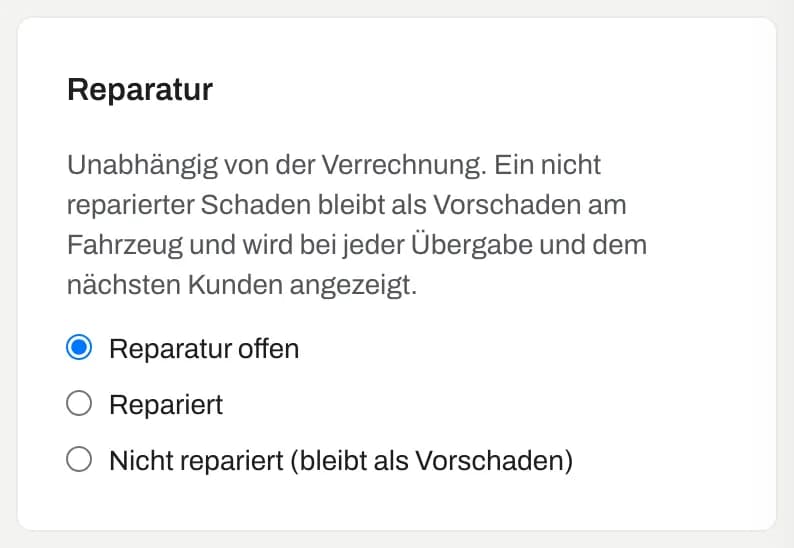
Unabhängig von der Verrechnung wählen Sie auf der Schadenseite in der Karte Reparatur:
| Auswahl | Bedeutung |
|---|---|
| Reparatur offen | Noch nicht entschieden |
| Repariert | Mit Datum; optional Effektive Kosten (CHF) und Notiz, dann Speichern. Der Schaden verschwindet von der Liste der bekannten Schäden des Fahrzeugs. |
| Nicht repariert (bleibt als Vorschaden) | Der Schaden bleibt am Fahrzeug und wird bei jeder Übergabe und dem nächsten Kunden als Vorschaden angezeigt, damit er nicht nochmals verrechnet wird. Optional mit Notiz. |
In der Schadenliste gilt ein Schaden als Abgeschlossen, wenn er repariert ist, oder wenn er nicht repariert wird und bezahlt ist bzw. keiner Miete zugeordnet ist.
Versicherung
Melden Sie den Schadenfall Ihrer eigenen Versicherung in der Karte Versicherungsfall des Schadenfalls. Eine Ablehnung der Versicherung erhöht den Kundenanteil nie. Details: Versicherungsfall.
Häufige Fragen
Muss ich jeden Schritt durchlaufen? Nein. Ein Kratzer ohne Mieter wird z. B. nur als Repariert oder Nicht repariert (bleibt als Vorschaden) markiert. Die Schritte sind ein Leitfaden, kein Zwang.
Der Kunde bestreitet den Schaden online. Was passiert? Wayvo legt automatisch eine Aufgabe «Kunde bestreitet Schaden: …» an, fällig innert 24 Stunden. In der Karte Kunde steht «Bestritten am …» mit dem Kommentar des Kunden. Prüfen Sie die Fotos der Übergabe und nehmen Sie Kontakt auf.
Kann ich einen Schaden löschen? Nein, Schäden und Schadenfälle werden zur Nachvollziehbarkeit nicht gelöscht. Markieren Sie einen irrtümlich erfassten Schaden als repariert und halten Sie den Grund in der Notiz fest.