Wanda, die KI-Assistentin
Wanda liest neue Nachrichten in Ihrer Inbox (E-Mail, SMS, WhatsApp), erkennt das Anliegen und bereitet eine Antwort vor, in der Sprache des Kunden. Sie entscheiden, ob Wanda nur Entwürfe schreibt, die Ihr Team prüft, oder ob sie Standardfragen mit dem Autopiloten selbst beantwortet. Heikles wie Reklamationen oder Schäden gibt Wanda immer an Ihr Team weiter.
Wo finde ich das?
- Einstellungen → Wanda: aktivieren, einstellen, Protokoll (Berechtigung Einstellungen verwalten)
- Inbox: Entwürfe, Übergaben und automatische Antworten von Wanda in den Konversationen
Welche Daten Wanda nutzt
Wanda schaut für jede Antwort in Ihre Wayvo-Daten:
- Verfügbarkeit aus Ihrem Buchungskalender
- Preise aus Ihrer Preisberechnung (Tarife, Saison, Rabatte, Kilometer)
- Buchungsstand, aber nur für Buchungen der Person, die schreibt
- Öffnungszeiten, Adresse, Kaution, Mindestalter, Zahlungsarten, häufige Fragen und AGB-Auszüge aus Ihren Einstellungen
- Ihre Regeln und Ihr Firmenwissen aus Einstellungen → Wanda → Verhalten
Unter jedem Entwurf stehen die Quellen, auf die sich Wanda stützt; unter Warum? sehen Sie, was Wanda nachgeschaut hat.
Was Wanda mit einer Anfrage macht
Für jede neue Nachricht entscheidet Wanda eines von fünf Dingen:
| Ergebnis | Was passiert |
|---|---|
| Automatische Antwort | Nur mit eingeschaltetem Autopiloten in einer freigegebenen Kategorie und wenn Wanda sicher ist. Gesendet wird nach einer Wartezeit, falls niemand aus Ihrem Team vorher antwortet. |
| Rückfrage | Fehlen nur Angaben des Kunden (z. B. der Zeitraum), fragt Wanda kurz nach. |
| Entwurf | Wanda bereitet eine Antwort vor; Ihr Team prüft, bearbeitet und sendet sie. |
| Übergabe | Wanda schreibt keinen Entwurf und übergibt an Ihr Team, mit Grund (z. B. Reklamation, Schaden). |
| Ignoriert | Spam wird nicht beantwortet. |
Wanda erkennt diese Anliegen: Verfügbarkeit, Preisanfrage, Buchungswunsch, Buchung ändern, Stornierung, Abholung & Rückgabe, Öffnungszeiten & Standort, Dokumente, Kaution & Zahlung, Rechnung, Reklamation, Schaden & Unfall, Rückerstattung, Rechtliches, Spam und Sonstiges. Sie antwortet auf Deutsch, Französisch, Italienisch oder Englisch.
Aktivieren
- Gehen Sie zu Einstellungen → Wanda.
- Klicken Sie auf Wanda aktivieren — 30 Tage gratis.
- Prüfen Sie im Dialog Preis und Bedingungen und bestätigen Sie mit Wanda aktivieren — 30 Tage gratis.
Aktivieren können Inhaber und Administratoren. Sie erhalten eine Bestätigung per E-Mail. Zu Beginn schreibt Wanda nur Entwürfe: Nichts wird ohne Ihr Zutun gesendet, bis Sie den Autopiloten einschalten. Mit Wanda einstellen im Bestätigungsdialog gelangen Sie direkt zu den Einstellungen.
Ist Ihre kostenlose Testphase von Wanda schon genutzt, heisst die Schaltfläche Wanda wieder aktivieren; Wanda wird dann ab sofort verrechnet. Siehe Kosten & Kündigung.
Die Einstellungen im Überblick
Nach der Aktivierung hat Einstellungen → Wanda vier Reiter:
| Reiter | Inhalt |
|---|---|
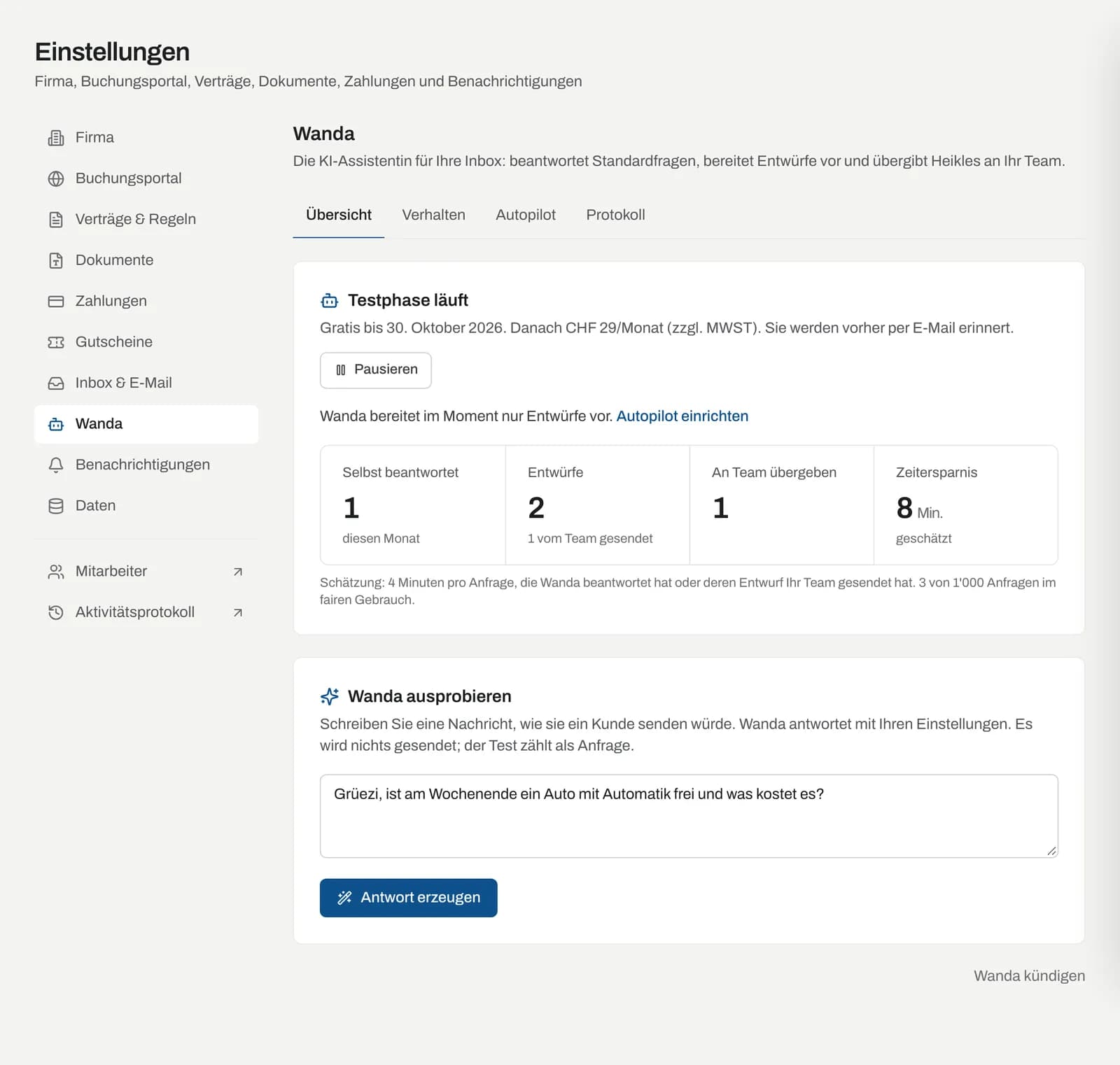
| Übersicht | Status, Kennzahlen des Monats, Pausieren, Wanda ausprobieren, Wanda kündigen |
| Verhalten | Tonalität, Regeln «Immer» und «Nie», Firmenwissen, siehe Verhalten einstellen |
| Autopilot | Kategorien, Rückfragen, Wartezeit, Sicherheit, siehe Autopilot einrichten |
| Protokoll | die letzten 50 Anfragen mit Ergebnis und Grund, siehe Sicherheit & Daten |
Die Übersicht zeigt für den laufenden Monat Selbst beantwortet, Entwürfe (davon vom Team gesendet), An Team übergeben und die geschätzte Zeitersparnis (4 Minuten pro Anfrage, die Wanda beantwortet hat oder deren Entwurf Ihr Team gesendet hat). Darunter steht, wie viele Anfragen im fairen Gebrauch schon verarbeitet wurden.
Pausieren
Mit Pausieren stoppen Sie Wanda vorübergehend: Während der Pause liest Wanda keine neuen Anfragen und sendet nichts. Die Abrechnung läuft weiter. Mit Fortsetzen geht es weiter.
Wanda ausprobieren
Im Feld Wanda ausprobieren schreiben Sie eine Nachricht, wie sie ein Kunde senden würde, und klicken auf Antwort erzeugen. Sie sehen das erkannte Anliegen, ob Wanda sicher ist, was sie tun würde (Entwurf, Rückfrage, Übergabe) und die Antwort samt Quellen. Es wird nichts gesendet; jeder Test zählt als Anfrage.
In der Inbox
So erkennen Sie Wanda in der Inbox, Details unter Entwürfe, Countdown & Übergaben:
- Wanda: Entwurf: Karte unter der letzten Nachricht mit Anliegen, Zusammenfassung und Antwort, dazu Senden, Bearbeiten, Verwerfen
- Wanda sendet in …: Countdown bis zur automatischen Antwort, mit Jetzt senden und Nicht senden
- Braucht Ihr Team.: Wanda hat übergeben, der Grund steht oben in der Konversation
- von Wanda gesendet: Antworten, die Wanda selbst gesendet hat
- Wanda: Entwurf erstellen: Entwurf für eine beliebige Konversation anfordern
- Filter Braucht Mensch, Entwurf bereit und Von Wanda beantwortet in der Ordnerleiste
Antwortet jemand aus Ihrem Team selbst, verwirft Wanda ihren Entwurf automatisch.
Ohne Wanda zeigt die Inbox gelegentlich Hinweise, wie viele Anfragen Wanda hätte beantworten können, mit der Möglichkeit, Wanda zu aktivieren.