Tracker-Details und Fernsteuerung
Die Detailseite eines Trackers zeigt alles, was das Gerät meldet: die aktuelle Position auf der Karte, die Fahrzeugdaten aus der OBD-Buchse, den GPS-Verlauf und die Fernsteuerung.
Wo finde ich das?
Tracking → bei einem Fahrzeug auf Details klicken, oder auf der Fahrzeugseite im Bereich GPS-Tracker auf Details →.
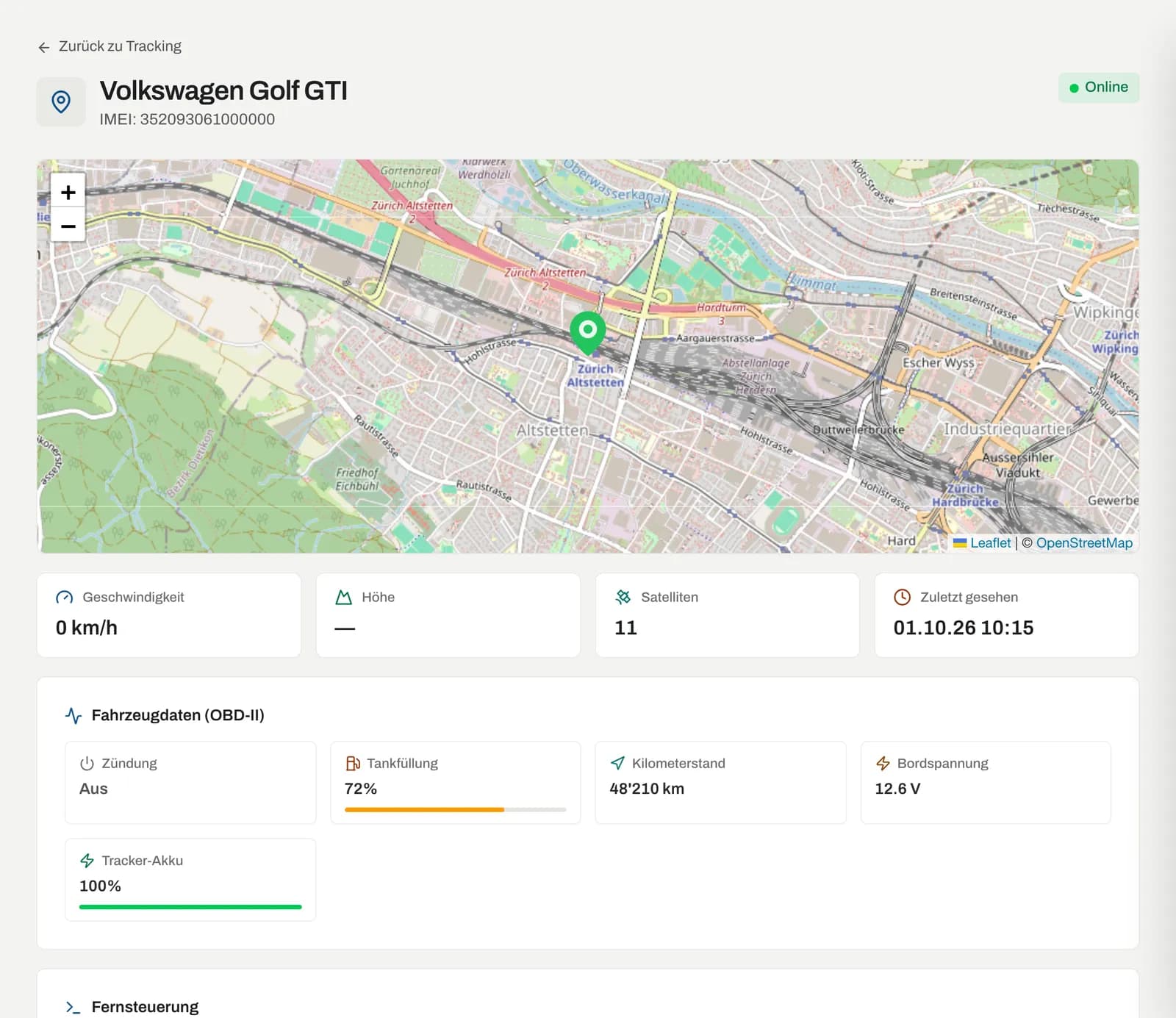
Kopf und Karte
Oben stehen Fahrzeug, IMEI des Trackers und Online bzw. Offline. Die Karte zeigt die letzte Position. Darunter:
| Feld | Inhalt |
|---|---|
| Geschwindigkeit | Letzte gemeldete Geschwindigkeit in km/h |
| Höhe | Höhe über Meer in m |
| Satelliten | Anzahl GPS-Satelliten (Empfangsqualität) |
| Zuletzt gesehen | Zeitpunkt der letzten Meldung |
Fahrzeugdaten (OBD-II)
Liefert das Fahrzeug Daten über die OBD-Buchse, erscheinen sie in diesem Bereich. Welche Werte verfügbar sind, hängt vom Fahrzeugmodell ab.
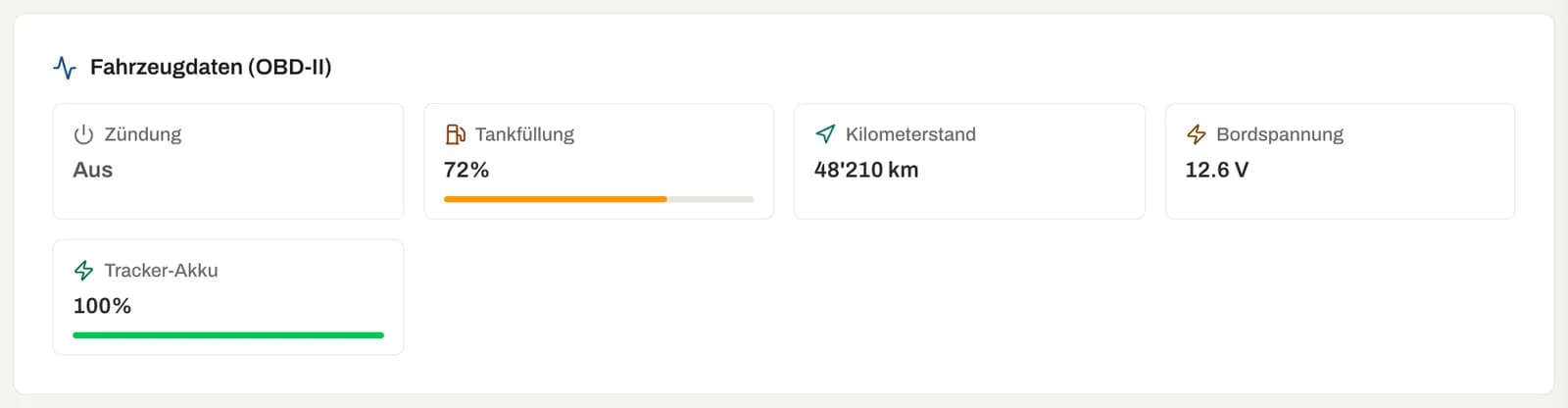
| Wert | Hinweis |
|---|---|
| Zündung | Ein oder Aus |
| Drehzahl | in rpm |
| Tankfüllung | in %, unter 15 % rot |
| Kühlmittel | in °C, über 105 °C rot |
| Motorlast, Drossel | in % |
| Verbrauch | in L/h |
| OBD-Speed | Geschwindigkeit laut Fahrzeug |
| Kilometerstand | km-Stand laut Fahrzeug |
| Bordspannung | in V, unter 12 V rot |
| Tracker-Akku | Ladestand des internen Akkus |
| Fehlercodes | Anzahl gespeicherter Fehlercodes (DTC), nur wenn vorhanden |
| VIN | Fahrgestellnummer, wie sie das Fahrzeug meldet |
Der km-Stand des Trackers wird ins Fahrzeug übernommen, wenn Sie den Tracker vom Fahrzeug trennen. Im Alltag führt Wayvo den km-Stand über die Übergabe- und Rücknahmeprotokolle nach.
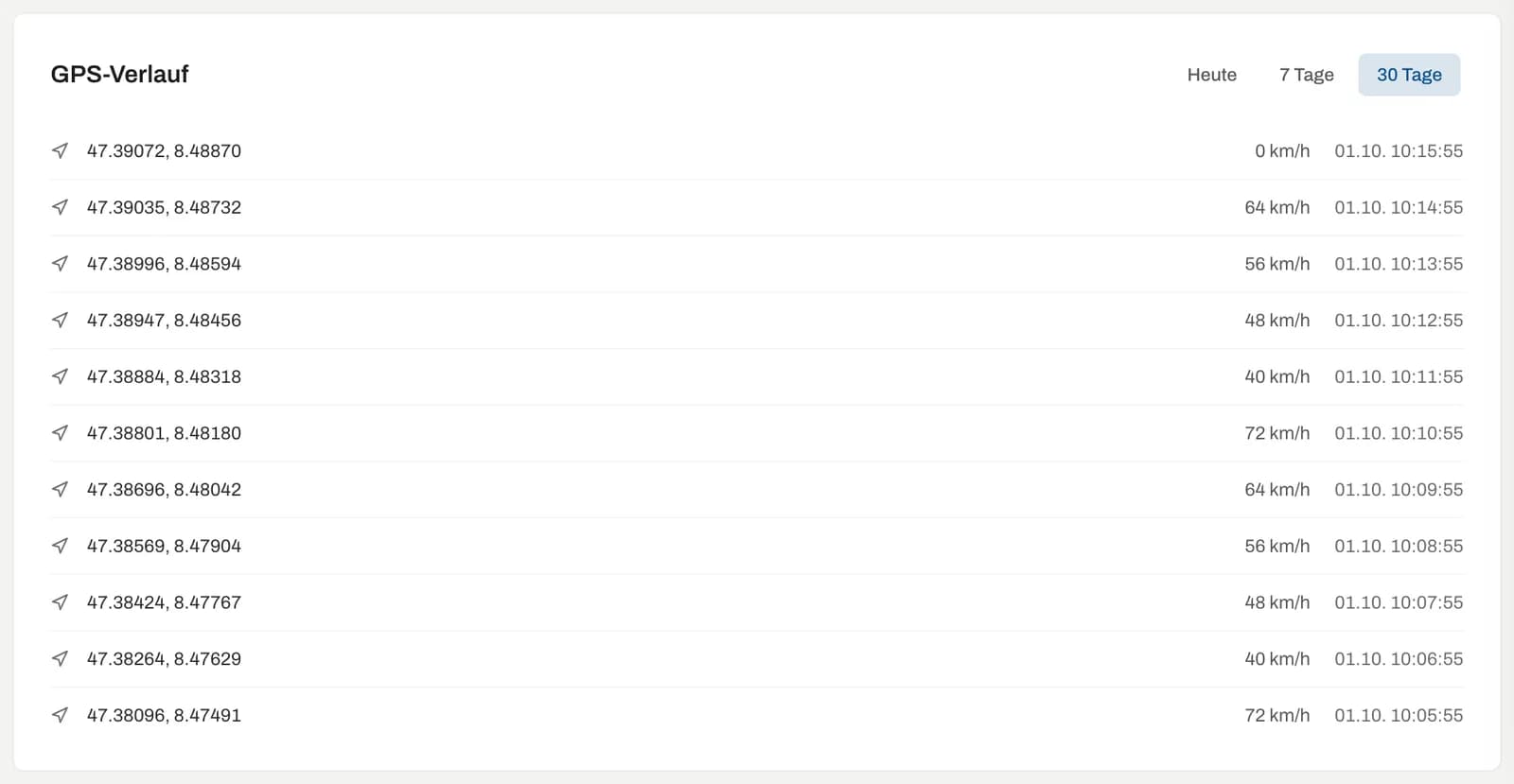
GPS-Verlauf
Unter GPS-Verlauf sehen Sie die gemeldeten Positionen mit Koordinaten, Höhe, Geschwindigkeit und Zeit. Wählen Sie den Zeitraum Heute, 7 Tage oder 30 Tage. Die Liste aktualisiert sich alle 30 Sekunden. Gibt es keine Meldungen, steht «Keine Daten für diesen Zeitraum».
Fernsteuerung
Im Bereich Fernsteuerung senden Sie Befehle an den Tracker. Befehle senden und abbrechen dürfen nur Inhaber und Administratoren.
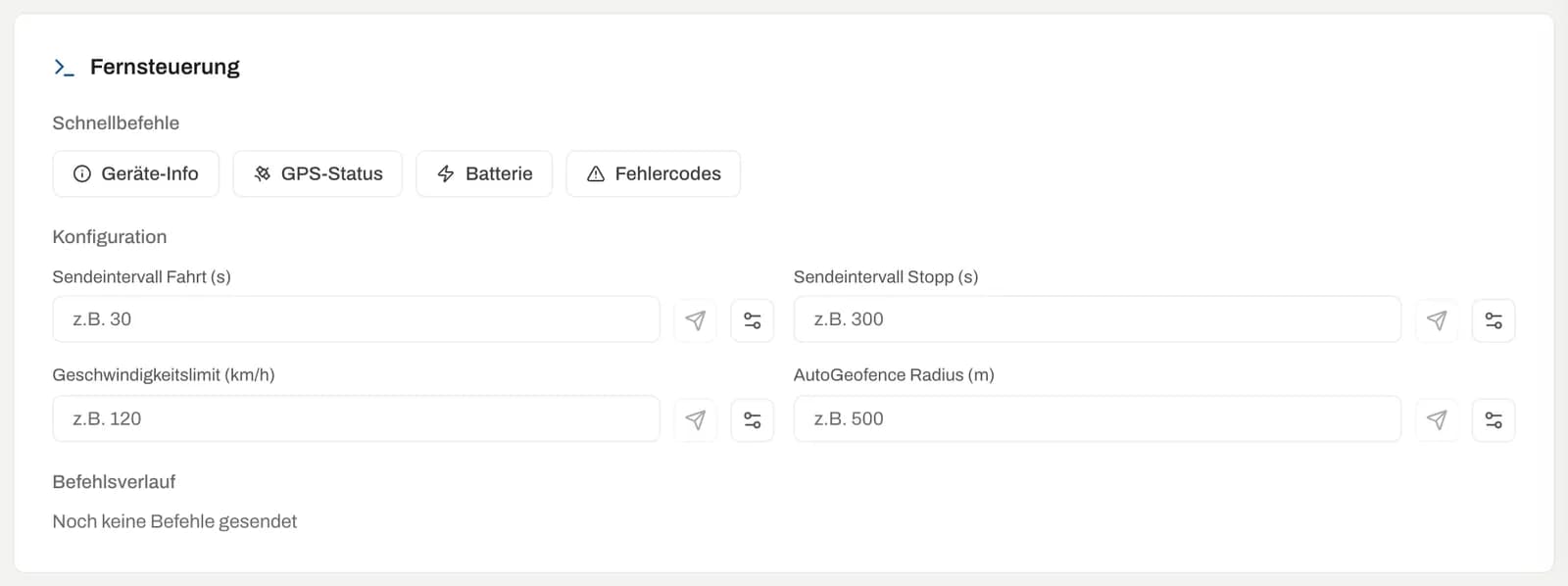
Schnellbefehle fragen Informationen ab:
| Schaltfläche | Liefert |
|---|---|
| Geräte-Info | Angaben zum Gerät |
| GPS-Status | Stand des GPS-Empfangs |
| Batterie | Zustand von Akku und Bordspannung |
| Fehlercodes | Gespeicherte Fehlercodes des Fahrzeugs |
Unter Konfiguration stellen Sie einzelne Werte ein. Mit dem Pfeil (Senden) übertragen Sie den eingegebenen Wert, mit dem Zahnrad (Abfragen) lesen Sie den aktuellen Wert aus:
| Einstellung | Bedeutung |
|---|---|
| Sendeintervall Fahrt (s) | Wie oft der Tracker während der Fahrt eine Position sendet |
| Sendeintervall Stopp (s) | Wie oft er im Stand sendet |
| Geschwindigkeitslimit (km/h) | Grenzwert für Geschwindigkeitsereignisse auf dem Gerät (Wayvo zeigt dazu derzeit keine Meldungen an) |
| AutoGeofence Radius (m) | Radius der automatischen Zone um den Abstellort (mindestens 50 m) |
Befehlsverlauf
Jeder Befehl erscheint im Befehlsverlauf mit Status, Antwort des Geräts und Zeitpunkt:
| Status | Bedeutung |
|---|---|
| Wartend | Der Befehl wartet, bis sich der Tracker das nächste Mal meldet. Mit dem Kreuz brechen Sie ihn ab. |
| Gesendet | An den Tracker übertragen |
| Erfolg | Der Tracker hat geantwortet |
| Fehler | Der Befehl ist fehlgeschlagen |
| Abgelaufen | Nach 24 Stunden ohne Verbindung verworfen oder manuell abgebrochen |
Derselbe Befehl kann nicht zweimal gleichzeitig in der Warteschlange stehen. Aus Sicherheitsgründen lässt Wayvo nur geprüfte Befehle zu; Parameter, die das Gerät beschädigen könnten, werden abgelehnt.