Massenaktionen & CSV-Export
In der Bussen-Übersicht ändern Sie den Status mehrerer Bussen gleichzeitig oder exportieren die Liste für Ihre Buchhaltung.
Wo finde ich das?
Bussen in der Seitenleiste. Für Massenaktionen benötigen Sie die Berechtigung Bussen verwalten, für den Export genügt Bussen ansehen.
Mehrere Bussen auswählen
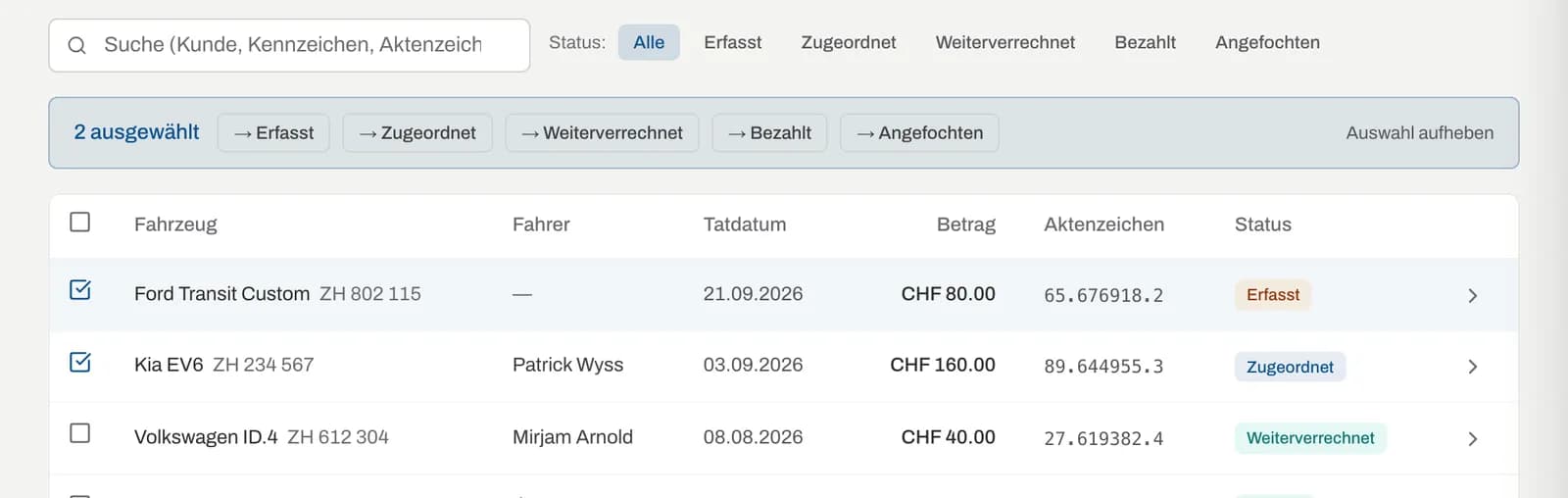
- Klicken Sie auf das Kästchen links neben einer Busse. Das Kästchen im Tabellenkopf wählt alle angezeigten Bussen aus bzw. ab.
- Über der Liste erscheint die Aktionsleiste mit «‹Anzahl› ausgewählt».
- Klicken Sie auf den gewünschten Zielstatus: → Erfasst, → Zugeordnet, → Weiterverrechnet, → Bezahlt oder → Angefochten.
- Die Änderung wird sofort ausgeführt (ohne Rückfrage), die Auswahl wird danach aufgehoben.
Mit Auswahl aufheben schliessen Sie die Leiste, ohne etwas zu ändern.
Was dabei automatisch passiert
- Auf Bezahlt gesetzte Bussen erhalten das heutige Datum als Zahlungsdatum (falls noch keines erfasst war).
- Wird eine Busse von Bezahlt auf einen anderen Status zurückgesetzt, wird das Zahlungsdatum wieder entfernt.
- Jede Änderung erscheint im Verlauf der jeweiligen Busse.
Per Karte bezahlte Bussen können nicht per Massenaktion zurückgesetzt werden. Wayvo meldet dann «Per Karte bezahlte Bussen können nicht zurückgesetzt werden. Erstatten Sie die Zahlung zuerst zurück.»
Per Karte über den Zahlungslink bezahlte Bussen setzt Wayvo automatisch auf Bezahlt, dafür ist keine Massenaktion nötig.
Massenaktionen ändern nur den Status. Rechnungen und Zahlungsaufforderungen versenden Sie in der einzelnen Busse.
CSV-Export
- Grenzen Sie die Liste bei Bedarf mit Suche und Statusfilter ein.
- Klicken Sie oben rechts auf CSV Export (auf dem Smartphone nur das Download-Symbol).
- Die Datei bussen-export-‹Datum›.csv wird heruntergeladen. Sie enthält genau die Bussen, die gerade angezeigt werden.
Ist die Liste leer, ist die Schaltfläche deaktiviert.
Enthaltene Spalten
| Spalte | Inhalt |
|---|---|
| Aktenzeichen | Referenz der Behörde |
| Tatdatum | Datum (TT.MM.JJJJ) |
| Fahrzeug | Marke und Modell |
| Kennzeichen | Kennzeichen des Fahrzeugs |
| Fahrer | Name des zugeordneten Kunden (leer, wenn keiner) |
| Betrag | Bussenbetrag in CHF, ohne Bearbeitungsgebühr |
| Status | Status auf Deutsch |
| Behörde | Ausstellende Behörde |
| Tatort | Ort der Übertretung |
Die Datei ist mit Semikolon getrennt und UTF-8-kodiert (mit BOM), damit Excel Umlaute korrekt anzeigt.
Siehe auch
- Suche & Filter
- Daten-Export & Import für einen vollständigen Export Ihres Kontos
- Bussen-Übersicht