Die Fahrzeugseite
Jedes Fahrzeug hat eine eigene Seite. Dort sehen und erledigen Sie alles, was zu diesem Fahrzeug gehört, ohne die Seite zu verlassen: Service und MFK erfassen, Kosten buchen, Versicherungen hinterlegen, den Tracker prüfen und die Buchungen ansehen.
Wo finde ich das?
Fahrzeuge → auf ein Fahrzeug klicken (oder ⋯ → Details).
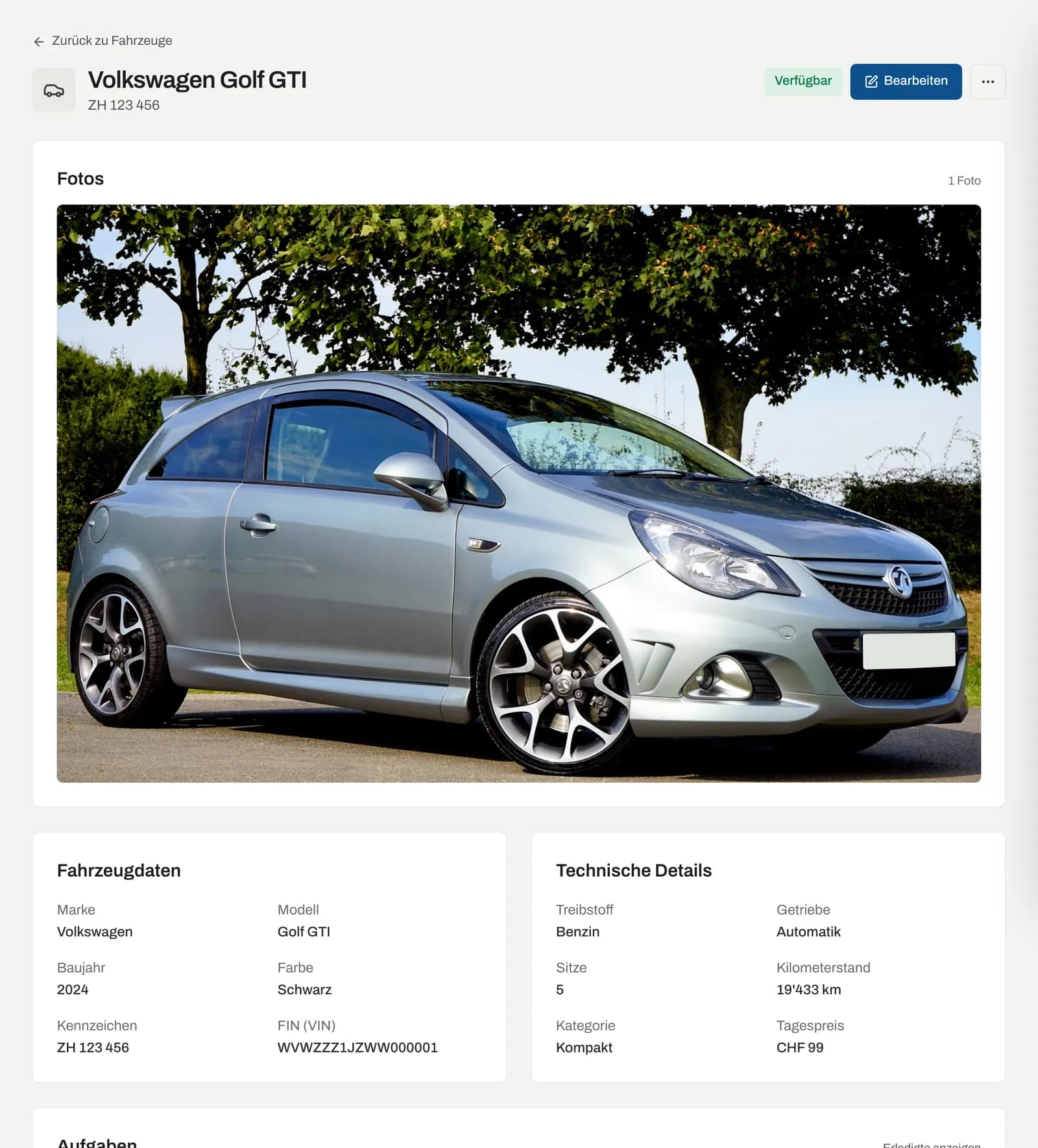
Kopfbereich
- Name und Kennzeichen des Fahrzeugs
- Status als farbige Markierung (Verfügbar, Vermietet, Wartung, Ausser Betrieb) bzw. Archiviert
- Bearbeiten öffnet das Bearbeitungsformular
- ⋯ (Weitere Aktionen):
- Ausser Betrieb setzen (vorübergehend, wird weiter verrechnet) bzw. Wieder in Betrieb nehmen (wieder buchbar im Portal)
- Archivieren … (verkauft oder ausgemustert, nicht verrechnet)
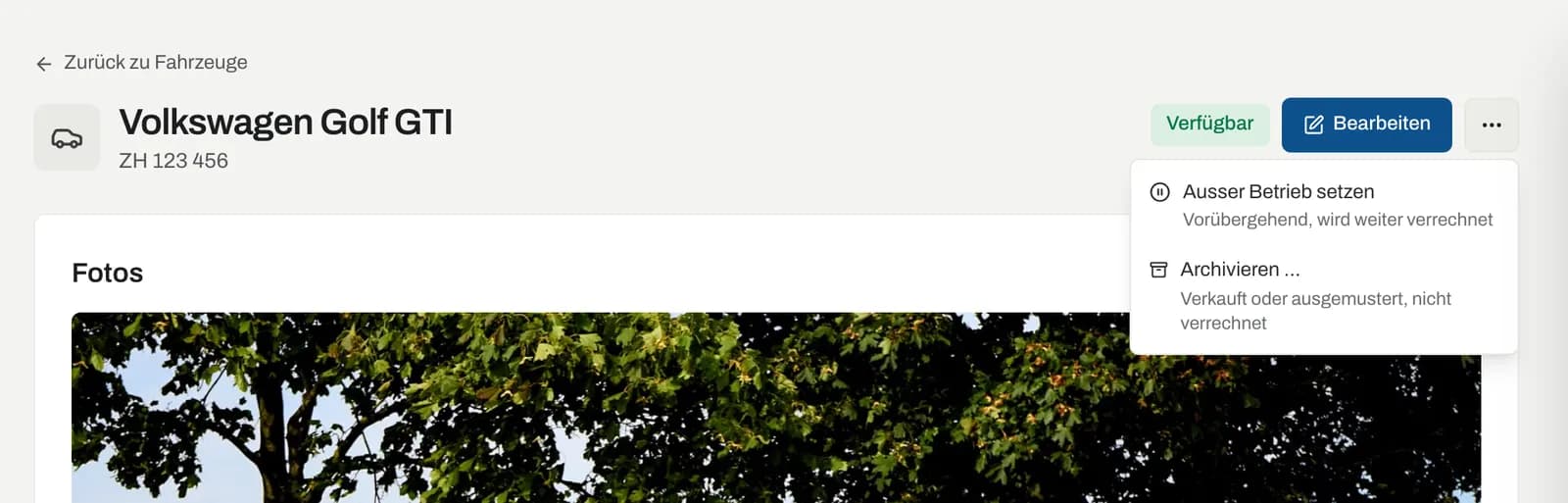
Bearbeiten und das Menü sehen nur Personen mit dem Recht «Fahrzeuge verwalten». Bei einem archivierten Fahrzeug erscheint stattdessen ein Hinweis mit Datum, Grund, Notiz und Wiederherstellen.
Die Bereiche im Überblick
| Bereich | Inhalt | Nötiges Recht |
|---|---|---|
| Fahrzeuggruppe | Hinweis, zu welcher Gruppe das Fahrzeug gehört, und betroffene Buchungen bei Ausfall | Fahrzeuge oder Buchungen ansehen |
| Fotos | Hauptbild mit Vorschaubildern zum Durchklicken (nur wenn Fotos vorhanden) | Fahrzeuge ansehen |
| Fahrzeugdaten | Marke, Modell, Baujahr, Farbe, Kennzeichen, FIN (VIN) | Fahrzeuge ansehen |
| Technische Details | Treibstoff, Getriebe, Sitze, Kilometerstand, Kategorie, Tagespreis | Fahrzeuge ansehen |
| Aufgaben | Offene Aufgaben zu diesem Fahrzeug und seinen Buchungen, neue Aufgabe direkt erfassen | – |
| GPS-Tracker | Live-Daten oder Bestellstatus, siehe unten | Tracking ansehen |
| Wirtschaftlichkeit | Investition, Einnahmen, Betriebskosten, Amortisation, Prognose | Analytik ansehen oder Fahrzeuge verwalten |
| Kosten | Ausgaben wie Treibstoff, Reinigung, Parkgebühren | Fahrzeuge ansehen |
| Wartung & MFK | Nächster Service, nächste MFK, geplante Termine, Verlauf | Wartung ansehen |
| Versicherungen | Policen mit Ablaufdatum | Fahrzeuge ansehen |
| Buchungen | Die letzten fünf Buchungen | Buchungen ansehen |
| Schadenhistorie | Erfasste Schäden mit Schweregrad und Status | Schäden ansehen |
| Verlauf | Wer wann was am Fahrzeug geändert hat | Aktivitätsprotokoll oder Fahrzeuge ansehen |
Fahrzeuggruppe
Gehört das Fahrzeug zu einer Fahrzeuggruppe, steht oben ein Hinweis mit Link zur Gruppe: Preis, Tarife und Portal-Angaben kommen von der Gruppe, Kennzeichen, Kilometer, Wartung und Schäden bleiben beim Fahrzeug.
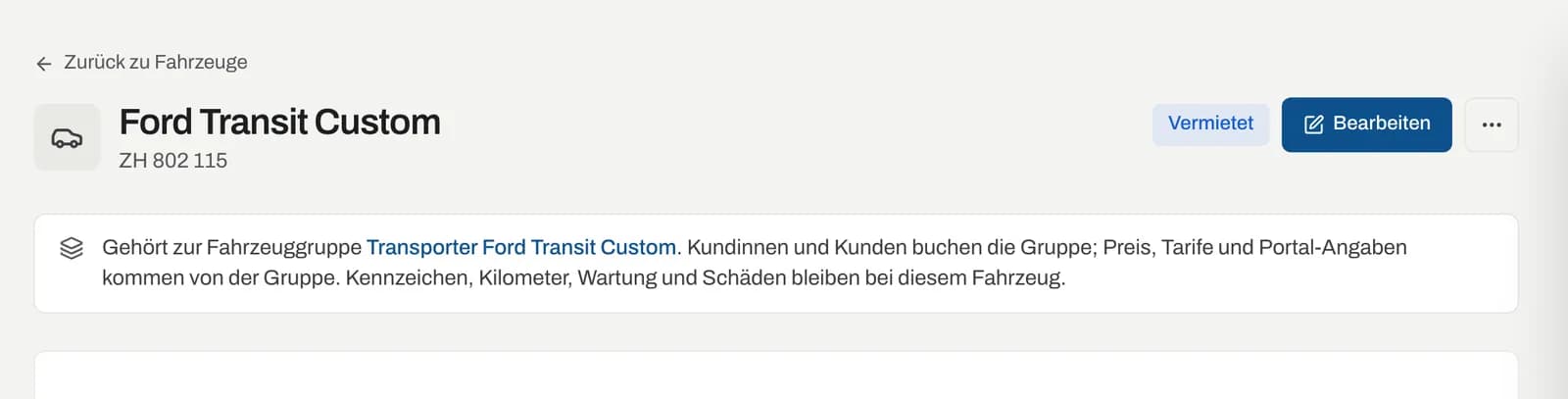
Ist das Fahrzeug in Wartung, Ausser Betrieb oder archiviert und hat noch kommende Buchungen, listet Wayvo diese auf («2 Buchungen betroffen»). Bei Gruppenfahrzeugen verteilt Automatisch auf freie Fahrzeuge umverteilen die Buchungen auf andere Fahrzeuge der Gruppe (Recht «Buchungen verwalten»). Bei Fahrzeugen ohne Gruppe buchen Sie die Kundinnen und Kunden einzeln auf ein anderes Fahrzeug um.
GPS-Tracker
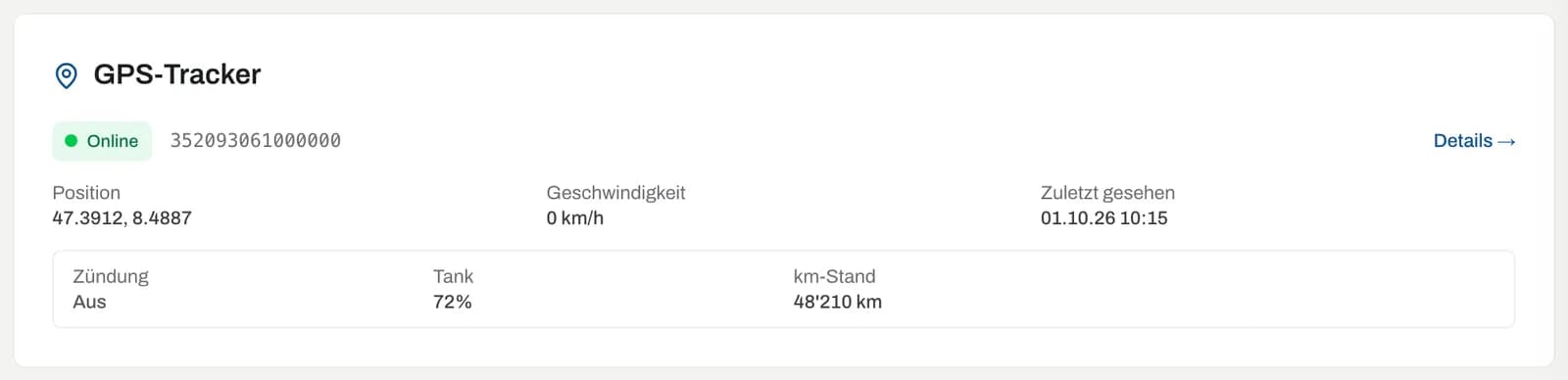
Hat das Fahrzeug einen Tracker, der schon Daten gesendet hat, sehen Sie:
- Online oder Offline und die IMEI, mit Link Details → zur Tracker-Detailseite
- Position, Geschwindigkeit, Zuletzt gesehen
- falls verfügbar Zündung, Tank, Drehzahl und km-Stand aus dem Fahrzeug
Ist ein Tracker bestellt, aber noch nicht eingesteckt, zeigt der Bereich den Bestellstatus mit Bestellung ansehen →. Ohne Tracker finden Sie hier Tracker bestellen und Ich habe schon einen Tracker. Siehe GPS-Tracker bestellen.
Wirtschaftlichkeit und Kosten
Die Bereiche Wirtschaftlichkeit und Kosten zeigen, was das Fahrzeug gekostet und eingebracht hat. Alles dazu unter Wirtschaftlichkeit & Kosten.
Wartung & MFK
Hier erfassen Sie Service und MFK, planen Termine und sehen den Verlauf. Alles dazu unter Wartung planen und Wartungshistorie.
Versicherungen
Policen erfassen Sie direkt hier. Siehe Versicherungen.
Buchungen
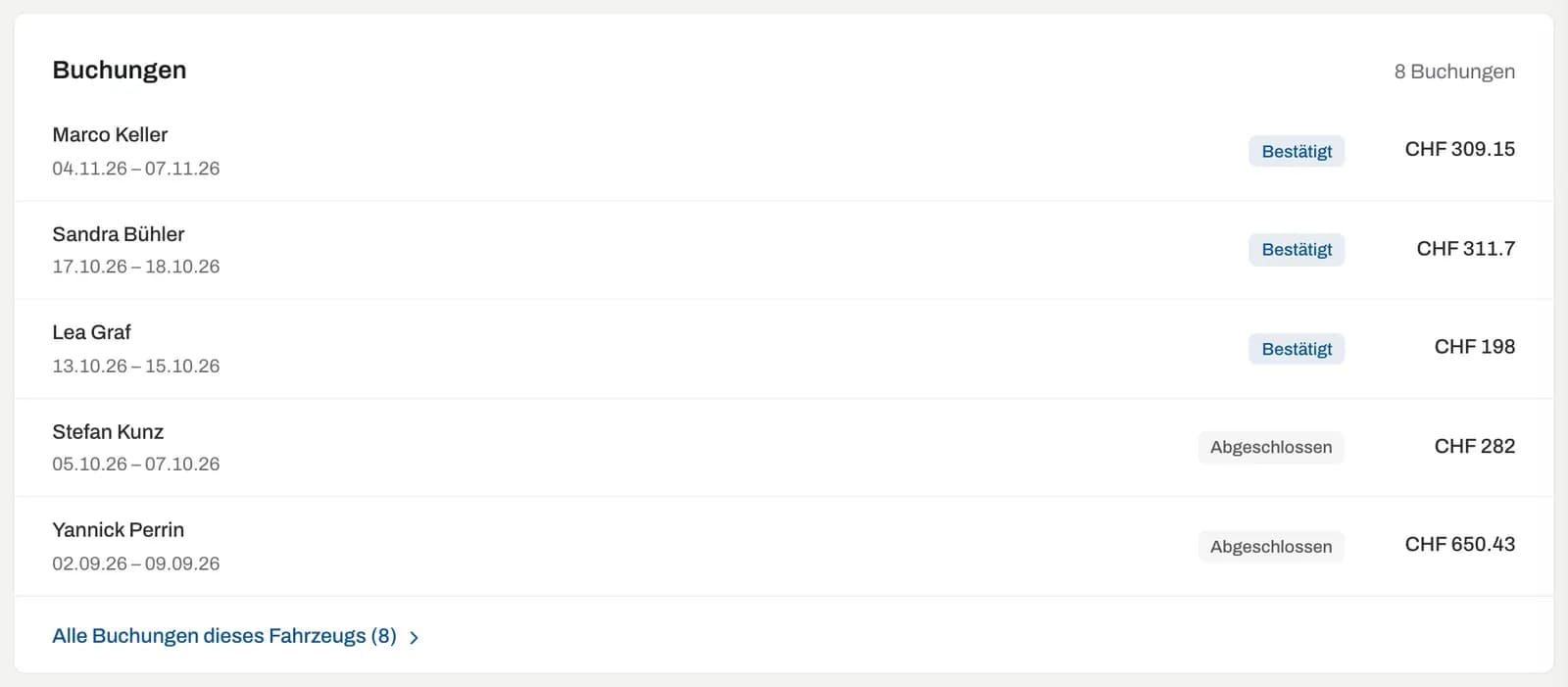
Die fünf neuesten Buchungen mit Kundin oder Kunde, Zeitraum, Status und Betrag. Mit Alle Buchungen dieses Fahrzeugs öffnen Sie die Buchungsliste, gefiltert auf dieses Fahrzeug.
Schadenhistorie
Alle erfassten Schäden des Fahrzeugs mit Beschreibung, Ort, Schweregrad (Gering, Mittel, Gross, Schwer), Status und Datum. Ein Klick öffnet den Schaden. Der Bereich erscheint nur, wenn es Schäden gibt. Siehe Schäden.
Verlauf
Ganz unten zeigt der Verlauf die letzten Änderungen am Fahrzeug, zum Beispiel neuer Tagespreis, Statuswechsel oder Archivierung, jeweils mit Person und Zeitpunkt. Mit dem Recht «Aktivitätsprotokoll ansehen» öffnen Sie über Im Aktivitätsprotokoll öffnen alle Einträge. Siehe Aktivitätsprotokoll.