Geofence-Zonen
Geofence-Zonen sind virtuelle Zäune, zum Beispiel «Schweiz» oder «Stadt Zürich». Wayvo speichert sie direkt auf den Trackern, bis zu 50 Zonen pro Gerät.
Benachrichtigungen bei Ein- oder Ausfahrt bietet Wayvo derzeit noch nicht. Die Zonen werden auf dem Tracker konfiguriert, Wayvo zeigt dazu aber noch keine Meldungen an.
Wo finde ich das?
Tracking → Geofence-Zonen. Zum Anlegen, Synchronisieren und Löschen brauchen Sie das Recht «Tracker, Geofences & Fernbefehle verwalten».
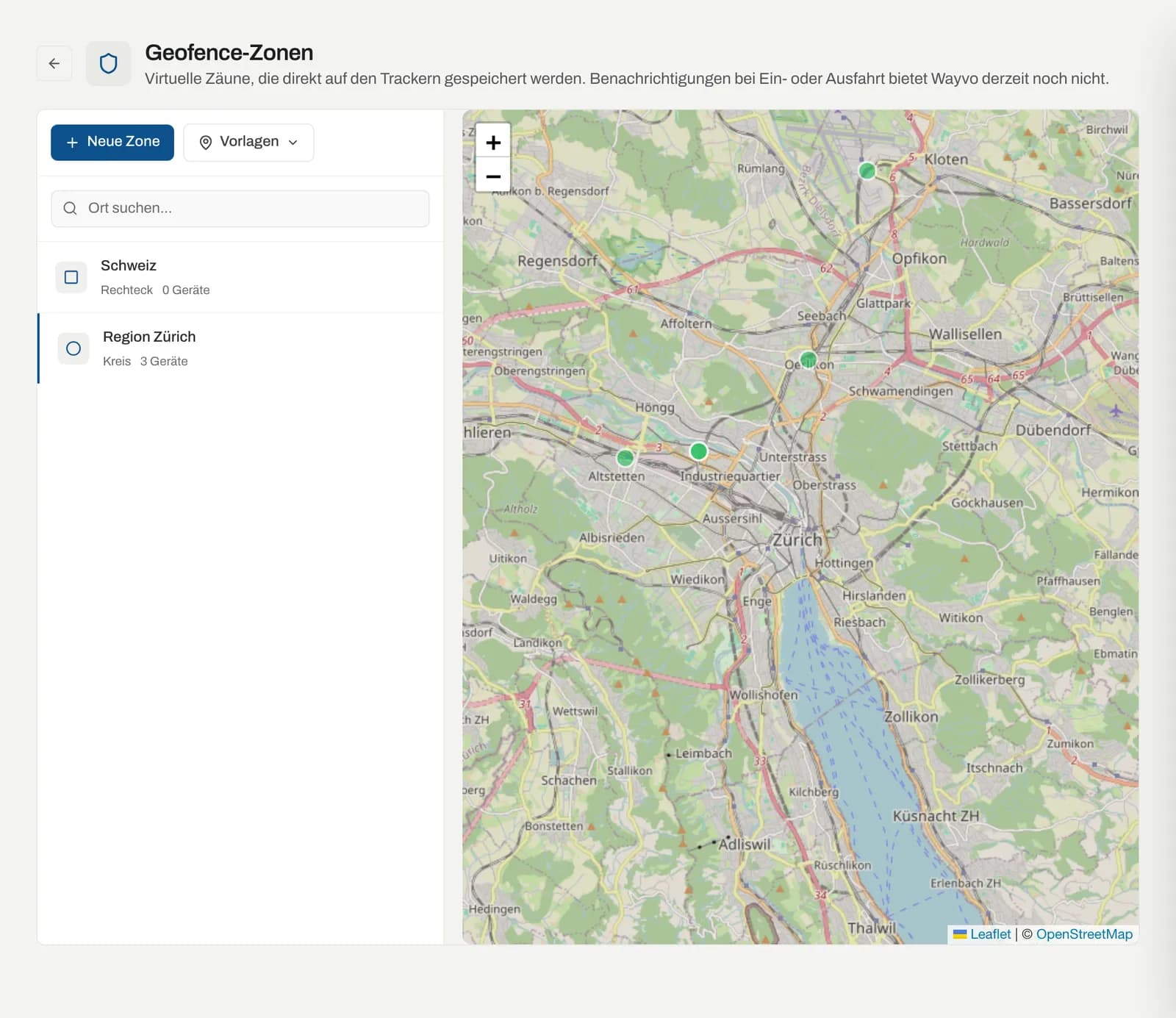
Links stehen Ihre Zonen, rechts die Karte mit allen Zonen und den aktuellen Positionen Ihrer Fahrzeuge. Ein Klick auf eine Zone (in der Liste oder auf der Karte) zeigt ihre Details.
Zone anlegen
- Klicken Sie auf Neue Zone.
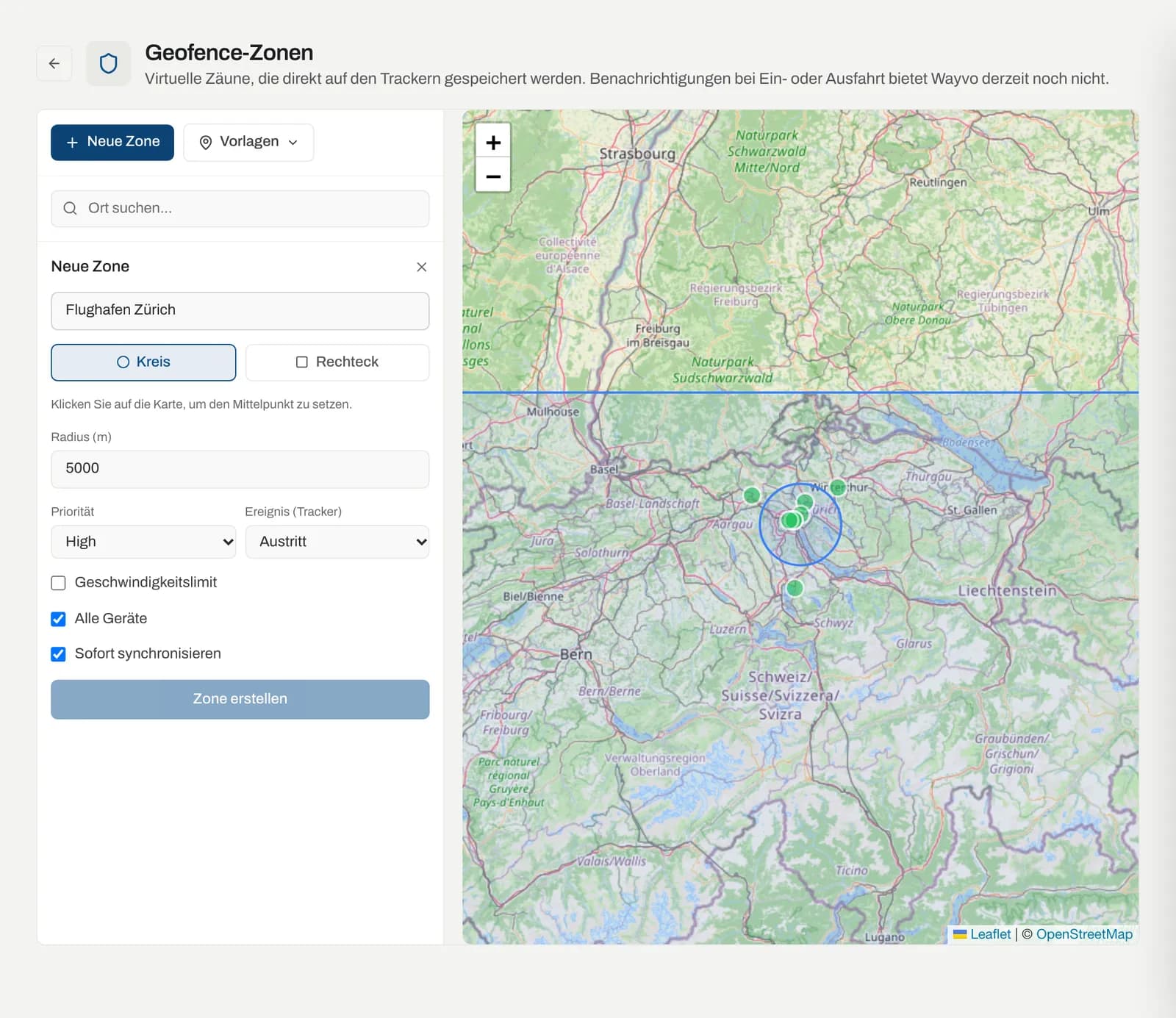
- Geben Sie einen Namen ein, oder suchen Sie unter Ort suchen… nach einem Ort; das Suchergebnis setzt den Mittelpunkt und schlägt den Namen vor.
- Wählen Sie die Form Kreis oder Rechteck:
- Kreis: Klicken Sie auf die Karte, um den Mittelpunkt zu setzen, und legen Sie den Radius (m) fest (Standard 5000 m).
- Rechteck: Klicken Sie auf die Karte für die erste Ecke und ein zweites Mal für die gegenüberliegende Ecke.
- Legen Sie die Optionen fest (siehe Tabelle).
- Klicken Sie auf Zone erstellen.
| Option | Bedeutung |
|---|---|
| Priorität | Deaktiviert, Low, High (Standard) oder Panic; wie der Tracker das Ereignis einstuft |
| Ereignis (Tracker) | Eintritt, Austritt (Standard) oder Beides |
| Geschwindigkeitslimit | Optional ein Höchsttempo in km/h innerhalb der Zone |
| Alle Geräte | Die Zone gilt für alle Tracker, auch für später hinzugefügte (Standard: ein) |
| Sofort synchronisieren | Nur bei «Alle Geräte»: überträgt die Zone sofort auf alle Tracker |
Vorlagen
Unter Vorlagen übernehmen Sie fertige Zonen:
- Länder (Rechteck): Schweiz, Deutschland, Österreich, Frankreich, Italien
- Städte (Kreis): Zürich, Bern, Basel, Genf, Lausanne, Luzern, St. Gallen, Lugano
Ein Klick füllt das Formular «Neue Zone» aus. Prüfen Sie die Optionen und klicken Sie auf Zone erstellen.
Zonen auf die Tracker übertragen
Wählen Sie eine Zone in der Liste. In den Details sehen Sie Priorität, Ereignis und pro Tracker den Speicherplatz (Slot) und den Stand der Übertragung:
| Anzeige | Bedeutung |
|---|---|
| Sync | Die Zone ist an den Tracker übertragen |
| Wartend | Die Übertragung wartet, bis sich der Tracker meldet |
| Fehler | Die Übertragung ist fehlgeschlagen |
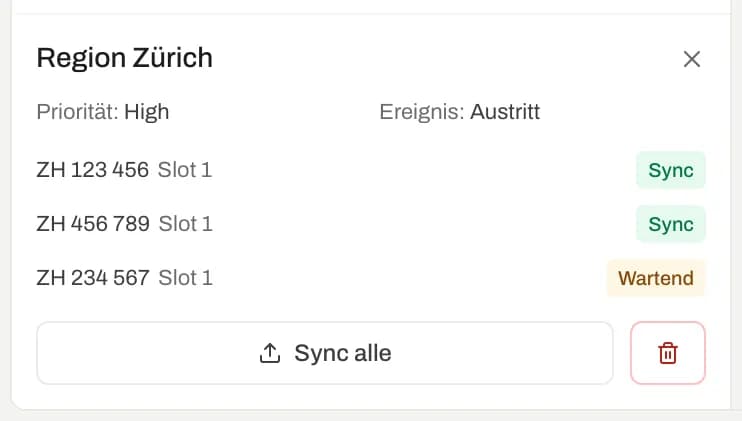
Mit Sync alle übertragen Sie die Zone auf alle Tracker, die sie noch nicht haben. Ist auf einem Tracker kein Platz mehr frei (50 Zonen), wird sie dort nicht gespeichert.
Neu hinzugefügte Tracker erhalten alle Zonen mit Alle Geräte automatisch.
Zone löschen
Wählen Sie die Zone und klicken Sie auf den Papierkorb, dann bestätigen Sie «Zone wirklich löschen?». Wayvo entfernt die Zone auch von den Trackern, sobald sich diese melden.