Eigene Domain verbinden
Ihr Buchungsportal kann statt unter booking.wayvo.ch/t/ihr-slug auch unter Ihrer eigenen Adresse laufen, zum Beispiel buchen.ihrefirma.ch. Ihre Kunden bleiben so durchgehend bei Ihrer Marke, und alle Links in E-Mails an Ihre Kunden zeigen auf Ihre Domain.
Wo finde ich das?
- Einstellungen → Buchungsportal → Eigene Domain, oder
- im Baukasten im Abschnitt Domain → Eigene Domain verbinden.
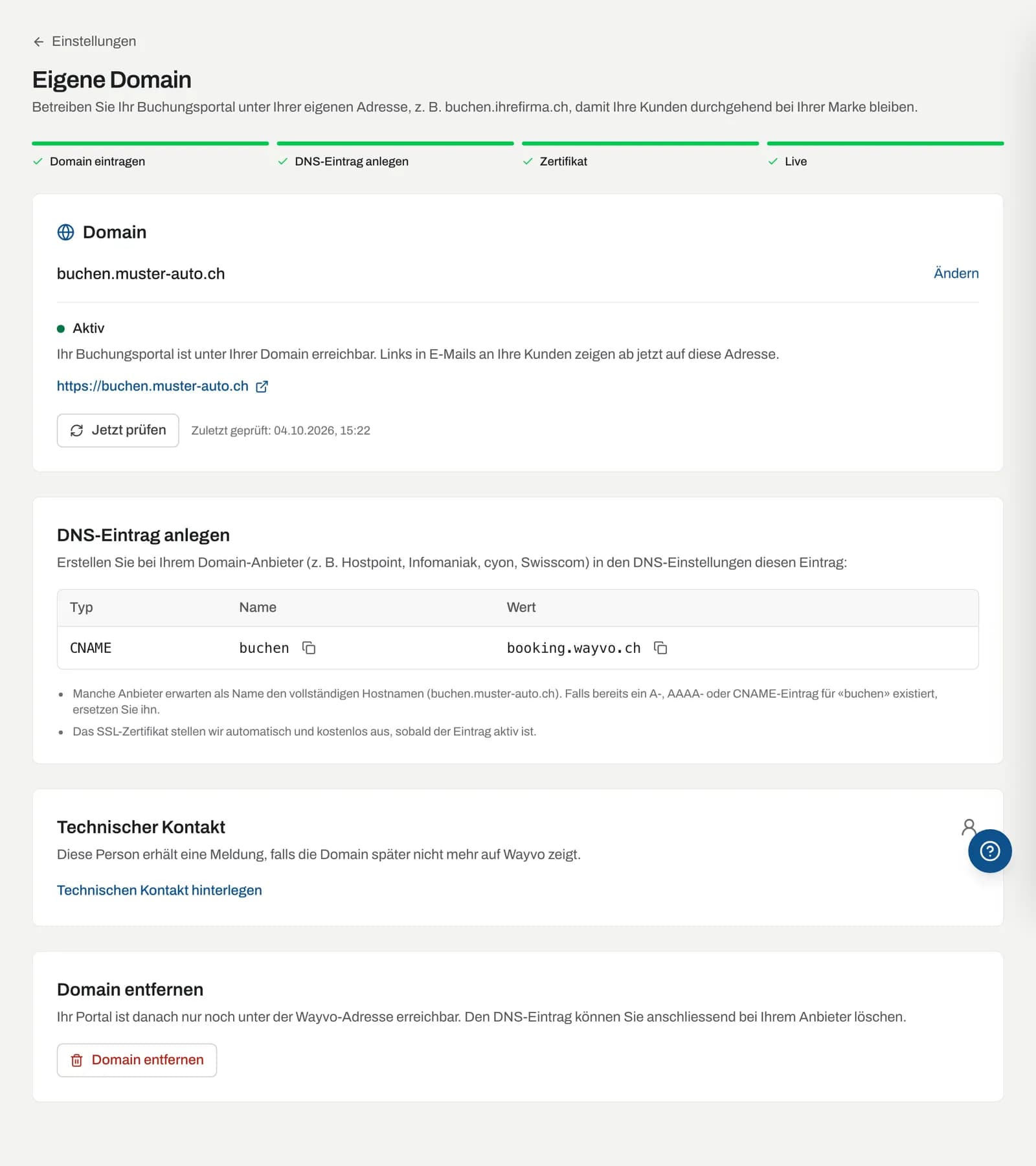
Sie brauchen die Berechtigung Einstellungen verwalten. Oben zeigt eine Fortschrittsanzeige die vier Schritte Domain eintragen, DNS-Eintrag anlegen, Zertifikat und Live.
1. Domain eintragen
- Geben Sie unter Ihre Domain die gewünschte Adresse ein, z. B.
buchen.ihrefirma.ch. - Klicken Sie auf Speichern.
Wayvo prüft sofort, ob der DNS-Eintrag schon existiert. Mit Ändern tragen Sie später eine andere Domain ein. Eine Domain kann nur von einem Wayvo-Konto verwendet werden, Adressen von Wayvo selbst sind nicht möglich.
Wir empfehlen eine Subdomain wie buchen. oder mieten.. Dann bleibt Ihre bestehende Website unter ihrefirma.ch unverändert.
2. DNS-Eintrag anlegen
Wayvo zeigt unter DNS-Eintrag anlegen genau den Eintrag, den Sie bei Ihrem Domain-Anbieter erstellen müssen. Mit dem Kopier-Symbol neben Name und Wert übernehmen Sie die Angaben ohne Tippfehler.
Subdomain (empfohlen):
| Typ | Name | Wert |
|---|---|---|
| CNAME | buchen | booking.wayvo.ch |
Manche Anbieter erwarten als Name den vollständigen Hostnamen (buchen.ihrefirma.ch). Existiert für diesen Namen bereits ein A-, AAAA- oder CNAME-Eintrag, ersetzen Sie ihn.
Hauptdomain (z. B. ihrefirma.ch): Hier ist kein CNAME möglich. Wayvo zeigt stattdessen einen A-Eintrag mit Name @ und einer IP-Adresse. Übernehmen Sie die IP-Adresse genau so, wie Wayvo sie anzeigt. Ersetzen Sie bestehende A-Einträge und löschen Sie einen allfälligen AAAA-Eintrag (IPv6).
Mit einem A-Eintrag auf der Hauptdomain wird Ihre bisherige Website unter dieser Adresse durch das Buchungsportal ersetzt. Nutzen Sie eine Subdomain, wenn Sie das nicht möchten.
Anbieter erkannt
Wayvo erkennt, bei welchem Anbieter Ihre Domain verwaltet wird, z. B. Hostpoint, Infomaniak, cyon, METANET, hosttech, green.ch, Swisscom, Cloudflare, GoDaddy, IONOS, STRATO, Wix oder Squarespace. Dann steht dort «Ihre Domain wird bei … verwaltet» mit dem Link Bei … anmelden und, wo nötig, einem Hinweis:
- Cloudflare: Den Proxy-Status des Eintrags auf «Nur DNS» stellen (graue Wolke). Mit aktivem Proxy (orange Wolke) kann Wayvo kein Zertifikat ausstellen.
- Wix: DNS-Einträge finden Sie unter «Domains» in den Website-Einstellungen.
- Squarespace: unter «Domains» → «DNS-Einstellungen» einen benutzerdefinierten Eintrag hinzufügen.
Jemand anderes betreut Ihre Domain?
Sie müssen den DNS-Eintrag nicht selbst anlegen. Solange die Domain noch nicht live ist, zeigt die Seite den Bereich «Jemand anderes kümmert sich um Ihre Domain?».
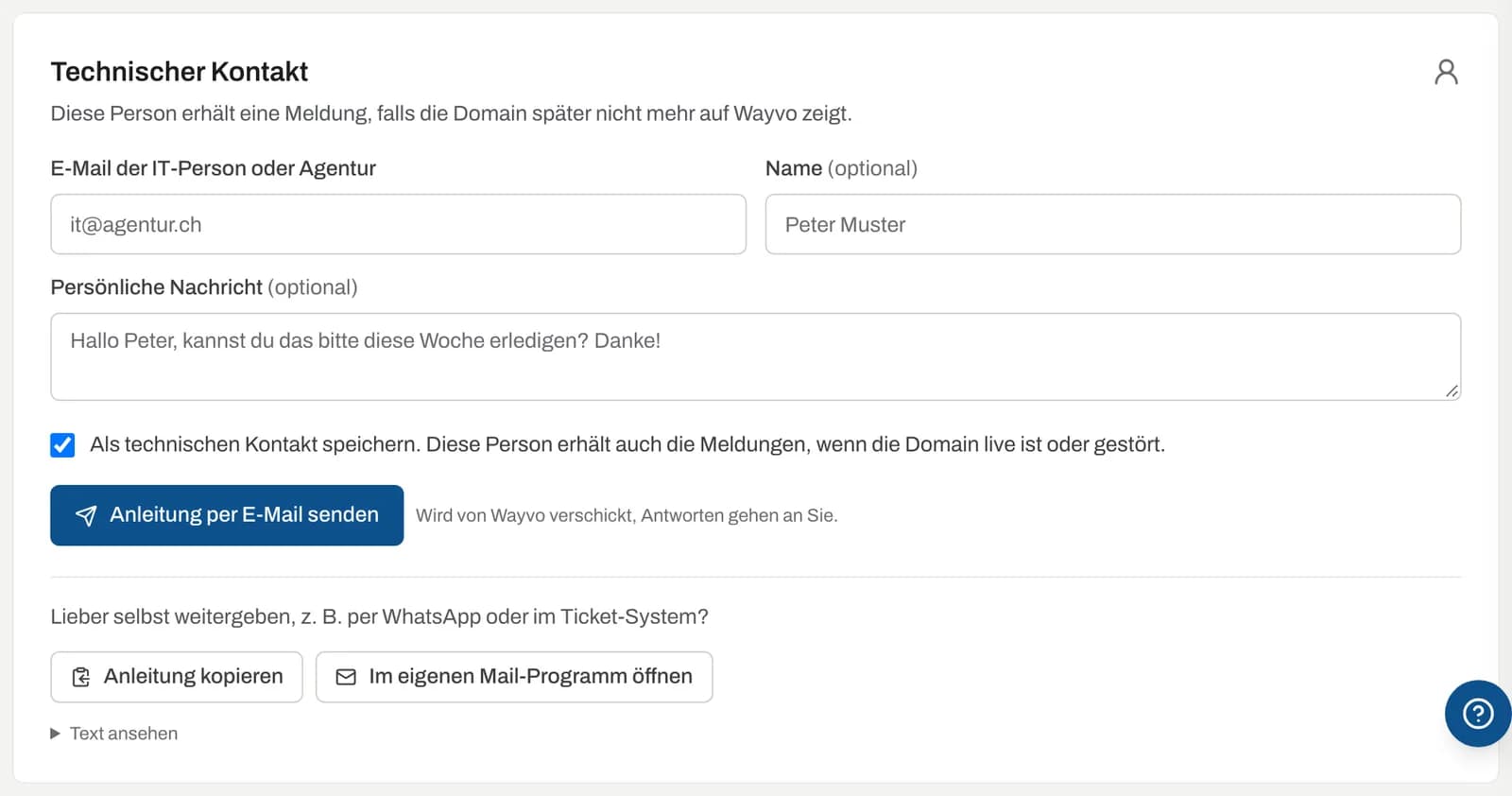
- Geben Sie die E-Mail der IT-Person oder Agentur ein, optional Name und eine Persönliche Nachricht.
- Lassen Sie Als technischen Kontakt speichern angekreuzt, wenn diese Person auch die Meldungen erhalten soll, wenn die Domain live ist oder gestört.
- Klicken Sie auf Anleitung per E-Mail senden.
Die E-Mail wird von Wayvo verschickt und enthält den genauen Eintrag mit Anleitung. Antworten gehen an Sie. Mit An weitere Person senden schicken Sie sie an jemand anderen.
Lieber selbst weitergeben, z. B. per WhatsApp oder im Ticket-System? Mit Anleitung kopieren kopieren Sie den Text, mit Im eigenen Mail-Programm öffnen öffnet sich eine vorbereitete E-Mail.
Ist die Domain live, heisst der Bereich Technischer Kontakt. Dort hinterlegen oder entfernen Sie die Person, die eine Meldung erhält, falls die Domain später nicht mehr auf Wayvo zeigt.
3. Warten, bis die Domain aktiv ist
Wayvo prüft den Eintrag automatisch alle 15 Minuten. Mit Jetzt prüfen starten Sie die Prüfung sofort, daneben steht «Zuletzt geprüft». Solange die Einrichtung läuft, aktualisiert sich die Seite von selbst.
| Status | Bedeutung |
|---|---|
| Wartet auf DNS | Der Eintrag ist noch nicht sichtbar. Neue Einträge brauchen je nach Anbieter einige Minuten bis wenige Stunden. |
| Zertifikat wird ausgestellt | Der Eintrag ist korrekt. Wayvo stellt das SSL-Zertifikat aus, meist innert weniger Minuten. |
| Aktiv | Ihr Portal ist unter Ihrer Domain erreichbar. |
| Fehler | Der Eintrag zeigt nicht mehr auf Wayvo. Prüfen Sie ihn bei Ihrem Anbieter. Solange das Problem besteht, ist Ihr Portal nur unter der Wayvo-Adresse erreichbar. |
Sobald die Domain aktiv ist, erhalten Sie (und der technische Kontakt) die E-Mail «Ihre Domain ist live». Das HTTPS-Zertifikat stellt Wayvo kostenlos aus und erneuert es selbst.
Was sich danach ändert
- Links in E-Mails an Ihre Kunden (Buchungsbestätigung, «Meine Buchung», Erinnerungen) zeigen auf Ihre Domain.
- Im Baukasten steht Ihre Domain als Adresse des Portals.
- Ihr Portal bleibt zusätzlich unter der Wayvo-Adresse erreichbar. Bestehende Links funktionieren weiter.
- Wayvo prüft die Domain auch danach regelmässig. Zeigt der Eintrag nicht mehr auf Wayvo, erhalten Sie und der technische Kontakt die E-Mail «Eigene Domain gestört». Links in neuen E-Mails zeigen dann vorübergehend wieder auf die Wayvo-Adresse.
Domain entfernen
Mit Domain entfernen und Ja, entfernen trennen Sie die Domain. Ihr Portal ist danach nur noch unter der Wayvo-Adresse erreichbar. Den DNS-Eintrag können Sie anschliessend bei Ihrem Anbieter löschen.
Häufige Fragen
Der Status bleibt auf «Wartet auf DNS». Prüfen Sie Name und Wert beim Anbieter, besonders ob der Anbieter den Namen mit oder ohne Domain erwartet. Bei Cloudflare muss der Proxy aus sein.
Kann ich www.ihrefirma.ch verwenden? Technisch ja (CNAME auf www). Ihre bestehende Website unter www wird dann durch das Portal ersetzt.
Kostet das etwas? Das Zertifikat ist kostenlos. Für die Domain selbst bezahlen Sie wie bisher Ihren Anbieter.