Fahrzeuggruppen
Haben Sie mehrere baugleiche Fahrzeuge, z.B. 80 Lieferwagen mit 14,5 m³ Laderaum, fassen Sie diese zu einer Fahrzeuggruppe zusammen. Kundinnen und Kunden buchen dann den Fahrzeugtyp («Lieferwagen 14,5 m³ – 12 verfügbar»), und Wayvo teilt der Buchung automatisch ein freies Fahrzeug der Gruppe zu.
Intern bleibt jedes Fahrzeug einzeln erfasst, mit eigenem Kennzeichen, Kilometerstand, Wartungen, Schäden, Übergabeprotokollen, Tracker und eigener Wirtschaftlichkeit.
Wo finde ich das?
Fahrzeuge → Gruppe anlegen (oben rechts). Bestehende Gruppen stehen oben in der Fahrzeugliste unter Fahrzeuggruppen; ein Klick auf den Namen öffnet die Gruppenseite. Zum Anlegen und Bearbeiten brauchen Sie das Recht «Fahrzeuge verwalten».
Gruppe anlegen
- Öffnen Sie Fahrzeuge und klicken Sie auf Gruppe anlegen. Alternativ markieren Sie Fahrzeuge in der Liste und wählen Zu Gruppe hinzufügen … bzw. Neue Gruppe daraus …; Name, Kategorie und Tagespreis werden dann vom ersten Fahrzeug vorgeschlagen.
- Geben Sie Name im Buchungsportal, Kategorie und Tagespreis (CHF) ein.
- Wählen Sie unter Fahrzeuge der Gruppe die Fahrzeuge aus (optional, auch später möglich). Fahrzeuge, die schon in einer anderen Gruppe sind, sind markiert und wechseln die Gruppe.
- Klicken Sie auf Gruppe anlegen. Wayvo öffnet die neue Gruppenseite.
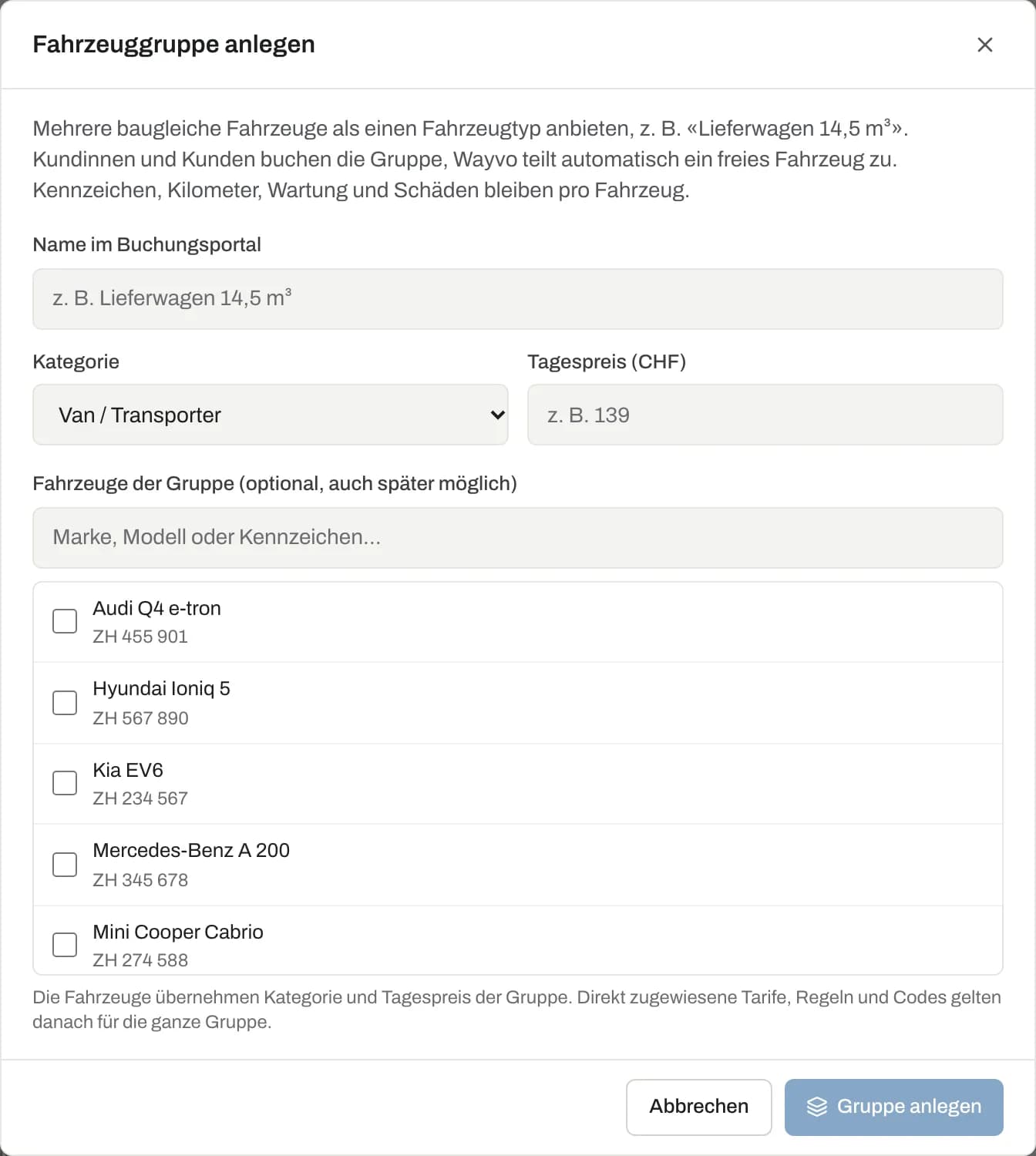
Die Fahrzeuge übernehmen Kategorie und Tagespreis der Gruppe. Tarife, Regeln und Codes, die einem der Fahrzeuge direkt zugewiesen waren, gelten danach für die ganze Gruppe.
Die Gruppenseite
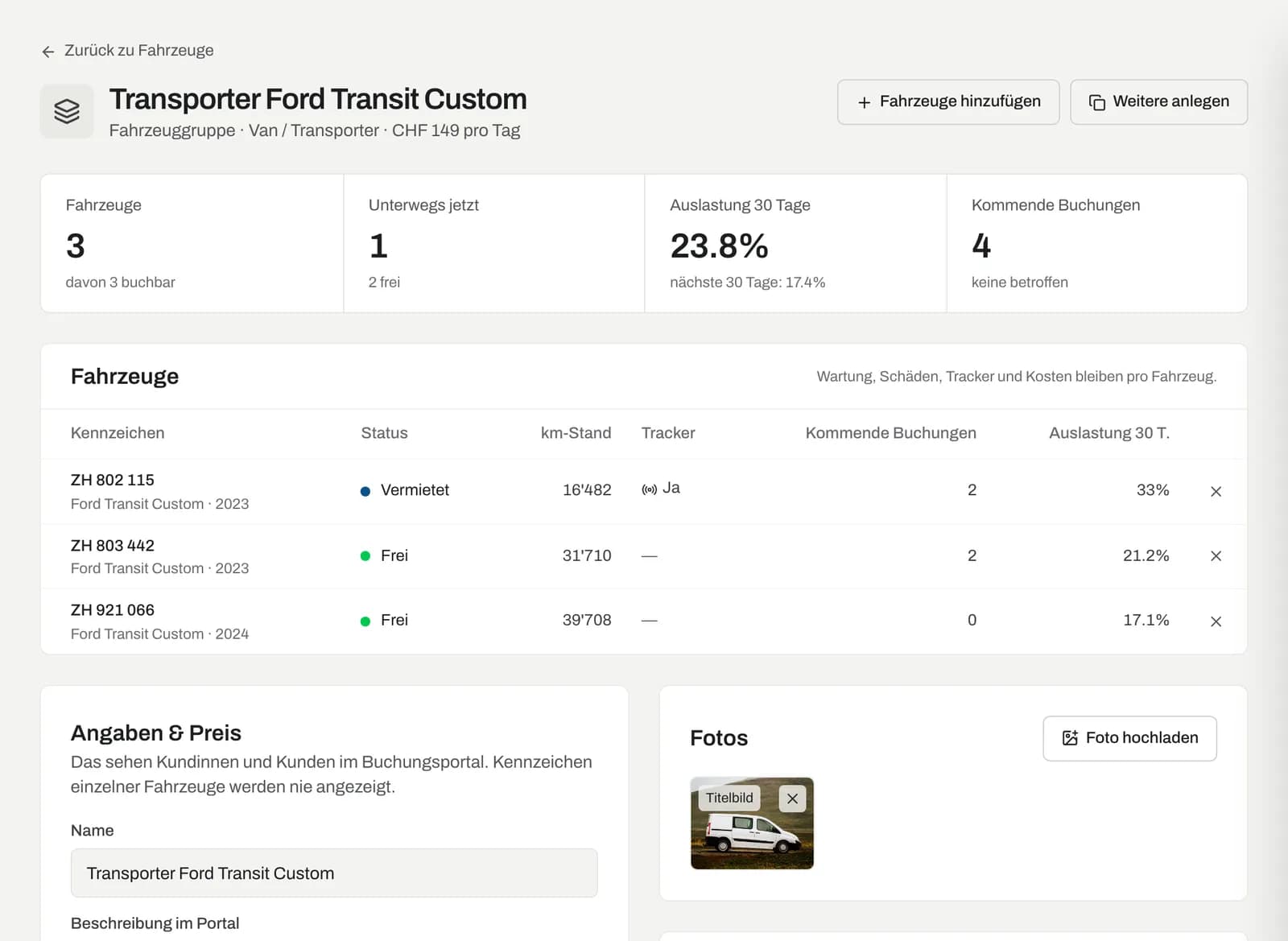
- Kennzahlen: Fahrzeuge (davon buchbar), Unterwegs jetzt, Auslastung 30 Tage (mit den nächsten 30 Tagen) und Kommende Buchungen (mit der Zahl betroffener Buchungen).
- Fahrzeuge: Tabelle mit Kennzeichen, Status, km-Stand, Tracker, kommenden Buchungen und Auslastung pro Fahrzeug. Ein Klick öffnet das Fahrzeug, das Kreuz entfernt es aus der Gruppe.
- Fahrzeuge hinzufügen: bestehende Fahrzeuge in die Gruppe aufnehmen.
- Weitere anlegen: neue baugleiche Fahrzeuge erzeugen (siehe unten).
- Angaben & Preis, Fotos, Tarife, Regeln & Codes und Gruppe löschen.
Angaben & Preis
Das sehen Kundinnen und Kunden im Buchungsportal. Kennzeichen einzelner Fahrzeuge werden nie angezeigt.
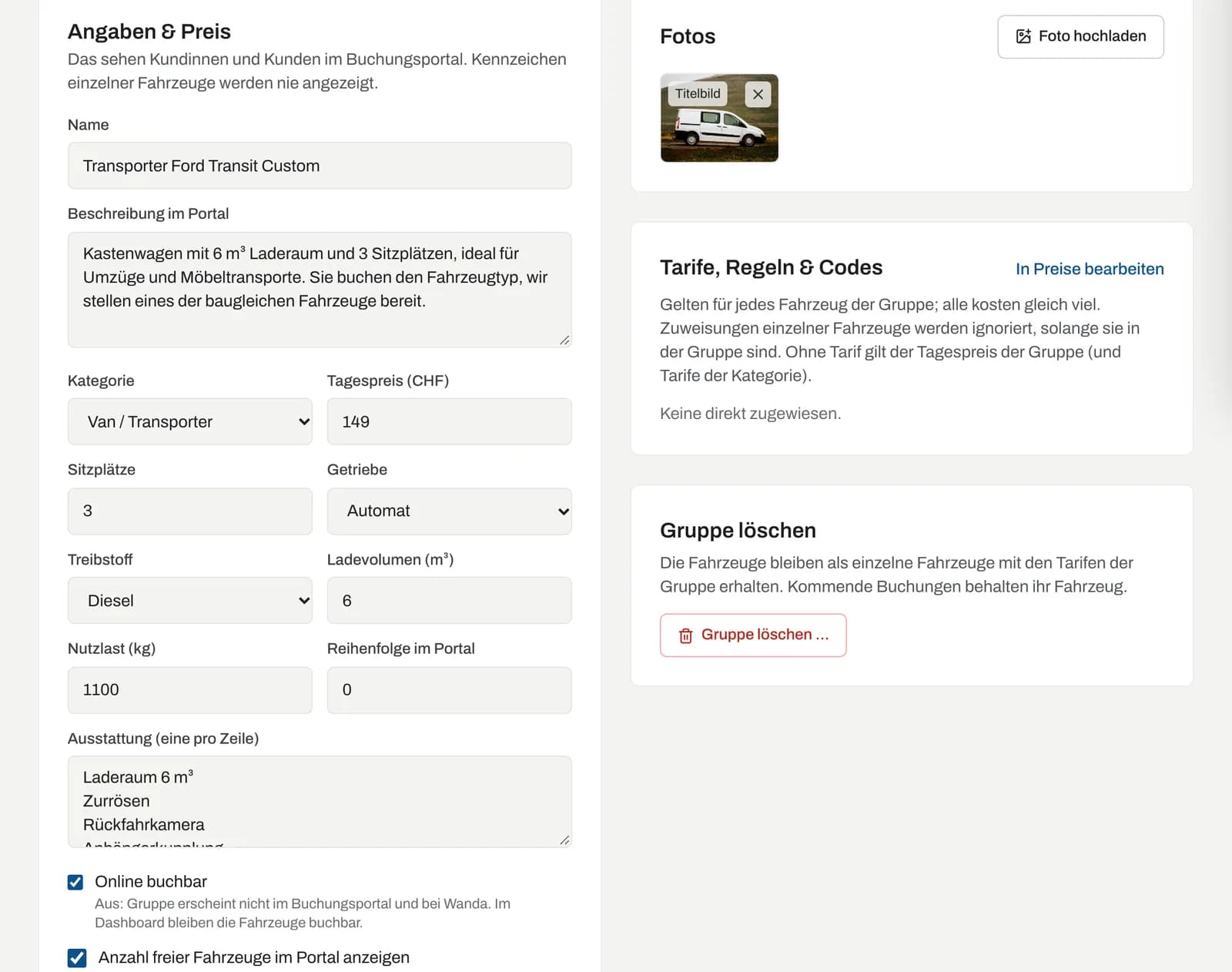
| Feld | Bedeutung |
|---|---|
| Name | Name des Fahrzeugtyps im Portal |
| Beschreibung im Portal | Freitext |
| Kategorie, Tagespreis (CHF) | Gelten für alle Fahrzeuge der Gruppe |
| Sitzplätze, Getriebe, Treibstoff | Leer bzw. «wie Fahrzeug» übernimmt die Angabe eines Fahrzeugs der Gruppe |
| Ladevolumen (m³), Nutzlast (kg) | Für Transporter und Lieferwagen |
| Reihenfolge im Portal | Kleinere Zahl = weiter vorne |
| Ausstattung (eine pro Zeile) | Merkmale, je eine Zeile |
| Online buchbar | Aus: Gruppe erscheint nicht im Buchungsportal und bei Wanda. Im Dashboard bleiben die Fahrzeuge buchbar. |
| Anzahl freier Fahrzeuge im Portal anzeigen | Ein: z. B. «12 verfügbar». Aus: nur «verfügbar» bzw. «nur noch 2 frei». |
Speichern Sie mit Speichern.
Fotos der Gruppe
Mit Foto hochladen fügen Sie eigene Fotos der Gruppe hinzu; das erste ist das Titelbild. Ohne eigene Fotos zeigt das Portal das Bild eines Fahrzeugs der Gruppe.
Weitere Fahrzeuge anlegen
Mit Weitere anlegen erzeugen Sie 1 bis 50 Kopien eines Fahrzeugs der Gruppe (Vorlage, Anzahl (1–50)): gleiche Marke, Modell und Ausstattung, aber ohne Kennzeichen, Fahrgestellnummer und Kilometerstand. Tragen Sie die Kennzeichen danach beim jeweiligen Fahrzeug nach.
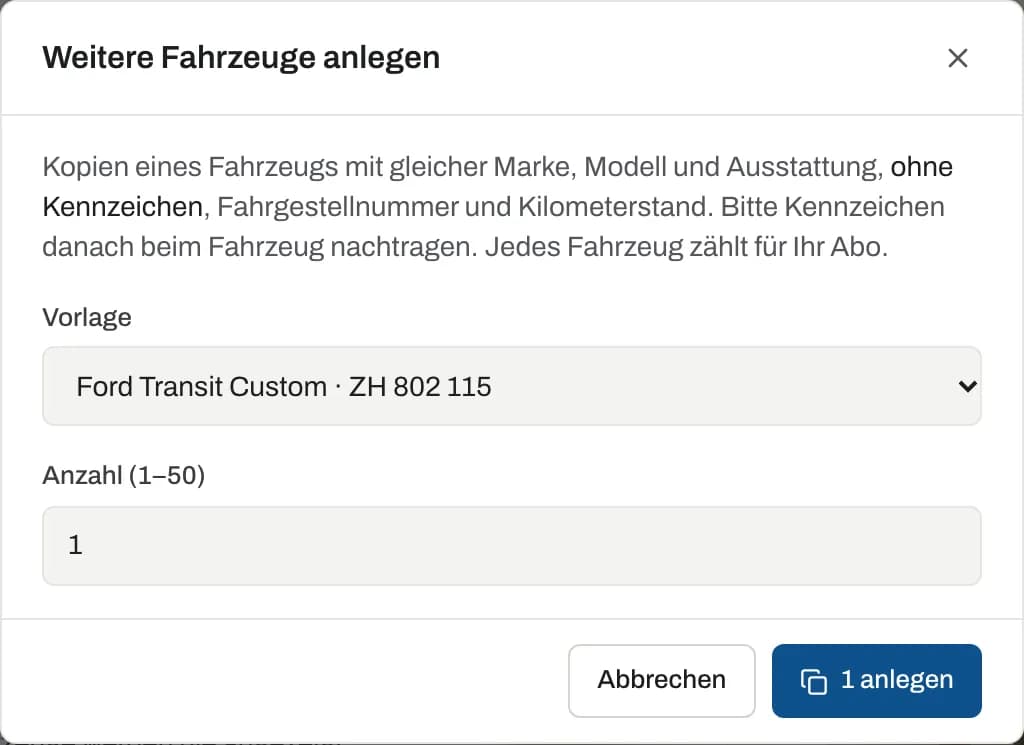
Jedes Fahrzeug der Gruppe zählt für Ihr Abo als eigenes Fahrzeug.
Preise
Alle Fahrzeuge einer Gruppe kosten gleich viel. Der Preis gehört zur Gruppe:
- Tagespreis der Gruppe (gilt für alle Fahrzeuge der Gruppe)
- Tarife, Zuschläge, Rabatte und Promo-Codes weisen Sie unter Preise der Gruppe zu (oder wie bisher einer Kategorie)
Eine Zuweisung an ein einzelnes Fahrzeug wird ignoriert, solange es zu einer Gruppe gehört. So ändert sich der Preis nie, wenn Wayvo einer Buchung ein anderes Fahrzeug der Gruppe zuteilt. Fügen Sie bestehende Fahrzeuge einer Gruppe hinzu, übernimmt die Gruppe deren Tarife, Regeln und Codes automatisch.
Wie Wayvo Fahrzeuge zuteilt
Jede Buchung erhält sofort ein konkretes Fahrzeug, damit Vertrag, Übergabeprotokoll und Rechnung stimmen. Wayvo wählt das Fahrzeug, das am besten in die bestehende Belegung passt (kleinste Lücke vor und nach der Buchung). So bleiben längere freie Zeiträume für lange Mieten erhalten. Bei Gleichstand bekommt das Fahrzeug mit weniger Kilometern den Vorzug.
Ist kein Fahrzeug direkt frei, tauscht Wayvo bei Bedarf das Fahrzeug anderer Gruppenbuchungen, damit die neue Buchung trotzdem Platz hat. Jeder Tausch erscheint im Verlauf der betroffenen Buchung («Fahrzeug getauscht: … → …»). Der Vertrag wird beim nächsten Abruf mit dem neuen Kennzeichen erstellt.
Nie getauscht werden Buchungen, die
- fixiert sind (Sie haben ein bestimmtes Fahrzeug gewählt),
- bereits übergeben sind oder ein Übergabeprotokoll haben,
- in den nächsten 12 Stunden beginnen (das Fahrzeug wird vielleicht schon vorbereitet).
Eine Pufferzeit zwischen zwei Mieten (Einstellungen oder Tarif) gilt pro Fahrzeug. Fahrzeuge mit Status Wartung oder Ausser Betrieb sowie archivierte Fahrzeuge erhalten keine neuen Buchungen. Ein geplanter, noch nicht erledigter Service blockiert das Fahrzeug am geplanten Tag.
Buchen
- Buchungsportal und Website-Widget: Die Gruppe erscheint als eine Karte mit Name, Fotos und Preis. Standardmässig steht dort «Verfügbar» bzw. «Nur noch 2 frei». Wenn Sie auf der Gruppenseite Anzahl freier Fahrzeuge im Portal anzeigen aktivieren, sehen Kundinnen und Kunden die genaue Anzahl. Kennzeichen erscheinen im Portal nie.
- Wanda nennt die Gruppe bei Verfügbarkeitsanfragen als einen Fahrzeugtyp und erstellt Buchungsanfragen für die Gruppe.
- Neue Buchung im Dashboard: Wählen Sie die Gruppe, um automatisch ein freies Fahrzeug zuzuteilen. Wählen Sie ein bestimmtes Fahrzeug, wird es für diese Buchung fixiert.
Mit Online buchbar schalten Sie eine Gruppe im Portal und für Wanda aus, z.B. in der Nebensaison. Im Dashboard bleiben die Fahrzeuge buchbar.
Fahrzeug tauschen
Auf der Buchung (vor der Übergabe) können Sie mit Fahrzeug tauschen ein anderes Fahrzeug der Gruppe wählen. Wayvo zeigt pro Fahrzeug, ob es frei ist, ob dafür andere Buchungen verschoben werden oder ob es belegt ist. Ein von Ihnen gewähltes Fahrzeug wird fixiert. Mit Fixieren halten Sie das aktuelle Fahrzeug fest, mit Fixierung lösen darf Wayvo die Buchung wieder automatisch umverteilen.
Fahrzeug fällt aus
Setzen Sie ein Fahrzeug auf Wartung oder Ausser Betrieb (oder archivieren es), zeigt Wayvo auf der Fahrzeugseite, wie viele kommende Buchungen betroffen sind. Mit Automatisch auf freie Fahrzeuge umverteilen verteilt Wayvo diese Buchungen auf andere Fahrzeuge der Gruppe (auch fixierte, da Sie den Tausch ausdrücklich auslösen). Buchungen, für die kein Fahrzeug frei ist, listet Wayvo auf, damit Sie diese mit der Kundin oder dem Kunden klären können.
Verlängerung
Wird eine Miete verlängert, bleibt das Fahrzeug gleich. Ist es danach schon für eine andere Gruppenbuchung eingeplant, bekommt diese ein anderes Fahrzeug der Gruppe. Geht auch das nicht, lehnt Wayvo die Verlängerung ab.
Fahrzeug aus der Gruppe entfernen
Auf der Gruppenseite entfernen Sie ein Fahrzeug mit dem Kreuz in seiner Zeile → Entfernen. Es wird wieder einzeln angeboten und behält die Tarife der Gruppe. Kommende Buchungen bleiben auf diesem Fahrzeug.
Gruppe auflösen
Unter Gruppe löschen → Gruppe löschen … lösen Sie die Gruppe auf. Alle Fahrzeuge bleiben als einzelne Fahrzeuge erhalten. Sie übernehmen Tagespreis, Tarife, Regeln und Codes der Gruppe, die Preise bleiben also gleich. Kommende Buchungen bleiben auf ihrem Fahrzeug und werden nicht mehr automatisch getauscht.
Kennzahlen
Die Gruppenseite zeigt die Auslastung der Gruppe in den letzten und nächsten 30 Tagen, wie viele Fahrzeuge gerade unterwegs sind und ob Buchungen auf nicht verfügbaren Fahrzeugen liegen («… kommende Buchungen liegen auf einem Fahrzeug, das in Wartung, ausser Betrieb oder archiviert ist» mit Link … öffnen und umverteilen). Wirtschaftlichkeit, Wartung, Schäden, Bussen und Tracker finden Sie weiterhin beim einzelnen Fahrzeug.
Rechte
| Aktion | Recht |
|---|---|
| Gruppen ansehen | Fahrzeuge ansehen |
| Gruppen anlegen, bearbeiten, löschen, Fahrzeuge hinzufügen oder entfernen | Fahrzeuge verwalten |
| Fahrzeug tauschen, fixieren, umverteilen | Buchungen verwalten |