Mitarbeiter einladen & verwalten
Jede Person in Ihrem Team bekommt ein eigenes Login. Sie legen fest, ob jemand alles darf (Administrator) oder nur bestimmte Bereiche sieht und bearbeitet (Mitarbeiter mit Berechtigungen). Gemeinsam genutzte Logins sind nicht nötig, und im Aktivitätsprotokoll sehen Sie, wer was geändert hat.
Wo finde ich das?
In der Seitenleiste unter Mitarbeiter (Seite Mitarbeiter & Logins). Die Seite ist auch über Einstellungen → Mitarbeiter erreichbar.
Nur Inhaber und Administratoren sehen diese Seite. Mitarbeitende können keine Logins verwalten, auch nicht mit allen Berechtigungen. So kann sich niemand selbst mehr Rechte geben.
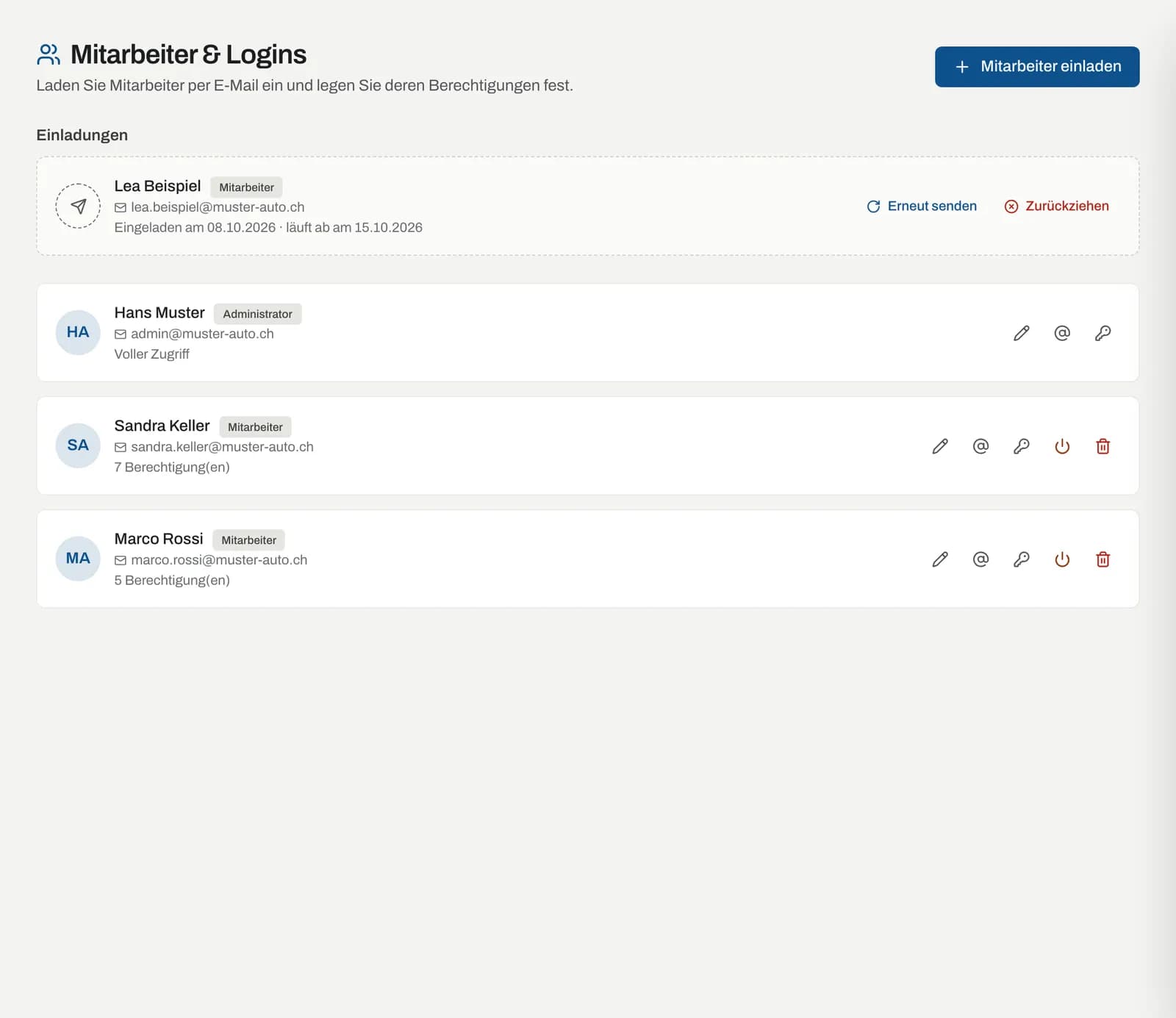
Mitarbeiter per E-Mail einladen
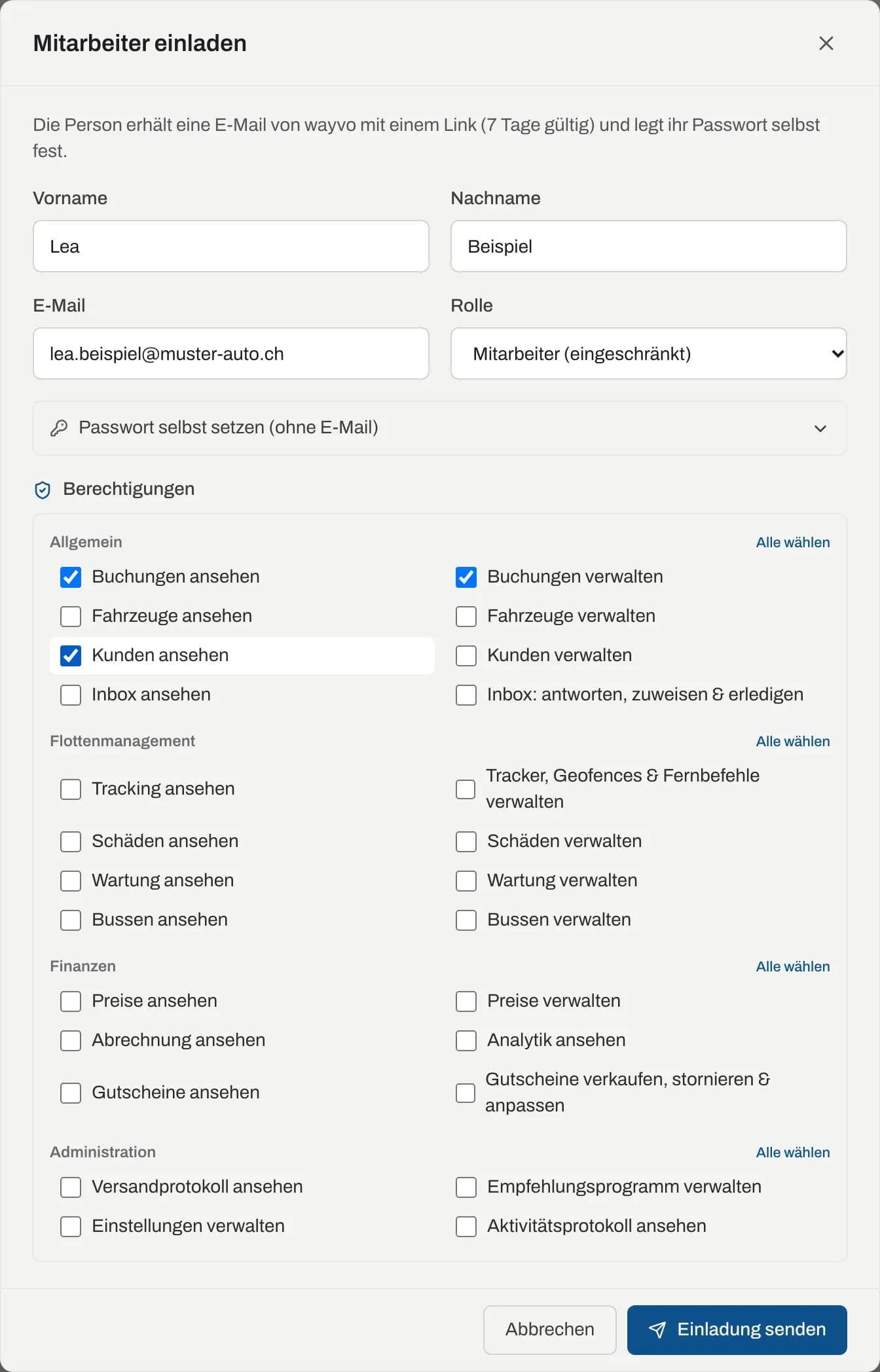
- Klicken Sie oben rechts auf Mitarbeiter einladen.
- Geben Sie Vorname, Nachname und E-Mail ein.
- Wählen Sie die Rolle:
- Mitarbeiter (eingeschränkt): sieht nur die Bereiche, die Sie freigeben.
- Administrator (voller Zugriff): darf alles, auch Mitarbeitende verwalten.
- Bei der Rolle Mitarbeiter haken Sie unter Berechtigungen an, was die Person darf. Pro Gruppe (Allgemein, Flottenmanagement, Finanzen, Administration) gibt es Alle wählen bzw. Alle abwählen. Was jede Berechtigung bedeutet, steht unter Rollen & Berechtigungen.
- Klicken Sie auf Einladung senden.
Die Person erhält eine E-Mail von wayvo mit dem Betreff «… lädt Sie zu Ihre Firma auf wayvo ein». Antworten auf diese E-Mail gehen an Sie. Sie müssen kein Passwort weitergeben: Die Person legt es selbst fest.
Der Einladungslink ist 7 Tage gültig und funktioniert nur einmal.
So nimmt die Person die Einladung an
- In der E-Mail auf Einladung annehmen klicken.
- Auf der Seite stehen Firma, Rolle und die Login-E-Mail. Vor- und Nachname sind vorausgefüllt und können angepasst werden.
- Ein Passwort (mindestens 8 Zeichen) eingeben und unter Passwort bestätigen wiederholen.
- Auf Einladung annehmen klicken. Die Person ist danach direkt angemeldet.
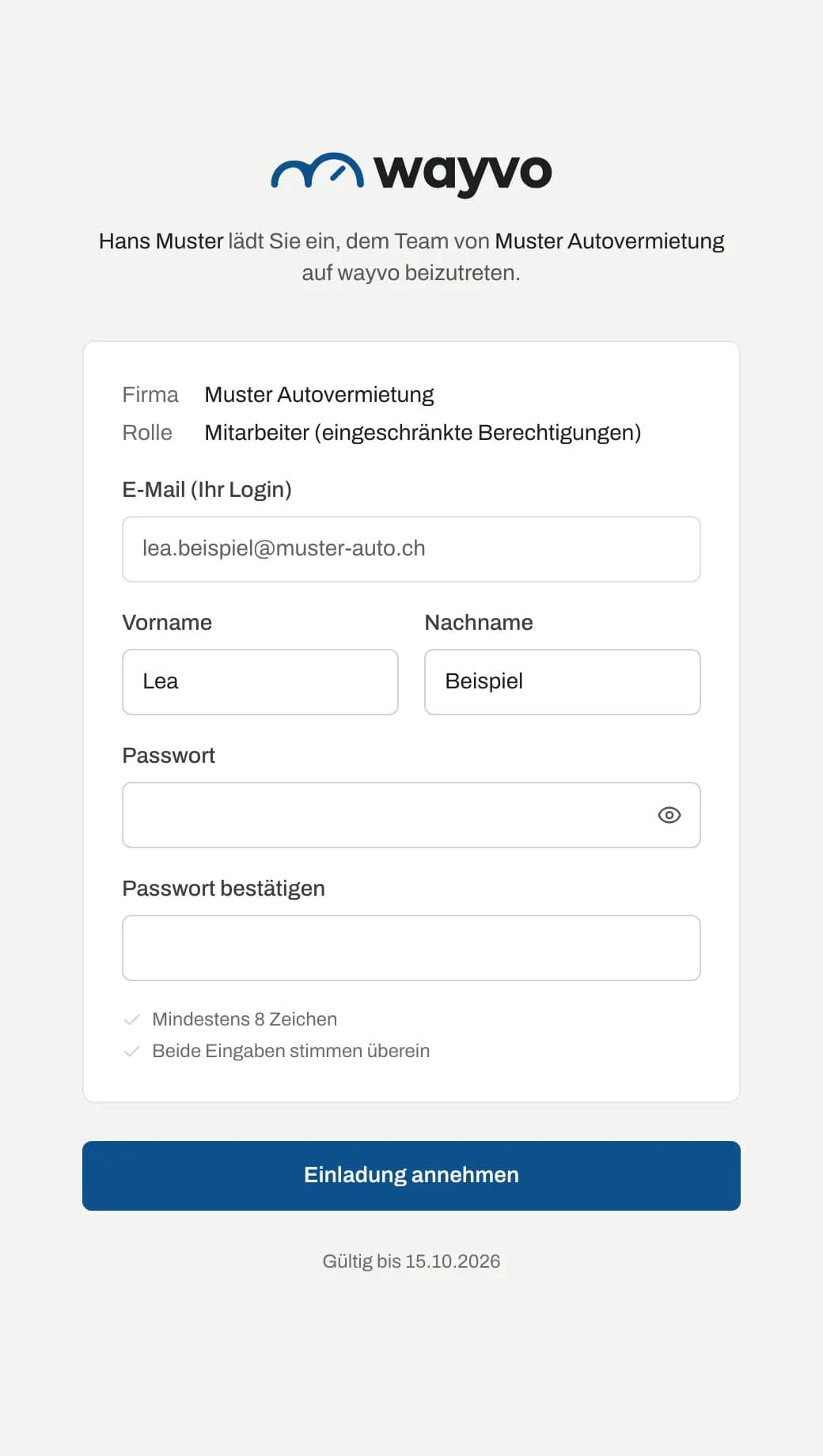
Ist der Link abgelaufen, schon benutzt oder zurückgezogen, zeigt die Seite das an und bittet darum, beim Inhaber eine neue Einladung anzufordern.
Offene Einladungen
Noch nicht angenommene Einladungen stehen oben unter Einladungen, mit dem Datum der Einladung und dem Ablaufdatum («Eingeladen am … · läuft ab am …»).
| Aktion | Was passiert |
|---|---|
| Erneut senden | Eine neue E-Mail mit neuem Link geht raus. Der alte Link funktioniert nicht mehr, die 7 Tage beginnen neu. So senden Sie auch abgelaufene Einladungen («Abgelaufen am … – bitte erneut senden») neu. |
| Zurückziehen | Nach einer Rückfrage ist der Link sofort ungültig. Die Person kann die Einladung nicht mehr annehmen. |
Sobald die Einladung angenommen ist, erscheint die Person als normales Login in der Liste.
Login ohne E-Mail anlegen
Für Mitarbeitende ohne Zugriff auf eigene E-Mails:
- Im Dialog Mitarbeiter einladen den Bereich Passwort selbst setzen (ohne E-Mail) aufklappen.
- Ein Passwort mit mindestens 8 Zeichen eingeben.
- Auf Login erstellen klicken.
Es wird keine E-Mail versendet. Sie geben das Passwort persönlich weiter. Die Person kann es danach unter Mein Konto selbst ändern.
Mitarbeiter bearbeiten
In jeder Zeile stehen rechts Symbole:
| Symbol | Funktion |
|---|---|
| Stift (Bearbeiten) | Name, Rolle und Berechtigungen ändern |
| @ (E-Mail ändern) | Login-E-Mail ändern, siehe Login-E-Mail ändern |
| Schlüssel (Passwort zurücksetzen) | Ein neues Passwort für die Person festlegen, siehe Passwort |
| Ein/Aus (Deaktivieren / Aktivieren) | Login sperren oder wieder freigeben |
| Papierkorb (Löschen) | Login endgültig entfernen |
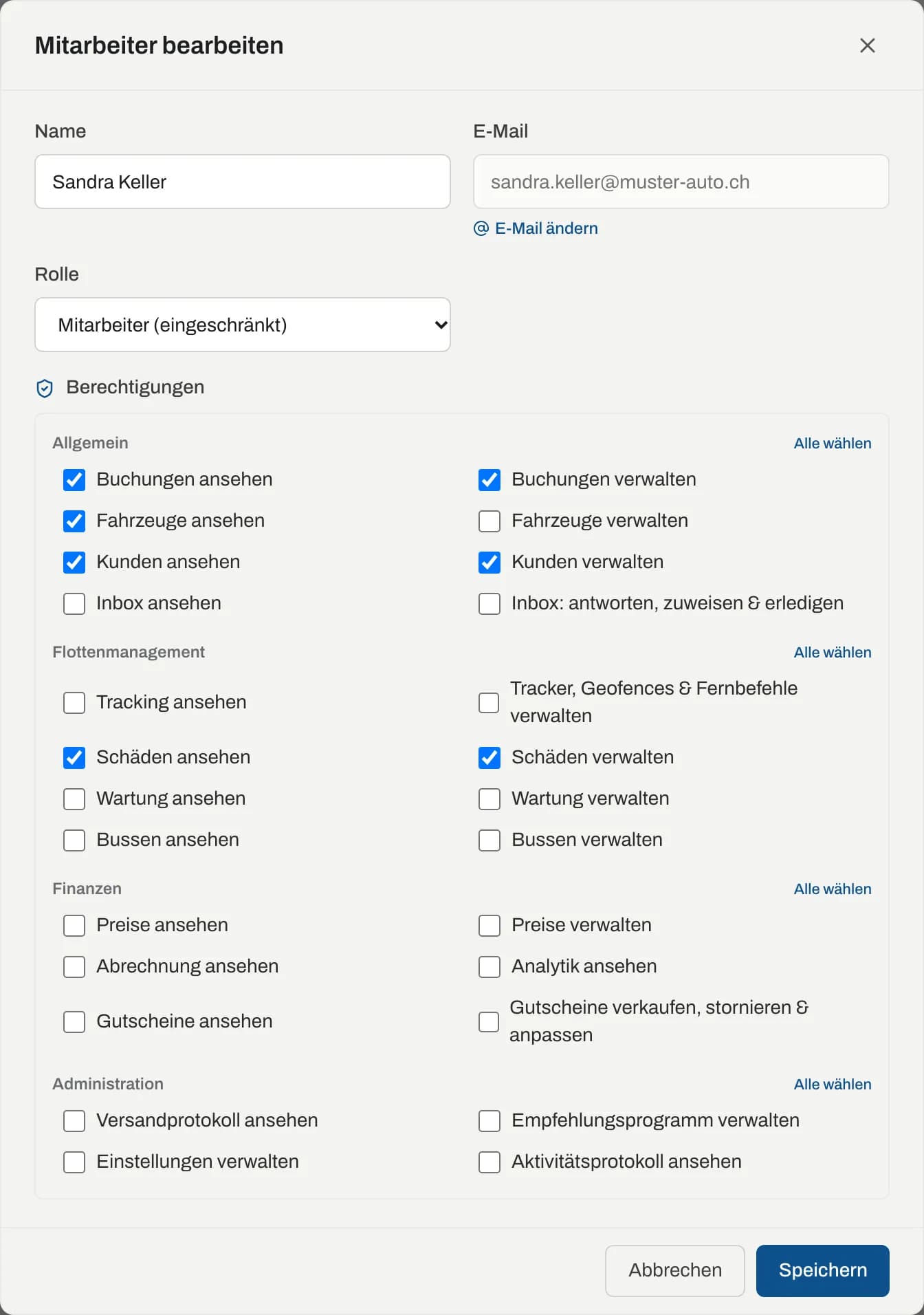
Unter jedem Namen sehen Sie die Rolle und bei Mitarbeitenden die Anzahl Berechtigungen («7 Berechtigung(en)»), bei Administratoren «Voller Zugriff».
Deaktivieren statt löschen
Ein deaktiviertes Login kann sich nicht mehr anmelden; eine laufende Sitzung endet beim nächsten Seitenaufruf. In der Liste steht Deaktiviert. Mit demselben Symbol aktivieren Sie das Login wieder, Rolle und Berechtigungen bleiben erhalten. Das ist der richtige Weg für Saisonkräfte oder längere Abwesenheiten.
Löschen
Löschen entfernt das Login nach einer Rückfrage endgültig. Die Einträge dieser Person im Aktivitätsprotokoll bleiben erhalten und sind dort als «(ehemalig)» gekennzeichnet.
Regeln
- Der Inhaber kann hier nicht bearbeitet, deaktiviert oder gelöscht werden. Seine Login-E-Mail kann nur er selbst ändern.
- Sich selbst können Sie weder deaktivieren noch löschen.
- Eine E-Mail-Adresse gehört immer zu genau einem Login. Wird die Adresse schon für ein anderes Wayvo-Konto verwendet, kann sie nicht eingeladen werden.
- Pro Stunde lassen sich höchstens 20 Einladungen versenden (inklusive erneut gesendeter).
- Einladen, erneut senden, zurückziehen, annehmen, Rollen- und Berechtigungsänderungen, Deaktivieren und Löschen stehen im Aktivitätsprotokoll.
Häufige Fragen
Die Person hat die Einladung nicht erhalten. Prüfen Sie die Adresse und den Spam-Ordner, dann Erneut senden. Solange die Einladung noch läuft, kann die Person auf der Anmeldeseite auch Passwort vergessen? wählen: Wayvo schickt ihr dann die Einladung erneut.
Kann ich die Inhaber-Rolle an jemand anderen übergeben? Nicht selbst in Wayvo. Schreiben Sie uns über Hilfe & Support.
Wie viele Logins kann ich anlegen? So viele Sie brauchen.