PDF & Versand
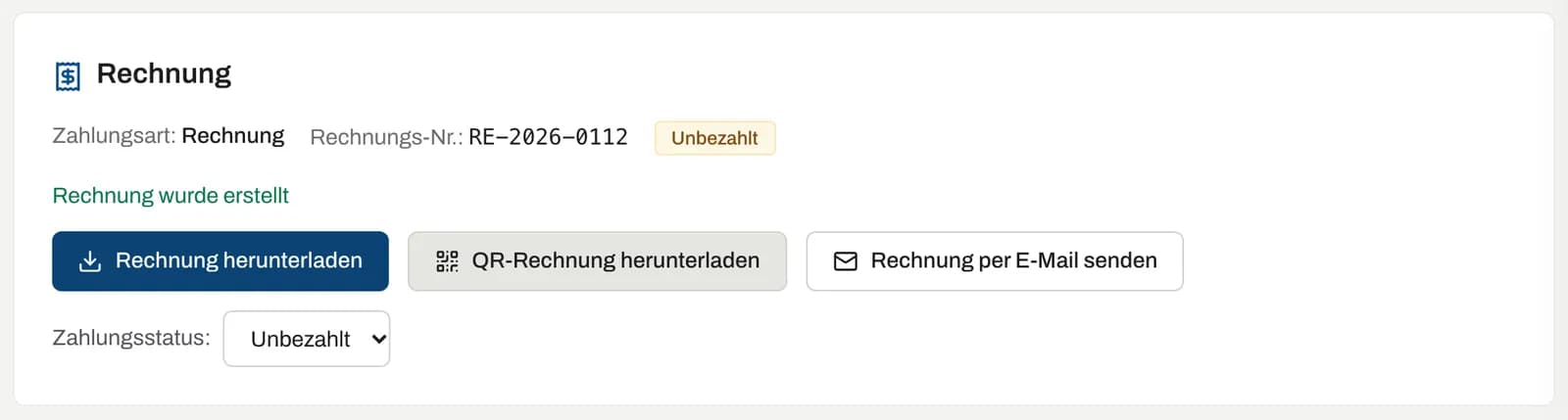
Sobald eine Buchung eine Rechnung hat, laden Sie das PDF herunter oder senden es dem Kunden per E-Mail. Ohne E-Mail-Adresse drucken Sie es aus oder schicken es per SMS oder WhatsApp.
Wo finde ich das?
Buchungen → Buchung öffnen → Karte Rechnung.
PDF herunterladen
Klicken Sie auf Rechnung herunterladen. Das PDF öffnet sich in einem neuen Tab. Es ist immer die ausgestellte Rechnung, genau so, wie sie ausgestellt wurde; Wayvo prüft dabei, dass die Datei unverändert ist. Ohne Rechnungsnummer zeigt der Download einen nicht gespeicherten Entwurf. Bei Kunden ohne E-Mail-Adresse heisst die Schaltfläche Rechnung herunterladen & drucken.
Ist die Zahlungsart Rechnung oder QR-Code und eine IBAN hinterlegt, enthält das PDF als letzte Seite die QR-Rechnung. Mit Zahlteil (aktuell offener Betrag) erhalten Sie zusätzlich einen einzelnen Einzahlungsschein über den Betrag, der heute noch offen ist (z.B. nach einer Teilzahlung oder Nachtragsrechnung), zum Ausdrucken auf Perforationspapier.
Für den Download brauchen Mitarbeitende die Berechtigung Buchungen ansehen.
Per E-Mail senden
- Prüfen Sie, ob beim Kunden eine E-Mail-Adresse hinterlegt ist.
- Klicken Sie auf Rechnung per E-Mail senden.
- Wayvo bestätigt mit «E-Mail wurde gesendet».
Die E-Mail hat den Betreff «Ihre Rechnung RE-… — Marke Modell» und enthält das PDF als Anhang. Sie wird über Ihren Absender verschickt (siehe Absender-Adresse) und im Versandprotokoll festgehalten.
Für den Versand brauchen Mitarbeitende die Berechtigung Buchungen verwalten. Hat die Buchung noch keine Rechnungsnummer, vergibt Wayvo sie beim Senden.
Hat der Kunde keine E-Mail-Adresse, ist Rechnung per E-Mail senden deaktiviert und Wayvo zeigt: «Kunde hat keine E-Mail-Adresse — PDF herunterladen und ausdrucken oder per SMS/WhatsApp senden.»
Automatischer Versand
Wayvo sendet die Rechnung in diesen Fällen selbst:
- nach einer Online-Buchung im Buchungsportal (bei Kreditkarte nach erfolgreicher Zahlung),
- nach dem Abschluss der Rücknahme, wenn noch keine Rechnung existierte,
- wenn Sie eine Buchung auf Abgeschlossen setzen und noch keine Rechnung existierte.
Gab es schon eine Rechnung, sendet Wayvo in diesen Fällen für die Änderungen eine Nachtragsrechnung oder Gutschrift, siehe Nachtragsrechnung & Gutschrift.
Ein manuell generiertes PDF wird nicht automatisch gesendet.
Aussehen der Rechnung
Logo, Farben, Schrift und Fusszeile stellen Sie unter Einstellungen → Dokumente ein. Dort legen Sie auch fest, ob die Bankverbindung auf offenen Rechnungen erscheint. Die Einstellungen gelten für Rechnungen, Verträge und Protokolle gleichermassen. Siehe Dokumente gestalten.
Ablage
Wayvo speichert jede ausgestellte Rechnung einmal, mit Prüfsumme, und überschreibt sie nie. Herunterladen, erneutes Senden und das Kundenportal liefern immer diese Datei. Eine Rechnung aus der Zeit vor diesem Speicher übernimmt Wayvo beim ersten Abruf unverändert. War für eine Rechnungsnummer gar kein PDF gespeichert, erzeugt Wayvo unter dieser Nummer nichts neu: Download und Versand melden «kein Original gespeichert». Verwenden Sie dann das Original aus Ihrer eigenen Ablage oder wenden Sie sich an den Support.