Buchungsportal gestalten
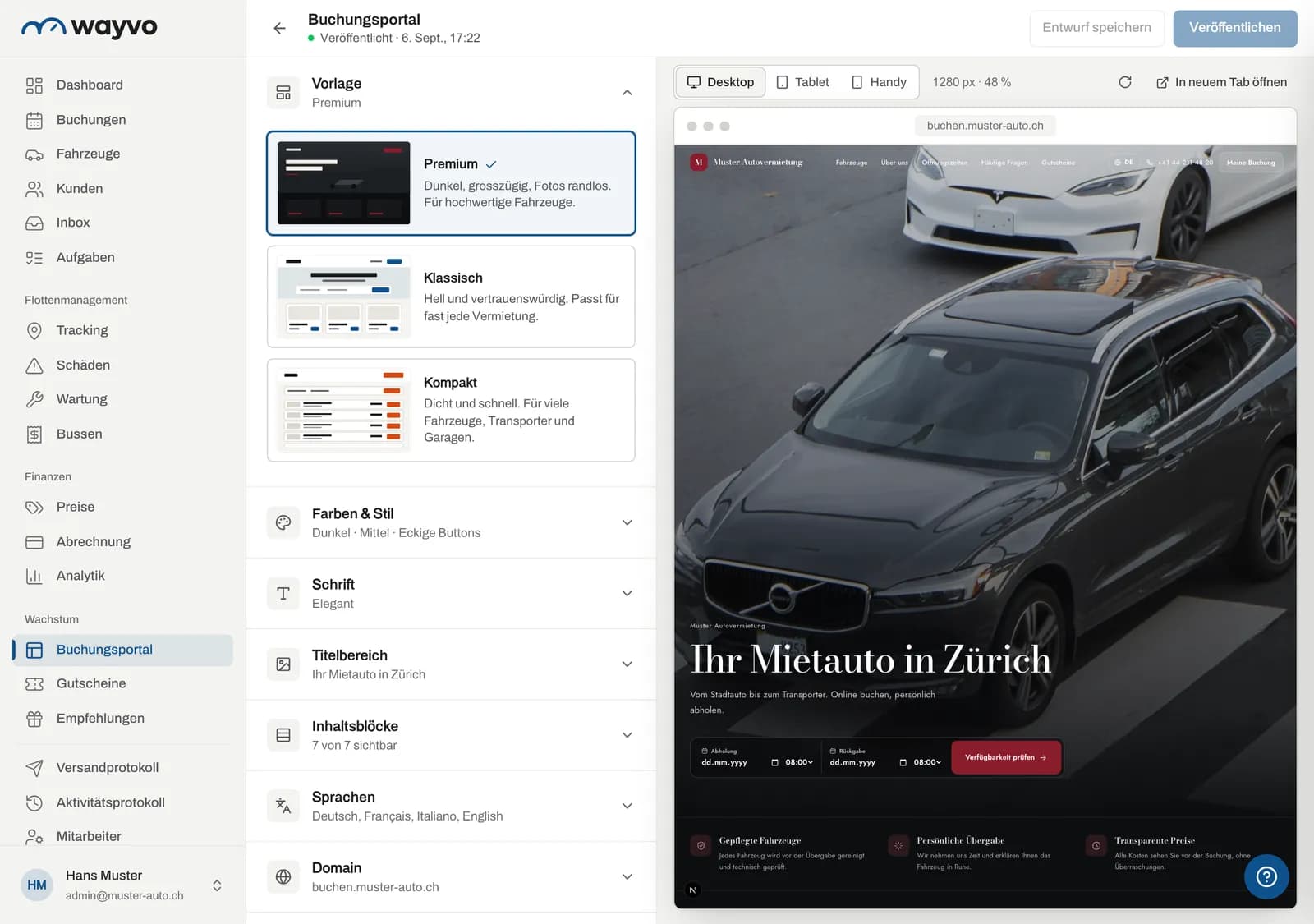
Im Baukasten gestalten Sie die Seite, auf der Ihre Kunden Fahrzeuge buchen. Links stellen Sie ein, rechts sehen Sie sofort die Live-Vorschau. Ihre Kunden sehen Änderungen erst, wenn Sie sie veröffentlichen.
Wo finde ich das?
- In der Seitenleiste unter Wachstum → Buchungsportal, oder
- unter Einstellungen → Buchungsportal → Portal gestalten.
Sie brauchen die Berechtigung Einstellungen verwalten.
Vorschau
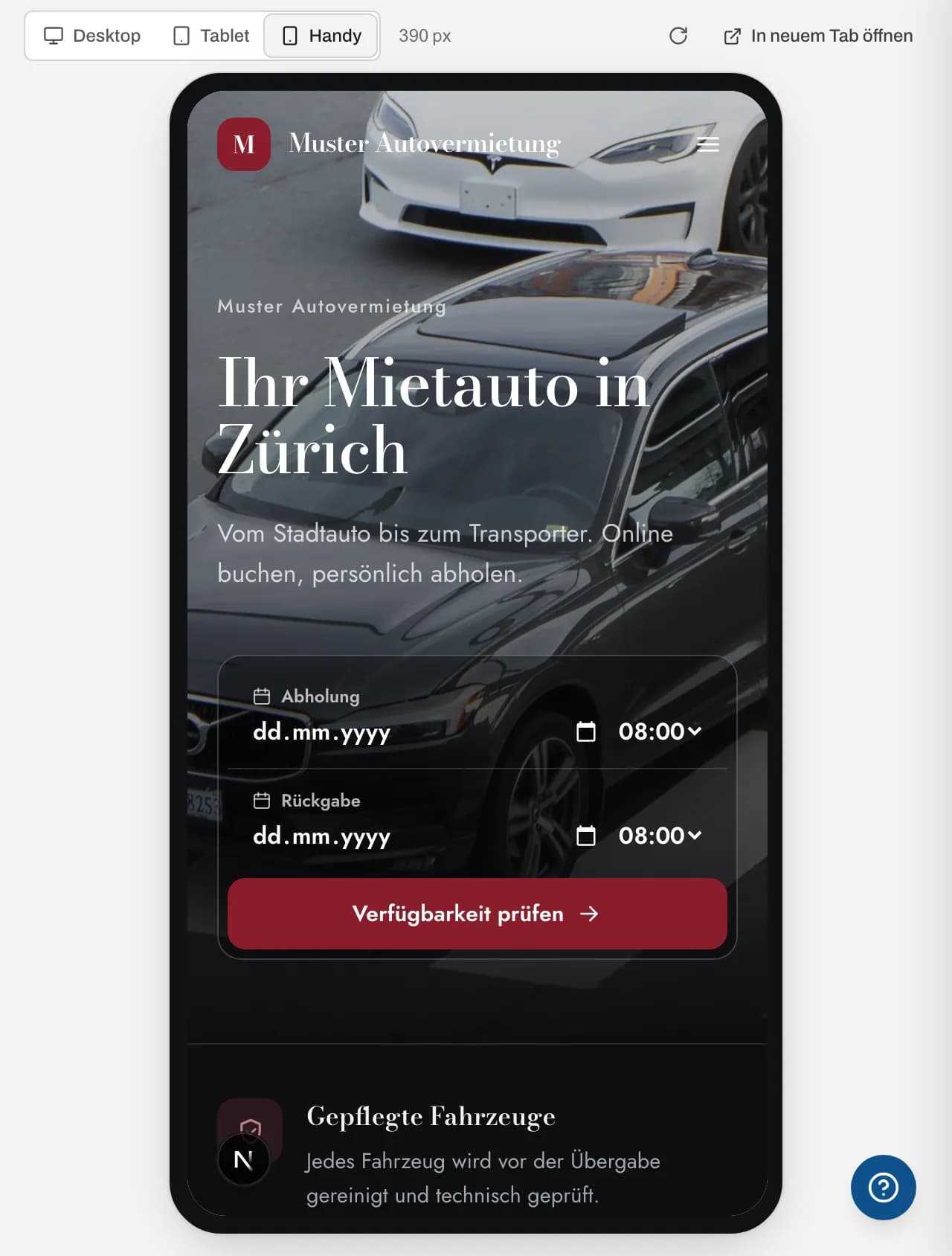
Oben in der Vorschau wechseln Sie zwischen Desktop, Tablet und Handy. Daneben sehen Sie Breite und Zoomstufe. Mit dem Pfeil-Symbol laden Sie die Vorschau neu, mit In neuem Tab öffnen sehen Sie Ihren Entwurf in voller Grösse.
In der Vorschau können Sie wie ein Kunde klicken und Fahrzeuge ansehen. Buchungen sind dort deaktiviert («Vorschau: Buchungen sind hier deaktiviert.»).
Auf dem Handy oder einem schmalen Bildschirm schalten Sie oben zwischen Gestalten und Vorschau um.
Entwurf, Veröffentlichen, Verwerfen
- Jede Änderung wird nach rund 1,5 Sekunden automatisch als Entwurf gespeichert. Oben rechts steht «Speichert…», «Gespeichert» oder «Ungespeichert».
- Entwurf speichern (oder ⌘S / Ctrl+S) speichert sofort.
- Veröffentlichen macht den Entwurf für Ihre Kunden sichtbar. Danach erscheint «Veröffentlicht. Ihr Buchungsportal ist jetzt aktuell.»
- Verwerfen setzt alle unveröffentlichten Änderungen auf den veröffentlichten Stand zurück (mit Rückfrage).
Unter dem Titel «Buchungsportal» zeigt ein Punkt den Stand: Noch nicht veröffentlicht, Unveröffentlichte Änderungen (gelb) oder Veröffentlicht mit Datum und Uhrzeit (grün).
Fehlerhafte Eingaben (z. B. zu lange Texte, ungültige Farbe) werden rot markiert. Solange es solche Fehler gibt, steht oben «Bitte Eingaben prüfen», und Wayvo speichert und veröffentlicht nicht.
Beim Veröffentlichen übernimmt Wayvo die Akzentfarbe auch für Mietverträge, Rechnungen und E-Mails an Ihre Kunden.
Noch leer? Beispielinhalte
Haben Sie noch keine Inhaltsblöcke, zeigt der Baukasten «Noch leer? Starten Sie mit Beispielinhalten.» Mit Mit Beispielinhalten füllen legt Wayvo passende Blöcke an (Vorteile, Über uns, Öffnungszeiten, Häufige Fragen, Standort, Kontakt). Ihre Firmenadresse wird beim Standort übernommen. Alles bleibt anpassbar.
Vorlage
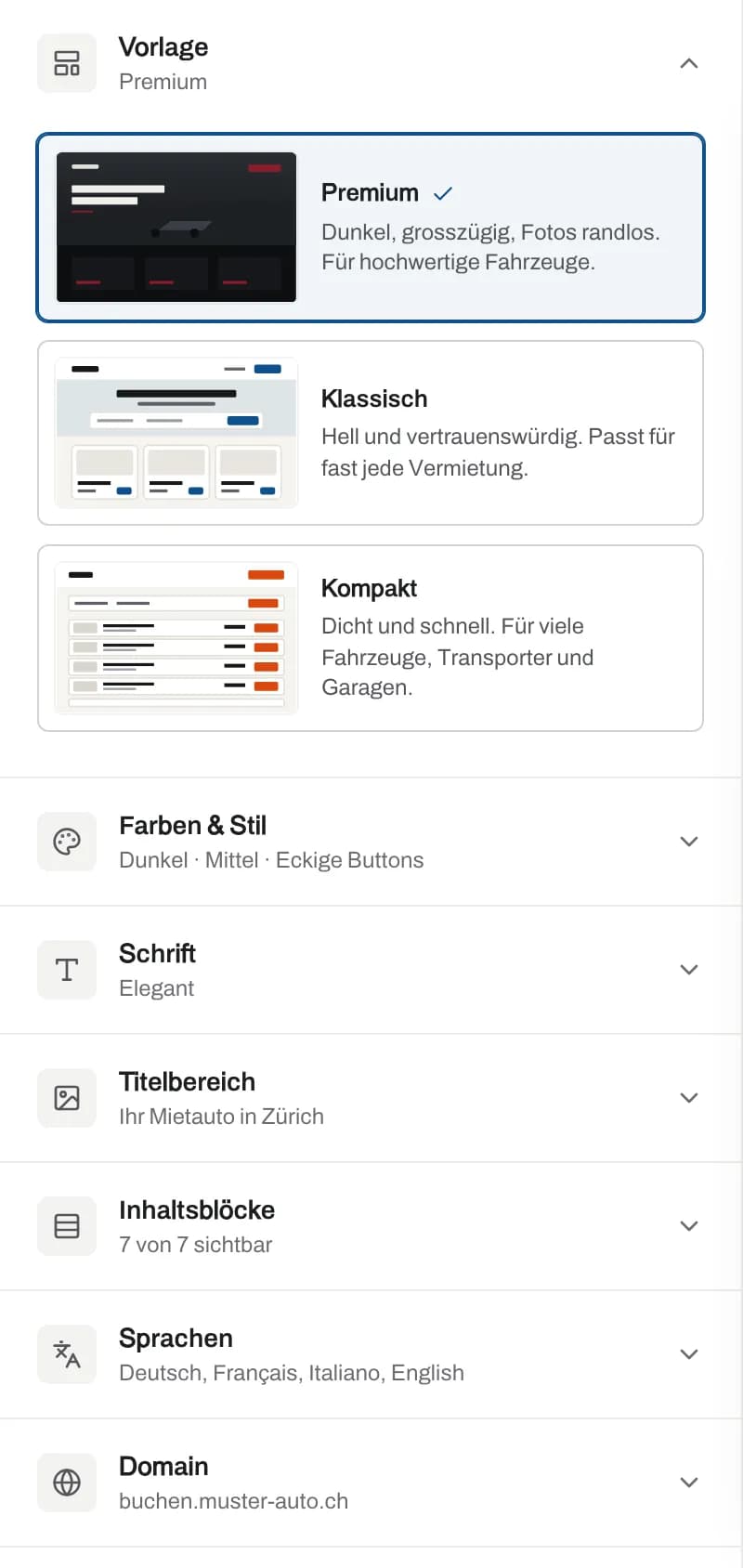
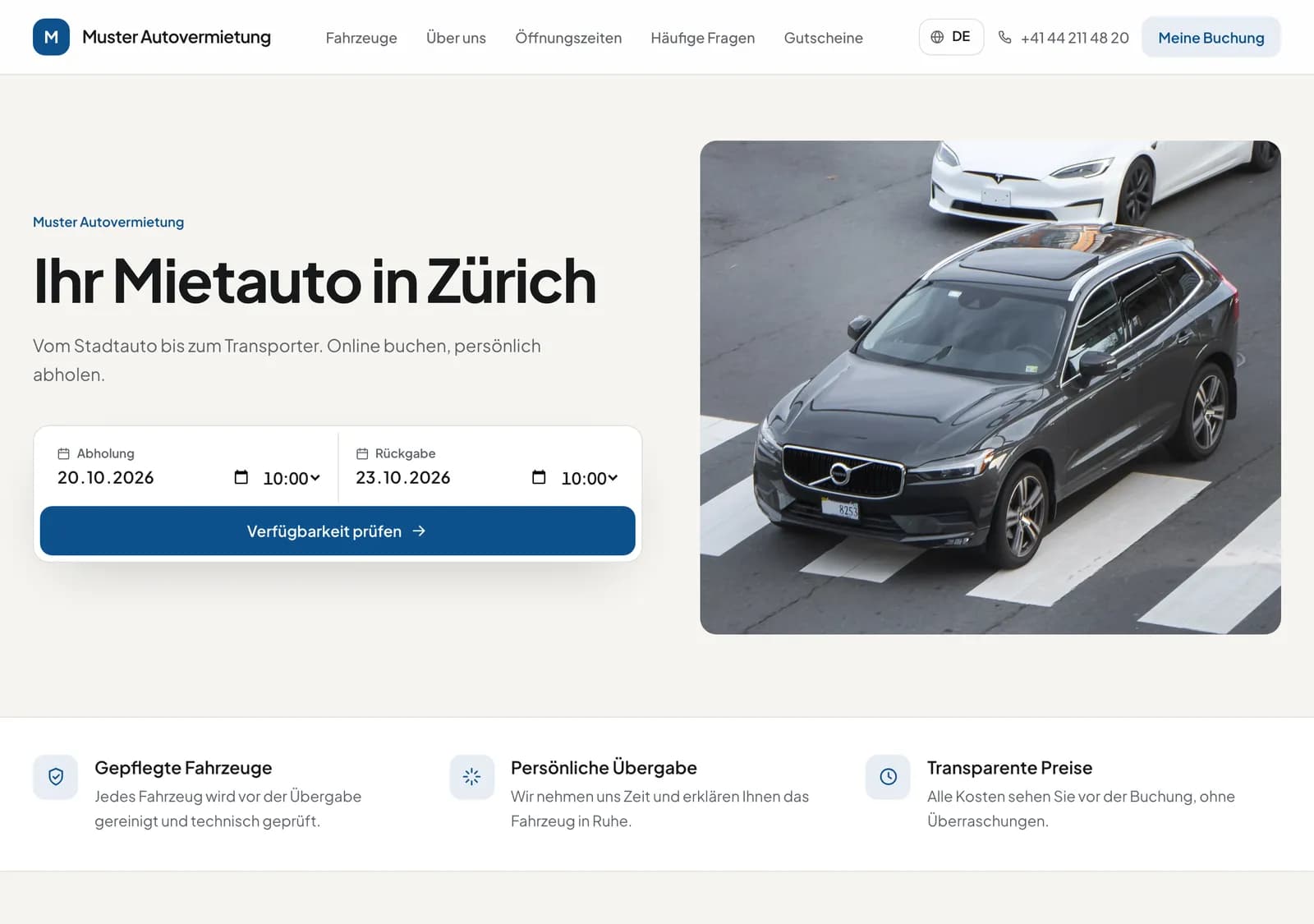
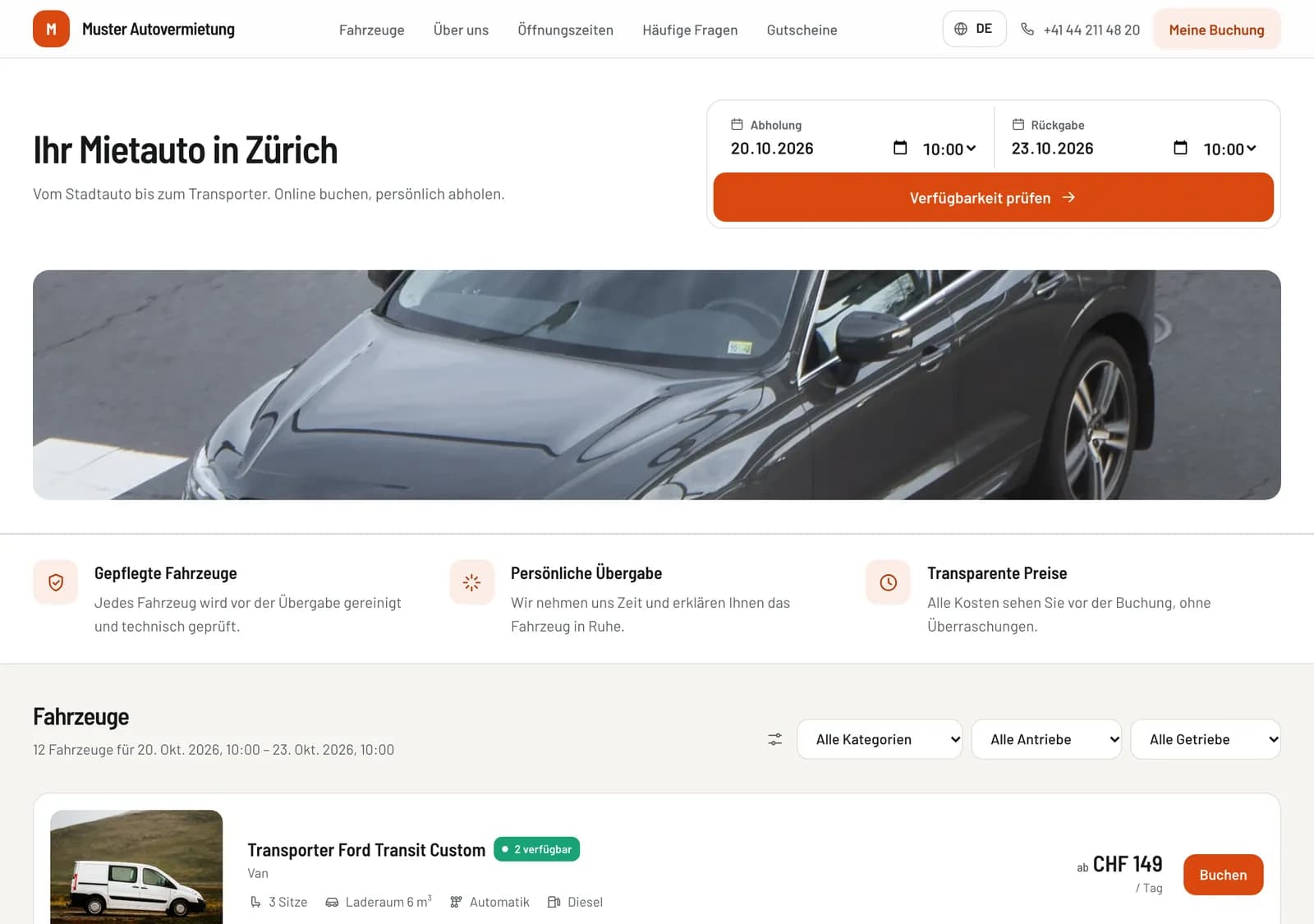
Die Vorlage bestimmt den Grundaufbau. Farbe, Hell/Dunkel und Schrift können Sie danach frei ändern. Wenn Sie die Vorlage wechseln und noch die Standardfarbe der alten Vorlage verwenden, übernimmt Wayvo die Standardfarbe der neuen Vorlage. Eine eigene Farbe bleibt erhalten.
| Vorlage | Beschreibung im Baukasten | Standard |
|---|---|---|
| Premium | Dunkel, grosszügig, Fotos randlos. Für hochwertige Fahrzeuge. | Dunkel, Schrift «Elegant» |
| Klassisch | Hell und vertrauenswürdig. Passt für fast jede Vermietung. | Hell, Schrift «Modern» |
| Kompakt | Dicht und schnell. Für viele Fahrzeuge, Transporter und Garagen. | Hell, Schrift «Technisch» |
Farben & Stil
| Einstellung | Möglichkeiten |
|---|---|
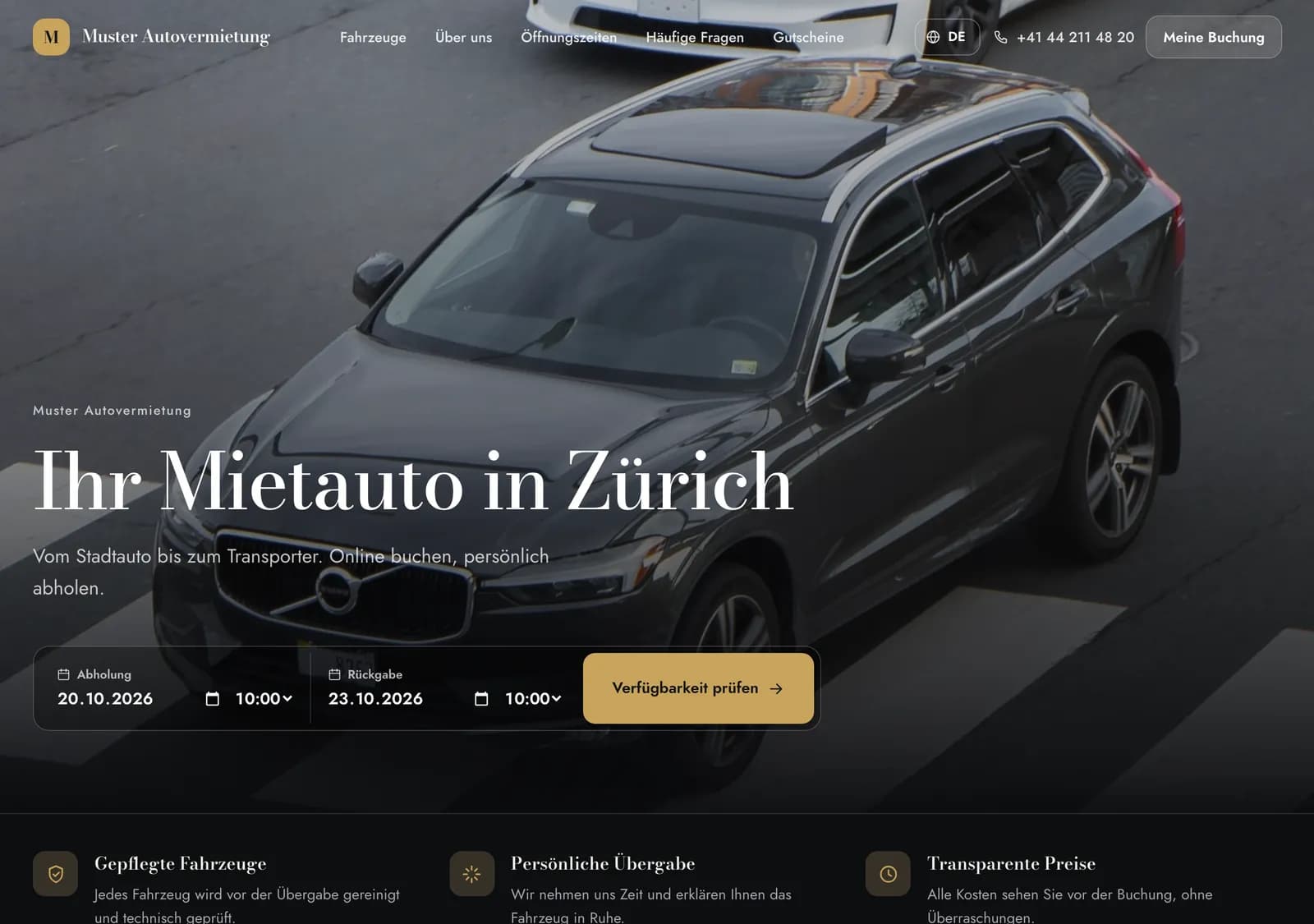
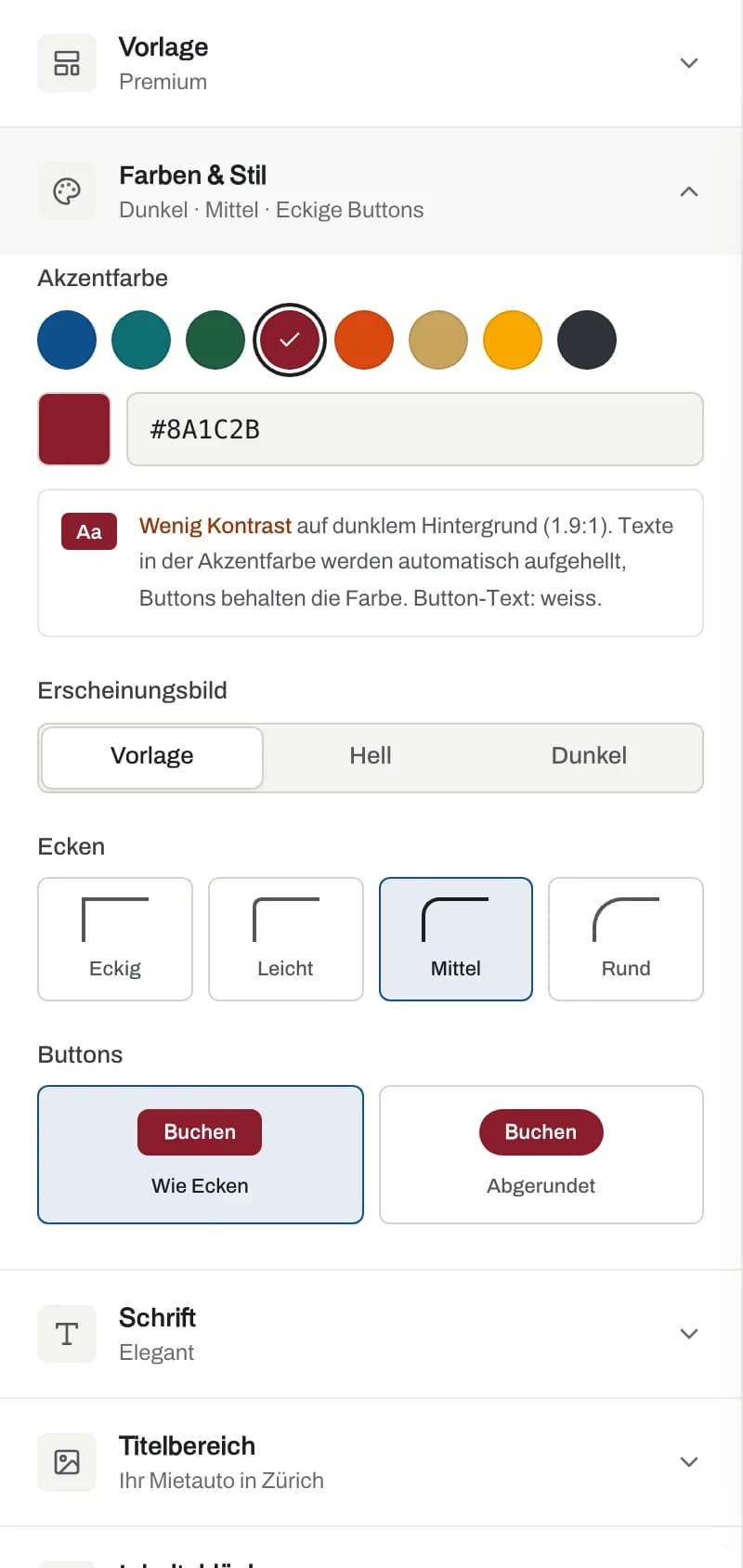
| Akzentfarbe | Acht Farbvorschläge (z. B. Verkehrsblau, Petrol, Bordeaux, Champagner), eigene Farbe per Farbwähler oder Farbcode (z. B. #0E518D) |
| Erscheinungsbild | Vorlage (wie die Vorlage), Hell oder Dunkel |
| Ecken | Eckig, Leicht, Mittel oder Rund |
| Buttons | Wie Ecken oder Abgerundet |
Unter der Akzentfarbe prüft Wayvo den Kontrast: «Gut lesbar» oder «Wenig Kontrast». Bei wenig Kontrast werden Texte in der Akzentfarbe automatisch abgedunkelt (helles Portal) oder aufgehellt (dunkles Portal), Buttons behalten die Farbe. Die Schrift auf Buttons wird automatisch weiss oder schwarz.
Schrift
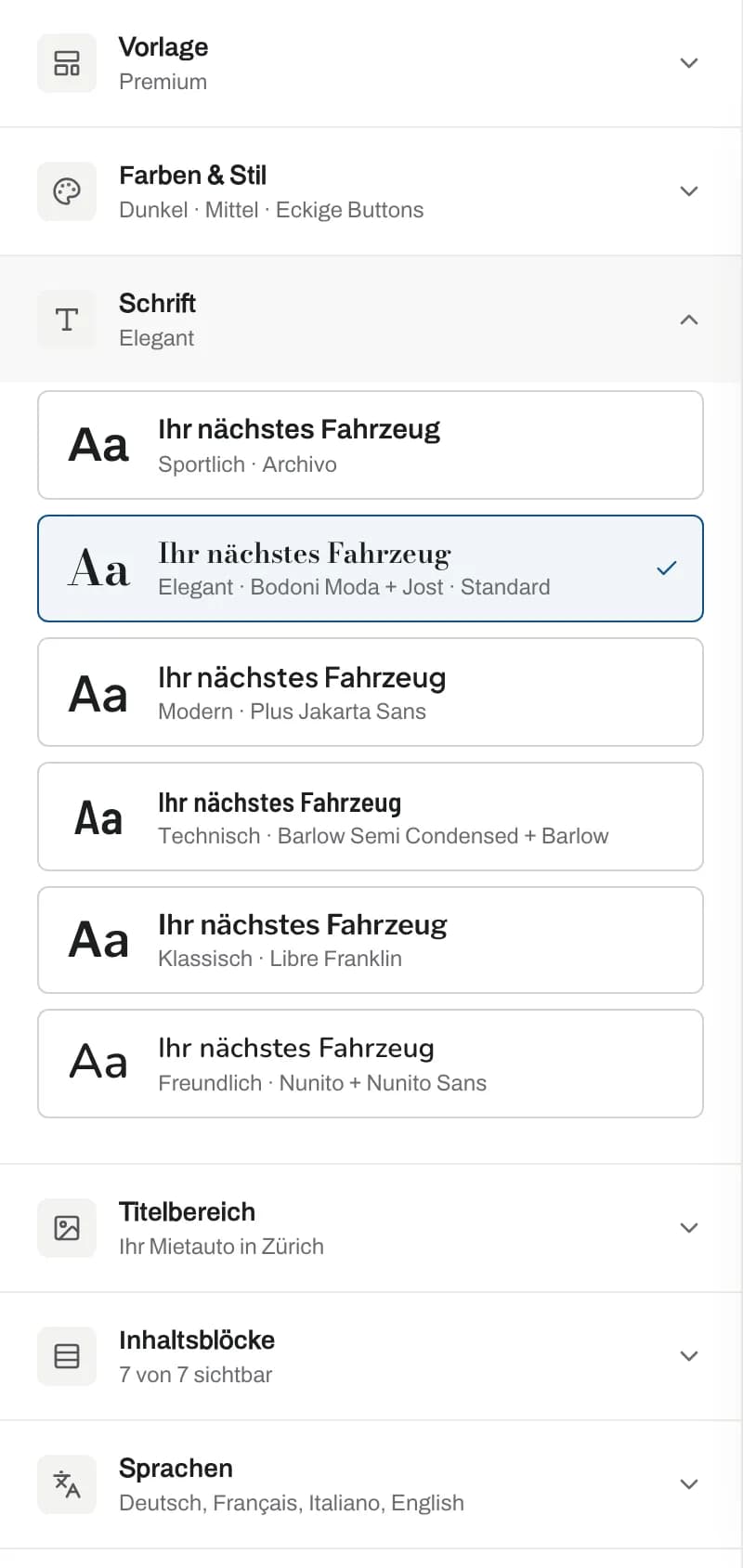
Sechs abgestimmte Schriftpaare für Titel und Text: Sportlich, Elegant, Modern, Technisch, Klassisch und Freundlich. Das Paar der Vorlage ist mit «Standard» markiert.
Titelbereich
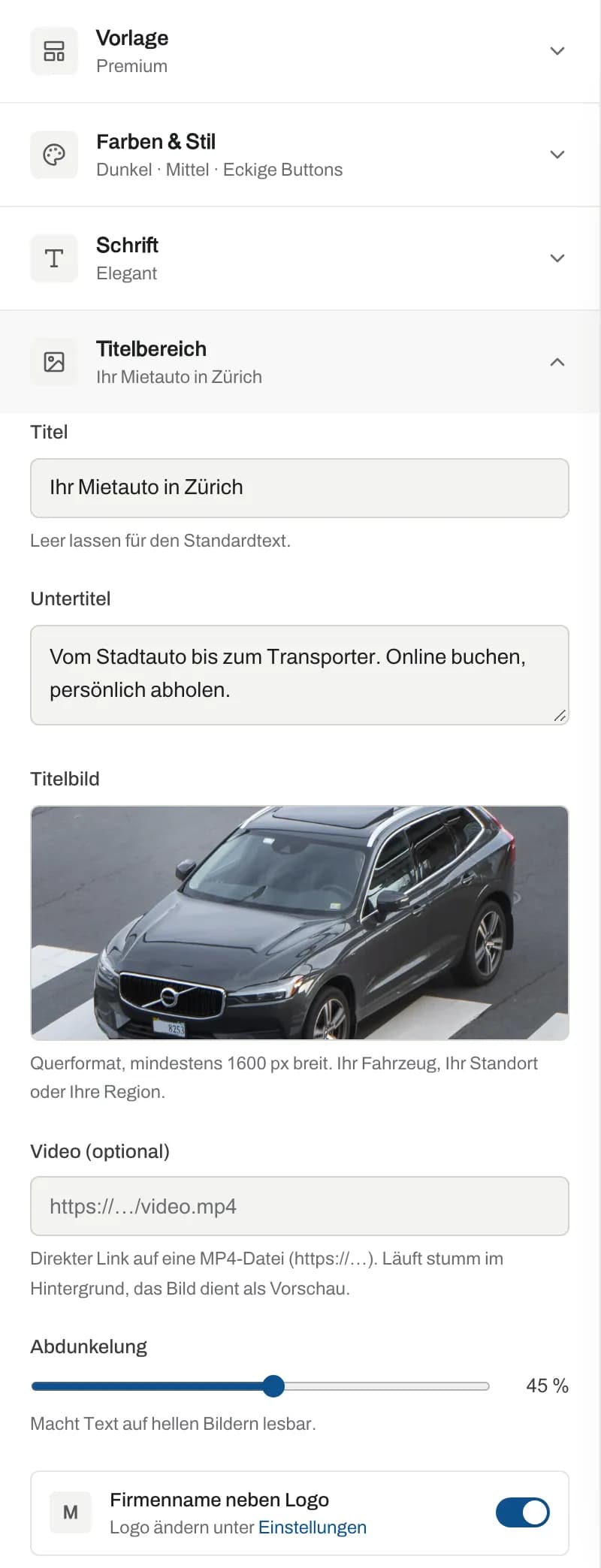
| Feld | Hinweis |
|---|---|
| Titel | Bis 90 Zeichen. Leer lassen für den Standardtext («Ihr Mietauto, online gebucht»). |
| Untertitel | Bis 220 Zeichen. Leer = Standardtext. |
| Titelbild | JPG, PNG oder WebP, max. 8 MB. Querformat, mindestens 1600 px breit. Hochladen per Klick oder Ziehen, danach Ersetzen oder entfernen. Ohne Titelbild nimmt Wayvo das Foto Ihres teuersten Fahrzeugs. |
| Video (optional) | Direkter Link auf eine MP4-Datei (https://…). Läuft stumm im Hintergrund, das Bild dient als Vorschau. |
| Abdunkelung | 0 bis 85 %. Macht Text auf hellen Bildern lesbar. |
| Firmenname neben Logo | Schalter: Firmenname in der Kopfzeile neben dem Logo anzeigen oder nicht. |
Die Standardtexte erscheinen automatisch in der Sprache, die der Kunde gewählt hat. Ein eigener Titel erscheint immer so, wie Sie ihn schreiben.
Logo und Signet
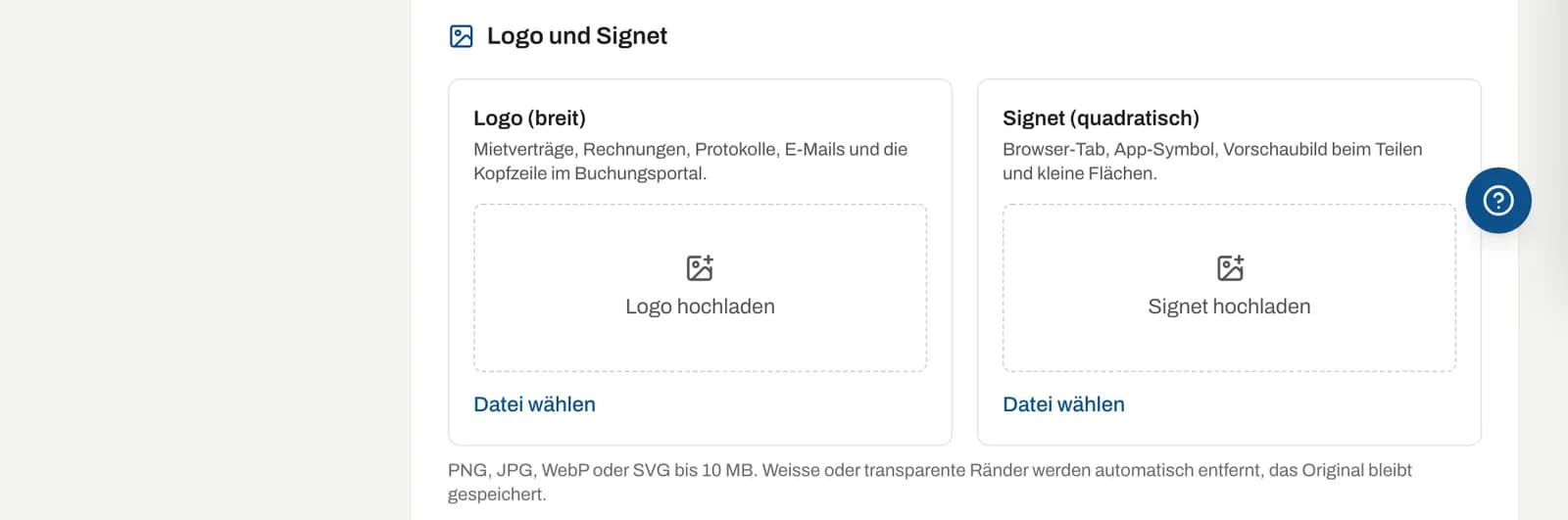
Logo und Signet laden Sie nicht im Baukasten hoch, sondern unter Einstellungen → Firma → Logo und Signet:
- Logo (breit): Kopfzeile im Buchungsportal, ausserdem Mietverträge, Rechnungen, Protokolle und E-Mails.
- Signet (quadratisch): Browser-Tab, App-Symbol, Vorschaubild beim Teilen eines Links. Gibt es kein breites Logo, steht das Signet in der Kopfzeile.
Beim Hochladen (PNG, JPG, WebP oder SVG, max. 10 MB) schneidet Wayvo leere Ränder automatisch weg. Sie können den Ausschnitt verschieben und vergrössern und sehen eine Vorschau, wie das Logo im Buchungsportal (hell und dunkel), in E-Mails, im PDF und im Browser-Tab aussieht. Ohne Signet zeigt der Browser-Tab Ihre Initialen in der Akzentfarbe.
Inhaltsblöcke
Inhaltsblöcke erscheinen auf der Startseite. Der Block Ihre Vorteile steht direkt unter dem Titelbereich, alle anderen unter der Fahrzeugliste in der Reihenfolge, die Sie festlegen. Die ersten drei sichtbaren Blöcke vom Typ Über uns, Öffnungszeiten, Standort, Häufige Fragen oder Kontakt erscheinen zusätzlich als Link im Menü des Portals.
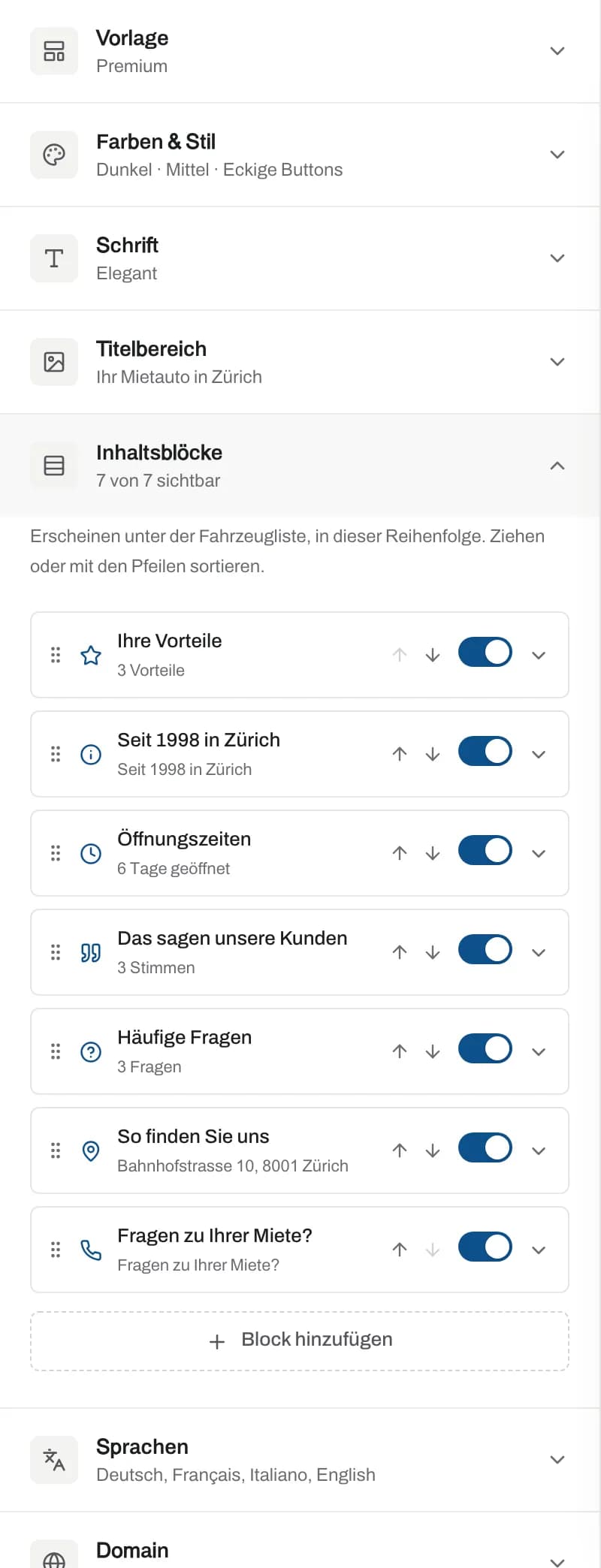
So arbeiten Sie mit Blöcken:
- Klicken Sie auf Block hinzufügen und wählen Sie den Typ.
- Klicken Sie auf einen Block, um ihn zu bearbeiten.
- Mit dem Schalter blenden Sie ihn ein oder aus (ausgeblendete Blöcke zeigen «Ausgeblendet»).
- Sortieren Sie per Ziehen am Griff oder mit Nach oben / Nach unten.
- Mit dem Papierkorb entfernen Sie einen Block (mit Rückfrage).
Höchstens 12 Blöcke sind möglich.
| Block | Inhalt |
|---|---|
| Ihre Vorteile | Bis 4 Vorteile mit Titel (60 Zeichen) und einem Satz (160 Zeichen). |
| Über uns | Überschrift, Text bis 2000 Zeichen, Bild (z. B. Team oder Standort). |
| Öffnungszeiten | Pro Wochentag geöffnet/geschlossen mit Zeiten, Knopf Montag für Dienstag bis Freitag übernehmen, Hinweis (z. B. «Rückgabe ausserhalb der Öffnungszeiten über unseren Schlüsselkasten.»). |
| Standort | Adresse (wird auf der Karte angezeigt, mit Link Route planen) und Anfahrt bis 400 Zeichen. |
| Häufige Fragen | Bis 12 Fragen mit Antwort. |
| Kundenstimmen | Bis 6 Zitate mit Name und Detail (z. B. «Zürich, März 2026»). |
| Kontakt | Überschrift und kurzer Text. Telefon und E-Mail kommen aus Ihren Firmendaten. |
| Gutscheine | Hinweis auf Geschenkgutscheine mit Link zur Gutschein-Seite. Erscheint nur, wenn Gutscheine aktiviert sind. |
Jeder Block hat eine optionale Überschrift (bis 80 Zeichen). Leer lassen zeigt die Standardüberschrift in der Sprache des Kunden.
Sprachen
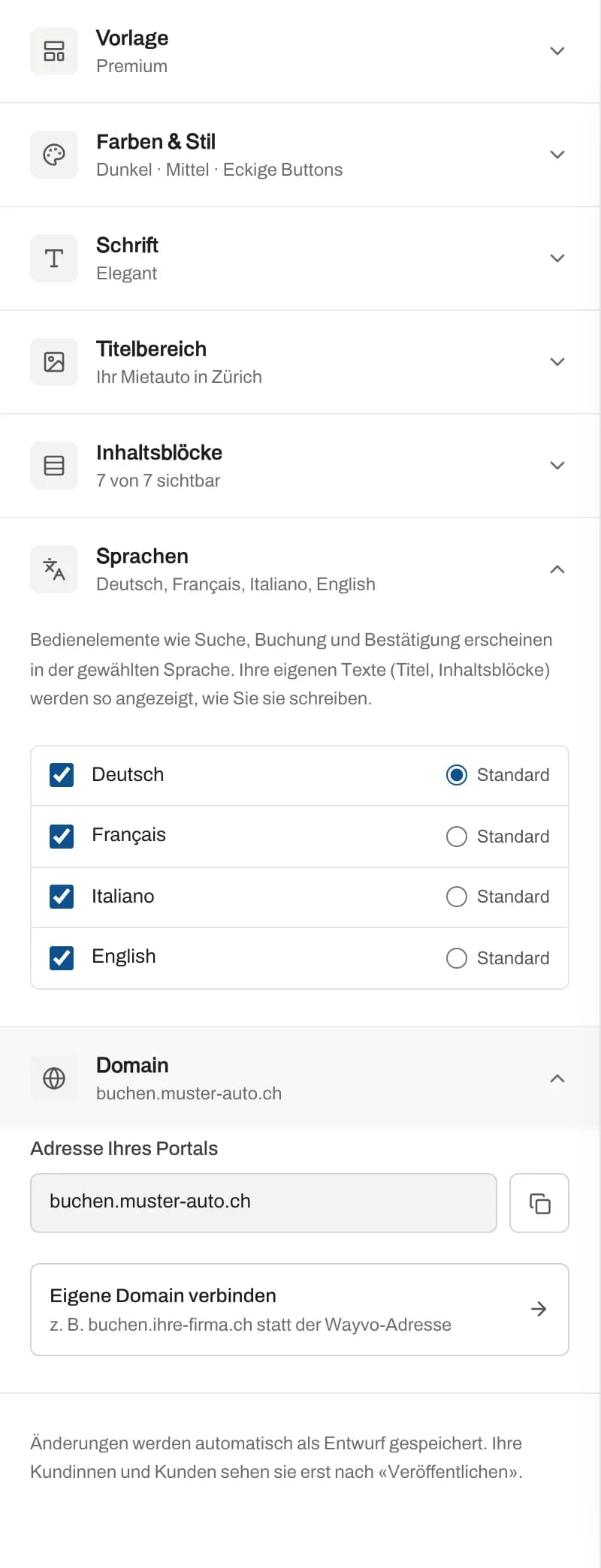
Wählen Sie die Sprachen Ihres Portals: Deutsch, Français, Italiano, English. Mindestens eine Sprache bleibt immer aktiv. Eine davon markieren Sie als Standard.
Welche Sprache ein Besucher sieht:
- die Sprache, die er im Portal oben über das Sprachmenü gewählt hat (wird gespeichert),
- sonst die Sprache seines Browsers, falls Sie diese anbieten,
- sonst Ihre Standardsprache.
Bedienelemente wie Suche, Buchung, Bestätigung, «Meine Buchung» und die Gutschein-Seite werden übersetzt. Ihre eigenen Texte (Titel, Inhaltsblöcke, Fahrzeugbeschreibungen) erscheinen so, wie Sie sie schreiben.
Domain
Im Abschnitt Domain sehen Sie die Adresse Ihres Portals (öffnen per Klick, kopieren mit dem Kopier-Symbol) und den Link Eigene Domain verbinden, siehe Eigene Domain verbinden.
Fahrzeugseiten
Jedes Fahrzeug hat im Portal eine eigene Seite mit Fotogalerie (Vollbild per Klick), Beschreibung, Ausstattung, technischen Daten, Tarifen und der Buchungsbox. Fotos, Beschreibung und Ausstattung pflegen Sie beim Fahrzeug, Preise unter Preise.
Häufige Fragen
Ich habe veröffentlicht, sehe die Änderung aber nicht. Laden Sie die Portal-Seite neu. Prüfen Sie auch, ob oben noch «Unveröffentlichte Änderungen» steht.
Kann ich zur alten Version zurück? Solange Sie nicht veröffentlicht haben, ja: Verwerfen. Frühere veröffentlichte Stände werden nicht aufbewahrt.
Kann ich den Baukasten auf dem Handy nutzen? Ja. Oben wechseln Sie zwischen Gestalten und Vorschau.