Hier starten
Willkommen bei Wayvo. Diese Seite führt Sie durch die ersten 30 Minuten: vom neuen Konto bis zur ersten Buchung über Ihr eigenes Buchungsportal. Der Einrichtungsassistent erledigt die meisten Schritte mit Ihnen gemeinsam; hier sehen Sie, was dahintersteckt und wo Sie es später ändern.
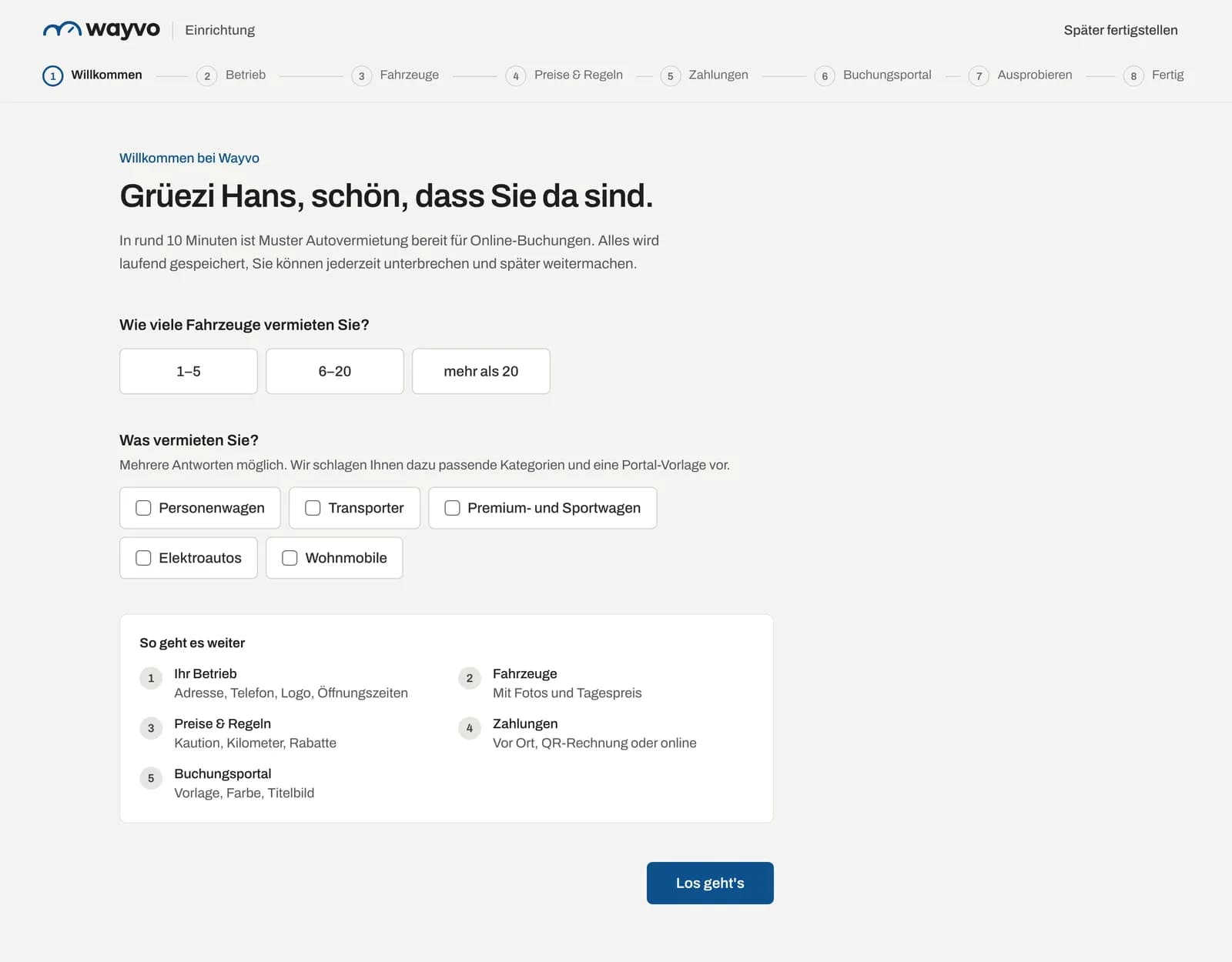
Ihre ersten 30 Minuten
Konto erstellen (2 Minuten)
Auf der Registrierungsseite Firmenname, Ihren Namen, E-Mail, Telefon und ein Passwort eingeben. Die Testphase dauert 14 Tage und braucht keine Kreditkarte. → Konto erstellen & Testphase
Firmendaten ergänzen (3 Minuten)
Adresse, Telefon, Logo und Öffnungszeiten. Sie stehen auf Verträgen, Rechnungen und im Buchungsportal. Im Assistenten heisst der Schritt Betrieb, später finden Sie alles unter Einstellungen → Firma. → Firmendaten
Erstes Fahrzeug erfassen (5 Minuten)
Marke, Modell, Kategorie, Tagespreis und Fotos. Fahrzeuge mit Foto werden deutlich öfter gebucht. Kennzeichen und weitere Details können Sie später ergänzen. → Fahrzeug erstellen
Preise und Regeln festlegen (5 Minuten)
Kaution, inklusive Kilometer, Mindestalter, Tankregel, Wochenend-Aufschlag und Langzeitrabatte. Wayvo schlägt übliche Werte vor, die Sie anpassen. → Preise
Zahlungsarten wählen (3 Minuten)
Bar oder Karte vor Ort geht immer. Dazu Rechnung mit Ihrer Bankverbindung (in der Schweiz als QR-Rechnung) und auf Wunsch Online-Zahlung per Karte über Stripe. → Zahlungen & Stripe
Buchungsportal gestalten und veröffentlichen (5 Minuten)
Vorlage, Farbe, Titel und Titelbild wählen, in der Live-Vorschau prüfen und veröffentlichen. Ab dann können Kunden rund um die Uhr buchen. → Portal gestalten
Testbuchung machen (5 Minuten)
Buchen Sie einmal selbst wie ein Kunde. Sie erhalten dieselbe Bestätigung wie Ihre Kunden und sehen, wo die Buchung im Dashboard landet. Eine Testbuchung stornieren Sie danach einfach wieder. → Buchungen
Link teilen
Ihren Buchungslink auf der Website, im Google-Unternehmensprofil, per WhatsApp oder als QR-Code teilen. Den Code zum Einbinden auf Ihrer Website finden Sie im letzten Schritt des Assistenten und unter Einstellungen → Buchungsportal.
Sie müssen nicht alles auf einmal machen. Mit Später fertigstellen verlassen Sie den Assistenten jederzeit; die Checkliste Ihr Konto einrichten auf dem Dashboard zeigt, was noch fehlt.
Danach: den Alltag einrichten
| Wenn Sie … | lesen Sie |
|---|---|
| Mitarbeitende mit eigenem Login einbinden möchten | Mitarbeiter einladen & verwalten |
| Kundenanfragen per E-Mail direkt in Wayvo beantworten möchten | Inbox einrichten |
| E-Mails mit Ihrer eigenen Adresse versenden möchten | Eigene Absender-Adresse |
| Ihr Portal unter einer eigenen Domain betreiben möchten | Eigene Domain |
| die erste Übergabe mit Protokoll und Fotos machen | Übergabe |
| wissen möchten, was nach der Testphase passiert | Konto erstellen & Testphase |
Wayvo kennenlernen
- Dashboard «Heute»: Ihre Startseite für den Tag
- Navigation & Profilmenü: Seitenleiste, Handy-Navigation, Hell/Dunkel
- Alle Einstellungen: jede Einstellungsseite auf einen Blick
- Hilfe & Support: Fragen direkt in Wayvo stellen
- Neuigkeiten: was neu ist in Wayvo
Systemvoraussetzungen
Wayvo läuft im Browser, ohne Installation: aktuelle Versionen von Google Chrome, Microsoft Edge, Mozilla Firefox und Safari. Auf Tablet und Handy funktioniert das Dashboard ebenfalls, mit eigener Navigation unten; Übergaben und Fotos machen Sie am besten direkt mit dem Handy oder Tablet.