Navigation & Profilmenü
Alle Bereiche von Wayvo erreichen Sie über die Seitenleiste links. Unten in der Seitenleiste öffnet Ihr Name das Profilmenü mit Ihren persönlichen Einstellungen.
Seitenleiste
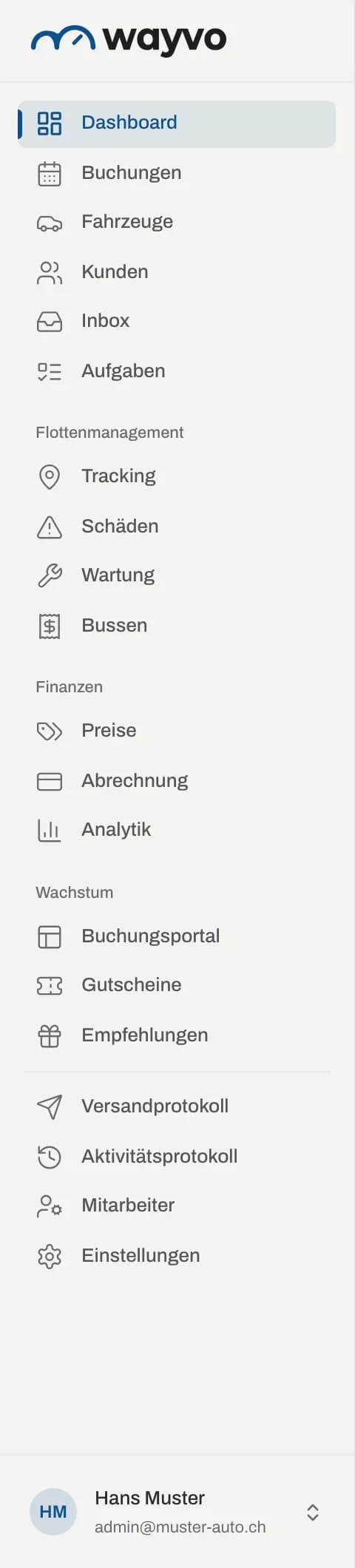
| Menüpunkt | Inhalt | Sichtbar mit |
|---|---|---|
| Dashboard | Ihre Startseite «Heute», siehe Dashboard | alle |
| Buchungen | Liste und Kalender aller Buchungen | Buchungen ansehen |
| Fahrzeuge | Ihre Flotte | Fahrzeuge ansehen |
| Kunden | Kundenliste und Kundenprofile | Kunden ansehen |
| Inbox | E-Mails, WhatsApp und SMS Ihrer Kunden; die Zahl am Symbol zeigt ungelesene Konversationen | Inbox ansehen |
| Aufgaben | Ihre Aufgaben (mit passender Berechtigung auch die des Teams); die Zahl zeigt, was heute fällig oder überfällig ist | alle |
| Flottenmanagement | ||
| Tracking | GPS-Tracker, Karte und Fahrten | Tracking ansehen |
| Schäden | Schadensfälle | Schäden ansehen |
| Wartung | Wartungsplan und -historie | Wartung ansehen |
| Bussen | Verkehrsbussen und Weiterverrechnung | Bussen ansehen |
| Finanzen | ||
| Preise | Tarife, Preisregeln, Rabattcodes, Pakete | Preise ansehen |
| Abrechnung | Ihr Wayvo-Abo und Ihre Wayvo-Rechnungen | Abrechnung ansehen |
| Analytik | Auswertungen zu Umsatz, Auslastung und Kosten, siehe Analytik | Analytik ansehen |
| Wachstum | ||
| Buchungsportal | Ihr Portal gestalten und veröffentlichen | Einstellungen verwalten |
| Gutscheine | Verkaufte Gutscheine | Gutscheine ansehen |
| Empfehlungen | Das Empfehlungsprogramm | Empfehlungsprogramm verwalten |
| Versandprotokoll | Alle verschickten E-Mails und SMS | Versandprotokoll ansehen |
| Aktivitätsprotokoll | Wer hat wann was geändert, siehe Aktivitätsprotokoll | Aktivitätsprotokoll ansehen |
| Mitarbeiter | Logins und Berechtigungen, siehe Team & Konto | nur Inhaber und Administratoren |
| Einstellungen | Alle Einstellungen, siehe Alle Einstellungen | Einstellungen verwalten |
Menüpunkte ohne Berechtigung blendet Wayvo aus; leere Gruppen verschwinden ganz. Was die Berechtigungen bedeuten, steht unter Rollen & Berechtigungen.
Gibt es ungelesene Konversationen in der Inbox, steht die Anzahl auch im Browser-Tab vor dem Seitentitel, z. B. «(3)».
Auf Tablet und kleinem Bildschirm
Auf Tablets zeigt die Seitenleiste nur Symbole; der Name erscheint, wenn Sie mit der Maus darüberfahren. Das Profilmenü öffnet sich dann über Ihre Initialen und klappt nach rechts auf.
Profilmenü
Klicken Sie unten in der Seitenleiste auf Ihren Namen. Oben stehen Name, E-Mail, Rolle und Firma, darunter:
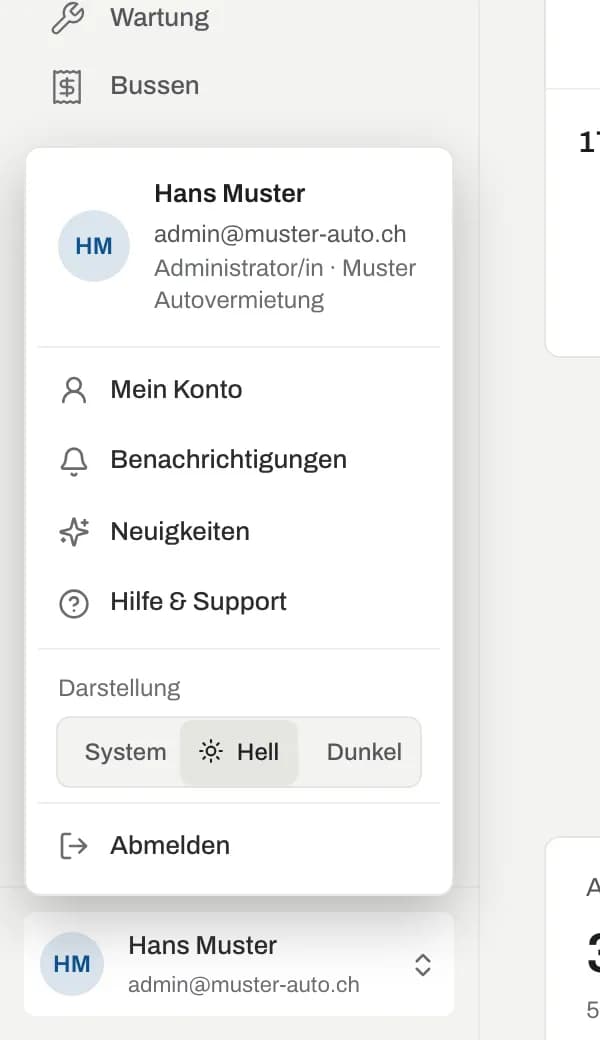
| Eintrag | Funktion |
|---|---|
| Mein Konto | Name und Passwort, siehe Mein Konto |
| Benachrichtigungen | Welche E-Mails Wayvo Ihnen persönlich schickt |
| Neuigkeiten | Was neu ist in Wayvo, siehe Neuigkeiten |
| Hilfe & Support | Fragen stellen, Ideen senden, Ihre Anfragen, siehe Hilfe & Support |
| Darstellung | System, Hell oder Dunkel |
| Abmelden | Meldet Sie auf diesem Gerät ab |
Das Menü lässt sich auch mit der Tastatur bedienen: Pfeiltasten zum Wechseln, Escape zum Schliessen.
Darstellung: Hell, Dunkel, System
Unter Darstellung im Profilmenü wählen Sie:
- Hell: helle Oberfläche, auch nachts.
- Dunkel: dunkle Oberfläche.
- System: folgt der Einstellung Ihres Geräts (Standard).
Die Wahl gilt sofort und wird im Browser gespeichert, also pro Gerät. Das Buchungsportal Ihrer Kunden und Ihre PDFs ändern sich dadurch nicht.
Auf dem Handy
Unten gibt es eine Leiste mit Dashboard, Buchungen, Fahrzeuge, Kunden (je nach Berechtigung) und Mehr. Mehr öffnet:
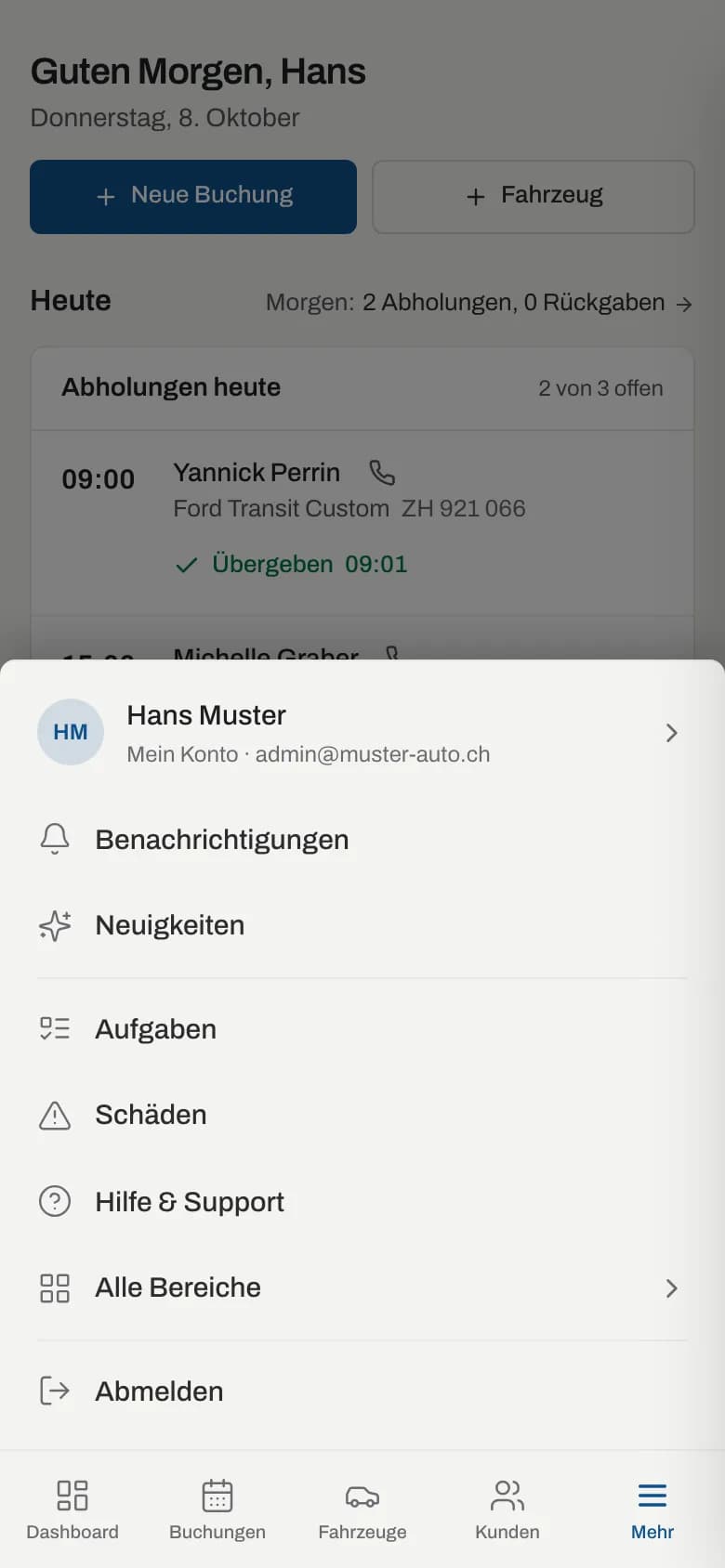
- Ihren Namen (führt zu Mein Konto), Benachrichtigungen, Neuigkeiten
- Aufgaben, Schäden (mit Berechtigung), Hilfe & Support
- Alle Bereiche: öffnet die vollständige Seitenleiste
- Abmelden
Die Darstellung stellen Sie auf dem Handy über Alle Bereiche → Ihr Name unten → Darstellung um.