Konto erstellen & Testphase
Ein Wayvo-Konto ist in zwei Minuten erstellt. Danach testen Sie 14 Tage lang alles kostenlos, ohne Kreditkarte.
Wo finde ich das?
Auf app.wayvo.ch/register oder auf der Anmeldeseite unter «Noch kein Konto?» → Kostenlos starten.
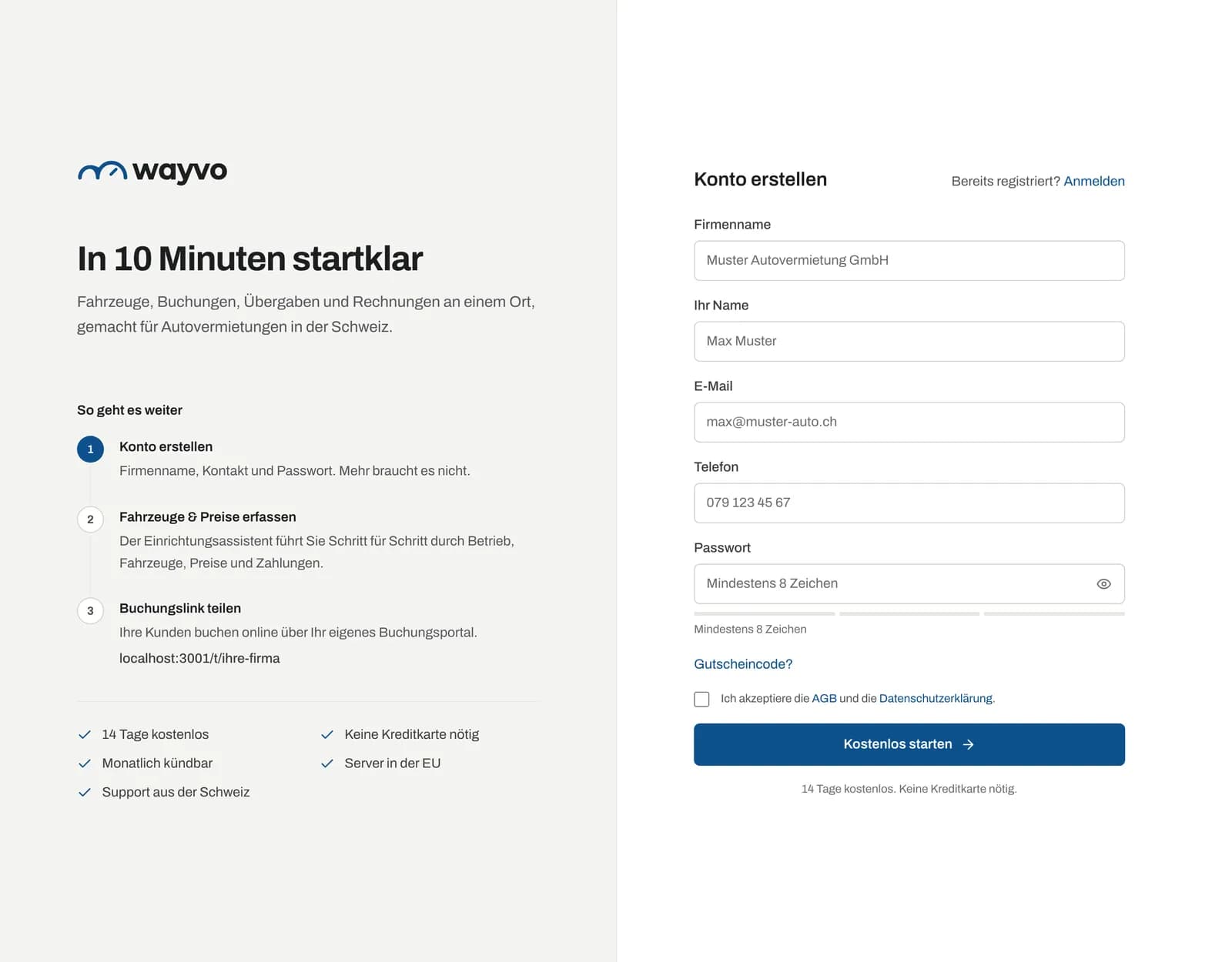
Konto erstellen
-
Füllen Sie die Felder aus:
Feld Hinweis Firmenname Name Ihrer Autovermietung. Daraus entsteht auch die Adresse Ihres Buchungsportals (z. B. booking.wayvo.ch/t/muster-autovermietung); ist der Name schon vergeben, hängt Wayvo eine Nummer an. Ihr Name Vor- und Nachname. Sie werden der Inhaber des Kontos. E-Mail Ihre Login-Adresse. Ist sie schon registriert, bietet Wayvo direkt Anmelden? an. Telefon Mit Vorwahl, z. B. 079 123 45 67 Passwort Mindestens 8 Zeichen. Die Anzeige darunter zeigt die Stärke (Ausreichend, Gut, Stark). Mit dem Augen-Symbol blenden Sie es ein. -
Haben Sie einen Code von einem Wayvo-Partner, klicken Sie auf Gutscheincode? und geben ihn ein. Wayvo prüft ihn sofort; eingelöst wird er beim Abo-Start unter Abrechnung. Siehe Gutscheincode.
-
Akzeptieren Sie die AGB und die Datenschutzerklärung.
-
Klicken Sie auf Kostenlos starten.
Sie sind danach direkt angemeldet und landen im Einrichtungsassistenten. Zusätzlich erhalten Sie eine Willkommens-E-Mail.
Wurde Ihr Konto vom Wayvo-Team vorbereitet, registrieren Sie sich nicht neu: Sie aktivieren es über den Link in unserer E-Mail. Siehe Vorbereitetes Testkonto.
Die Testphase
- Sie dauert 14 Tage ab der Registrierung.
- Alle Funktionen sind freigeschaltet. Ihr Buchungsportal ist nach dem Veröffentlichen sofort für Kunden erreichbar.
- Es braucht keine Kreditkarte, und es verlängert sich nichts automatisch.
Oben auf jeder Dashboard-Seite zeigt ein schmaler Hinweis die verbleibenden Tage («Testphase: noch 9 Tage») mit dem Link Abo wählen. In den letzten drei Tagen wird er gelb, nach Ablauf rot. Sie können den Hinweis für die aktuelle Sitzung ausblenden. Er erscheint nur für Personen mit der Berechtigung Abrechnung ansehen.
Das Abo starten Sie unter Abrechnung, siehe Abo starten.
E-Mails während der Testphase
Wayvo schickt dem Inhaber in den ersten Tagen kurze Einrichtungs-Tipps (z. B. wenn noch kein Fahrzeug oder keine Fotos erfasst sind) und vor dem Ende der Testphase Erinnerungen. Abschalten können Sie diese E-Mails unter Einstellungen → Benachrichtigungen → E-Mail-Automatisierungen im Abschnitt Von Wayvo mit dem Schalter Tipps und Hinweise zur Testphase.
Nach der Testphase
Ohne Abo passiert Folgendes:
| Zeitpunkt | Was passiert |
|---|---|
| 3 Tage und 1 Tag vor Ende | Erinnerung per E-Mail |
| Ende der Testphase | E-Mail «Ihre Testphase ist abgelaufen» mit dem Datum, ab dem Ihr Portal pausiert wird |
| 7 Tage nach dieser E-Mail | Ihr Buchungsportal wird pausiert: Kunden können nicht mehr online buchen. Am Tag davor kommt eine letzte Erinnerung. |
Ihr Dashboard und alle Daten bleiben erhalten, Sie können weiterarbeiten. Sobald Sie ein Abo abschliessen, ist das Portal sofort wieder online.
Häufige Fragen
Kann ich die Testphase verlängern? Schreiben Sie uns über Hilfe & Support. Eine Verlängerung durch den Wayvo Support sehen Sie im Aktivitätsprotokoll.
Ich habe mich mit der falschen E-Mail registriert. Ändern Sie die Login-E-Mail unter Mitarbeiter → @-Symbol, siehe Login-E-Mail ändern.
Kann ich den Firmennamen später ändern? Ja, unter Einstellungen → Firma. Die Adresse Ihres Buchungsportals bleibt dabei gleich.