Öffentliches Buchungsportal
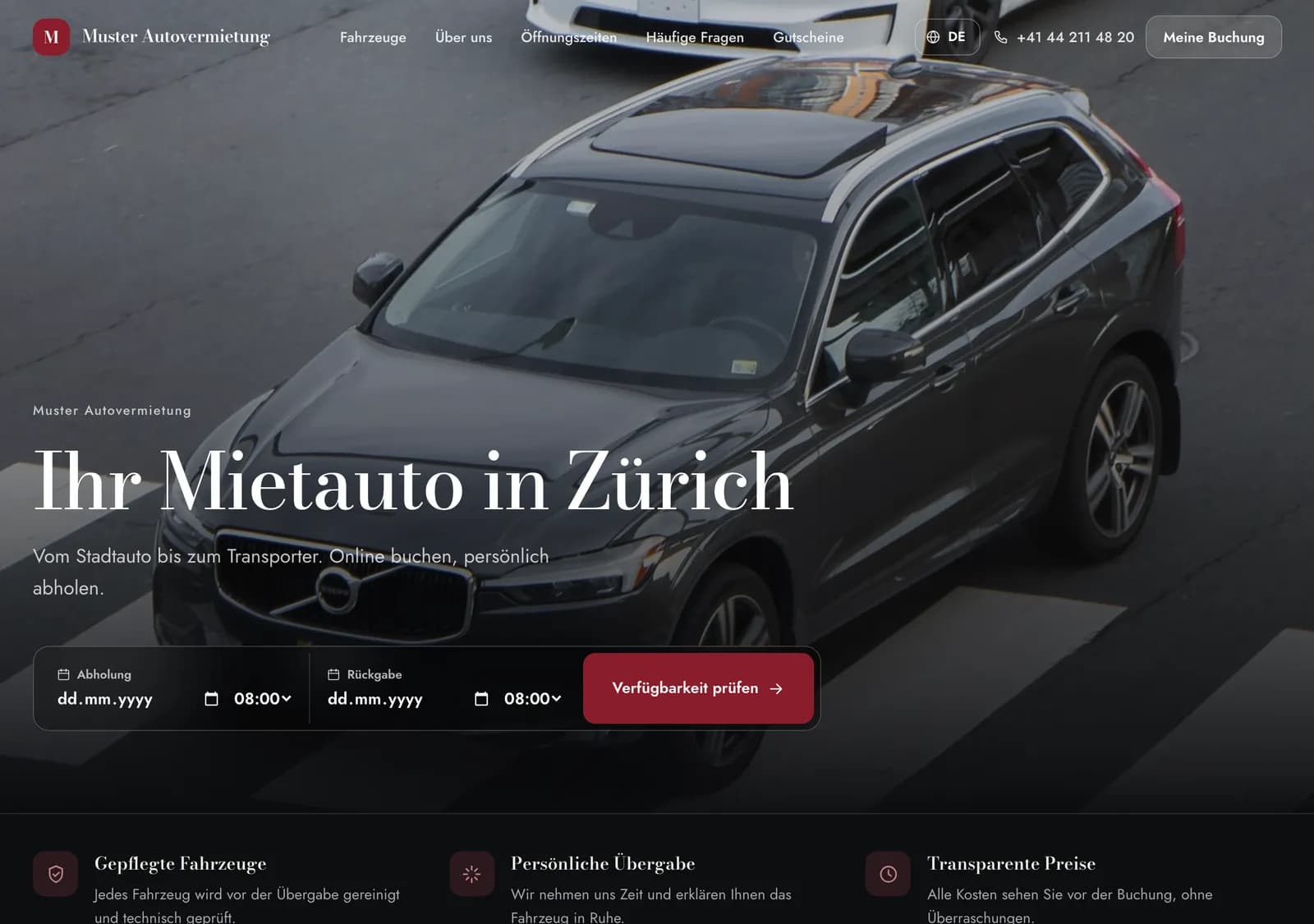
Jedes Wayvo-Konto hat ein eigenes Buchungsportal. Ihre Kundinnen und Kunden sehen dort Ihre Fahrzeuge, prüfen die Verfügbarkeit für einen bestimmten Zeitraum und buchen verbindlich, ohne Anruf oder E-Mail. Preise, Extras, Versicherungen, Kilometerpakete und Kaution berechnet Wayvo automatisch aus Ihren Einstellungen.
Wo finde ich das?
| Was | Wo im Dashboard |
|---|---|
| Aussehen, Texte, Sprachen | Wachstum → Buchungsportal (Baukasten) |
| Anzeigemodus und Website-Einbindung | Einstellungen → Buchungsportal |
Eigene Adresse (z. B. buchen.ihrefirma.ch) | Einstellungen → Buchungsportal → Eigene Domain |
| Geschenkgutscheine | Wachstum → Gutscheine und Einstellungen → Gutscheine |
Für den Baukasten und die Domain-Einstellungen braucht es die Berechtigung Einstellungen verwalten (Inhaber und Administratoren haben sie immer).
Adresse Ihres Portals
Ihr Portal ist unter dieser Adresse erreichbar:
https://booking.wayvo.ch/t/ihr-slugDer Slug wird bei der Registrierung aus Ihrem Firmennamen gebildet. Wenn Sie eine eigene Domain verbunden haben, läuft das Portal zusätzlich unter Ihrer Adresse, und Links in E-Mails an Ihre Kunden zeigen dorthin. Die aktuelle Adresse finden Sie im Baukasten im Abschnitt Domain (mit Kopier-Knopf).
Was Ihre Kunden im Portal tun können
- Verfügbarkeit prüfen: Abholung und Rückgabe mit Datum und Uhrzeit wählen, freie Fahrzeuge sehen
- Filtern nach Kategorie, Antrieb und Getriebe
- Fahrzeugseiten mit Fotogalerie, technischen Daten, Ausstattung und Tarifen ansehen
- Fahrzeugtypen buchen: Bei einer Fahrzeuggruppe bucht der Kunde den Typ, nicht ein bestimmtes Fahrzeug
- Alternativen sehen, wenn ein Fahrzeug im gewünschten Zeitraum belegt ist
- Versicherung, Kilometerpaket, Extras und Auslandfahrt wählen, einen Rabattcode oder Gutschein einlösen
- Online bezahlen, bei Abholung bezahlen oder auf Rechnung buchen (je nach Ihren Zahlungseinstellungen)
- Die Buchung unter Meine Buchung selbst verwalten: Führerausweis hochladen, Rechnung herunterladen, Schäden ansehen, Kontaktdaten ändern, stornieren
- Gutscheine kaufen, falls Sie diese aktiviert haben
- Die Sprache wechseln (Deutsch, Französisch, Italienisch, Englisch, je nach Auswahl im Baukasten)
Den genauen Ablauf aus Kundensicht beschreibt Buchungsablauf im Portal.
Was nach einer Buchung passiert
- Die Buchung erscheint in Ihrem Dashboard mit Status Ausstehend.
- Sie werden über die neue Buchung benachrichtigt.
- Der Kunde erhält eine Bestätigungs-E-Mail mit dem Link zu Meine Buchung. Bei Online-Zahlung geht diese E-Mail erst nach erfolgreicher Zahlung raus.
- Sie bestätigen die Buchung im Dashboard, siehe Buchung bearbeiten.
Wenn das Portal nicht erreichbar ist
Läuft Ihre Testphase ohne Abo ab, erhalten Sie zuerst eine E-Mail. Sieben Tage danach wird das Portal pausiert: Kunden sehen dann «Online-Buchung zurzeit nicht verfügbar» mit Ihrer Telefonnummer und E-Mail-Adresse. Online-Buchungen und Gutscheinkäufe sind in dieser Zeit nicht möglich. Mit einem Abo ist das Portal sofort wieder online.
Eine Pause-Funktion zum manuellen Ausschalten des Portals gibt es nicht. Fahrzeuge, die Sie nicht online anbieten möchten, setzen Sie auf Ausser Betrieb oder archivieren sie.
Zahlungslinks für Bussen
Über das Portal können Ihre Kunden auch Bussen bezahlen, die Sie ihnen weiterverrechnen: Sie senden aus dem Dashboard einen Zahlungslink per E-Mail oder SMS, der Kunde bezahlt mit Karte auf einer Seite in Ihrem Portal-Design. Details unter Bussen.
Siehe auch
- Buchungsportal gestalten: Vorlage, Farben, Schrift, Inhalte und Sprachen
- Anzeige und Website-Einbindung: Fahrzeugliste, Widget für Ihre Website, Link setzen
- Buchungsablauf im Portal: was Ihre Kunden Schritt für Schritt sehen
- Kunden-Selbstservice: «Meine Buchung»
- Eigene Domain verbinden
- Geschenkgutscheine