Aufgaben
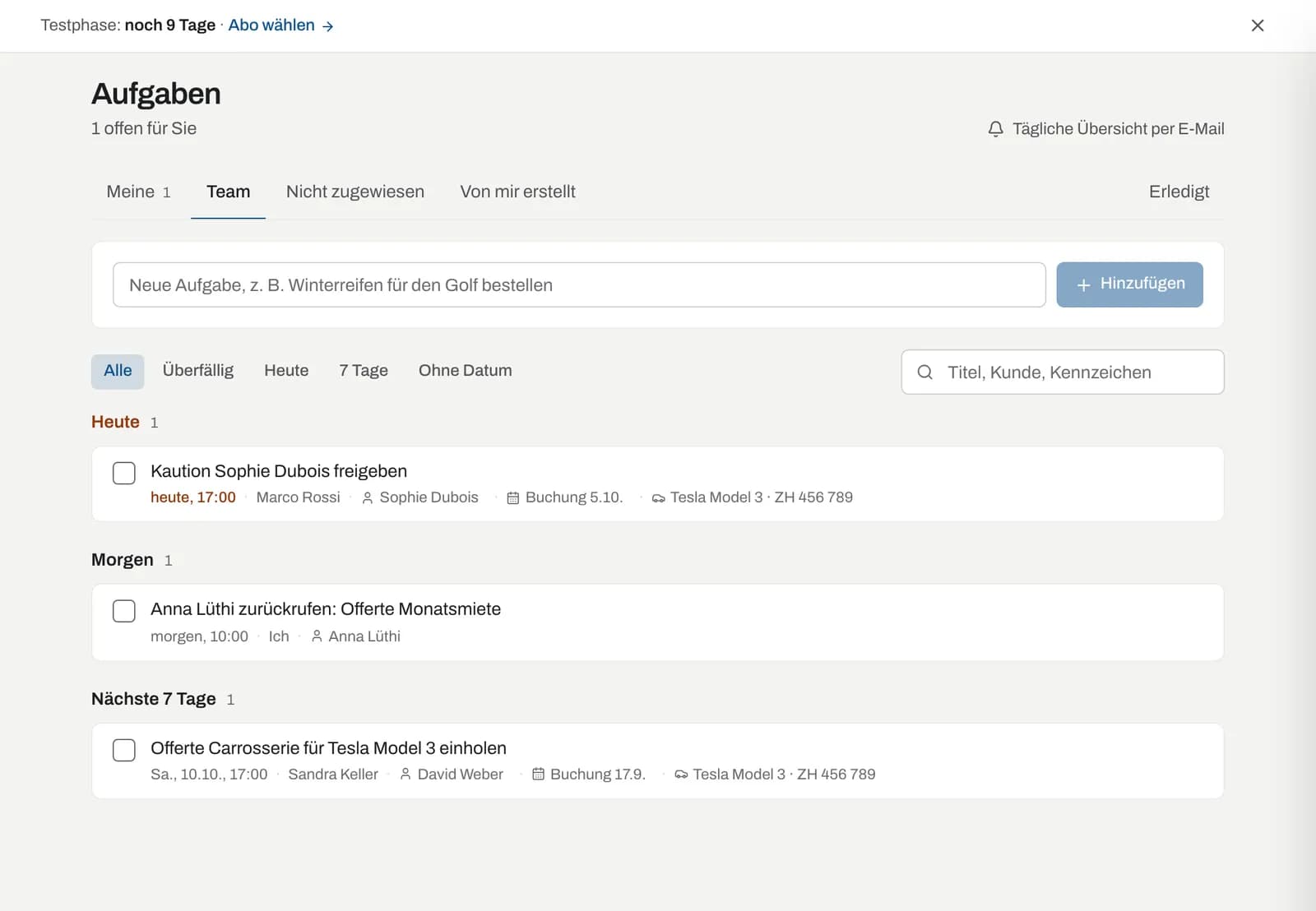
Mit Aufgaben behalten Sie im Blick, was noch zu tun ist: einen Kunden zurückrufen, eine Kaution freigeben, Winterreifen bestellen. Jede Aufgabe hat eine Fälligkeit und eine zuständige Person und kann mit einer Buchung, einem Kunden, einem Fahrzeug oder einer Konversation verknüpft sein. Alle Aufgaben finden Sie an einem Ort.
Wo finde ich das?
- Aufgaben in der Seitenleiste. Die Zahl am Symbol zeigt Ihre Aufgaben, die heute fällig oder überfällig sind.
- Dashboard → Meine Aufgaben: Ihre heute fälligen und überfälligen Aufgaben
- Abschnitt Aufgaben auf der Seite einer Buchung und eines Fahrzeugs
- Notizen & Aufgaben in der Kundenakte
- In der Inbox: Schaltfläche Aufgabe im Kopf einer Konversation
Aufgaben können alle im Team nutzen.
Aufgabe anlegen
- Tippen Sie oben auf der Seite Aufgaben einen Titel ein, z. B. «Winterreifen für den Golf bestellen».
- Sobald ein Titel dasteht, erscheinen Fällig (Standard: morgen) und Für (Ich, Niemand oder eine Person aus dem Team).
- Klicken Sie auf Hinzufügen (oder drücken Sie Enter).
Auf einer Buchung, einem Fahrzeug, in der Kundenakte oder in der Inbox angelegte Aufgaben sind automatisch damit verknüpft. Eine Aufgabe aus einer Konversation übernimmt auch Kunde und verknüpfte Buchung der Konversation.
Weisen Sie die Aufgabe jemand anderem zu, erhält diese Person eine E-Mail «Neue Aufgabe für Sie: …» (ausser sie hat die Benachrichtigung Zuweisungen ausgeschaltet).
Ansichten und Filter
| Ansicht | Inhalt |
|---|---|
| Meine | Ihnen zugewiesene offene Aufgaben (Standard) |
| Team | Alle offenen Aufgaben des Teams |
| Nicht zugewiesen | Offene Aufgaben ohne zuständige Person |
| Von mir erstellt | Aufgaben, die Sie angelegt haben |
| Erledigt | Erledigte Aufgaben |
Darunter filtern Sie nach Fälligkeit: Alle, Überfällig, Heute, 7 Tage, Ohne Datum. Das Suchfeld Titel, Kunde, Kennzeichen findet Aufgaben nach Titel, Kundenname oder Fahrzeug.
Offene Aufgaben sind gruppiert nach Überfällig (rot), Heute, Morgen, Nächste 7 Tage, Später und Ohne Fälligkeit. Jede Zeile zeigt Fälligkeit (z. B. «überfällig seit 3.10.», «heute», «morgen»), die zuständige Person und Links zu Kunde, Buchung, Fahrzeug oder Konversation. Angezeigt werden die ersten 200 Aufgaben; grenzen Sie bei mehr mit Filter oder Suche ein.
Die Ansichten Team und Nicht zugewiesen sehen Mitarbeitende mit einer Berechtigung für Kunden, Inbox, Buchungen oder Fahrzeuge (ansehen). Verknüpfungen zu Kunden, Buchungen, Fahrzeugen oder Konversationen sehen Sie nur, wenn Sie diese auch öffnen dürfen.
Erledigen, bearbeiten, löschen
- Erledigen: Klicken Sie auf das Kästchen vor der Aufgabe. In der Ansicht Erledigt öffnen Sie sie mit dem Kästchen wieder.
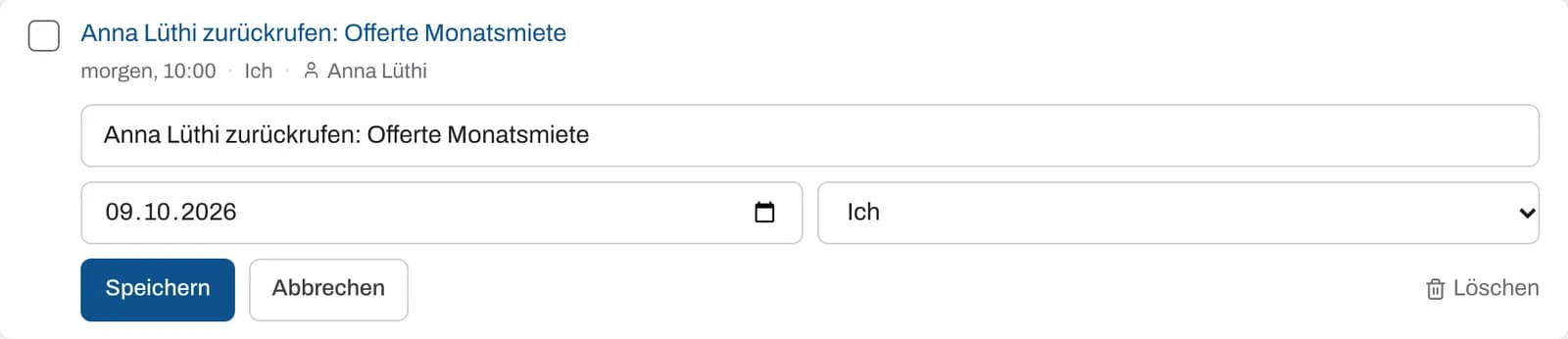
- Bearbeiten: Klicken Sie auf den Titel. Sie ändern Titel, Fälligkeit und Zuständigkeit und klicken auf Speichern.
- Löschen: Im Bearbeiten-Modus Löschen und Wirklich löschen? mit Löschen bestätigen.
Ihre eigenen Aufgaben (Ihnen zugewiesen oder von Ihnen erstellt) können Sie immer bearbeiten. Aufgaben anderer bearbeiten Inhaber, Administratoren und Mitarbeitende mit einer Verwalten-Berechtigung für Kunden, Inbox, Buchungen oder Fahrzeuge.
Meine Aufgaben auf dem Dashboard
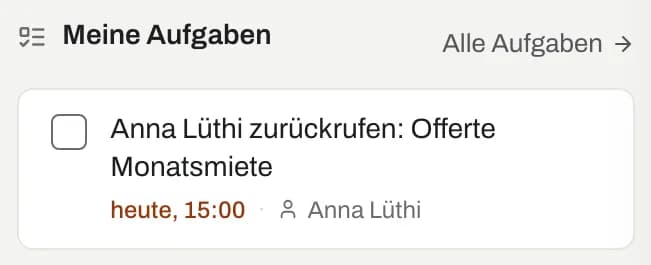
Auf dem Dashboard zeigt Meine Aufgaben Ihre überfälligen und heute fälligen Aufgaben (bis zu sechs, mit Link auf weitere). Rechts führt … später fällig bzw. Alle Aufgaben zur Aufgabenseite. Ist heute nichts fällig, steht «Heute ist nichts fällig.» Haben Sie gar keine offenen Aufgaben, wird der Abschnitt ausgeblendet.
Tägliche Übersicht per E-Mail
Morgens um 7 Uhr erhalten Sie eine E-Mail mit Ihren überfälligen und heute fälligen Aufgaben, aber nur, wenn etwas ansteht. Ein- und ausschalten unter Tägliche Übersicht per E-Mail (oben rechts auf der Aufgabenseite) bzw. Benachrichtigungen einstellen.
Automatisch erstellte Aufgaben
Einige Aufgaben legt Wayvo selbst an, z. B. «Lenker melden», wenn ein Kunde eine weiterverrechnete Busse nicht fristgerecht bezahlt hat. Siehe Bussen.