Buchungen
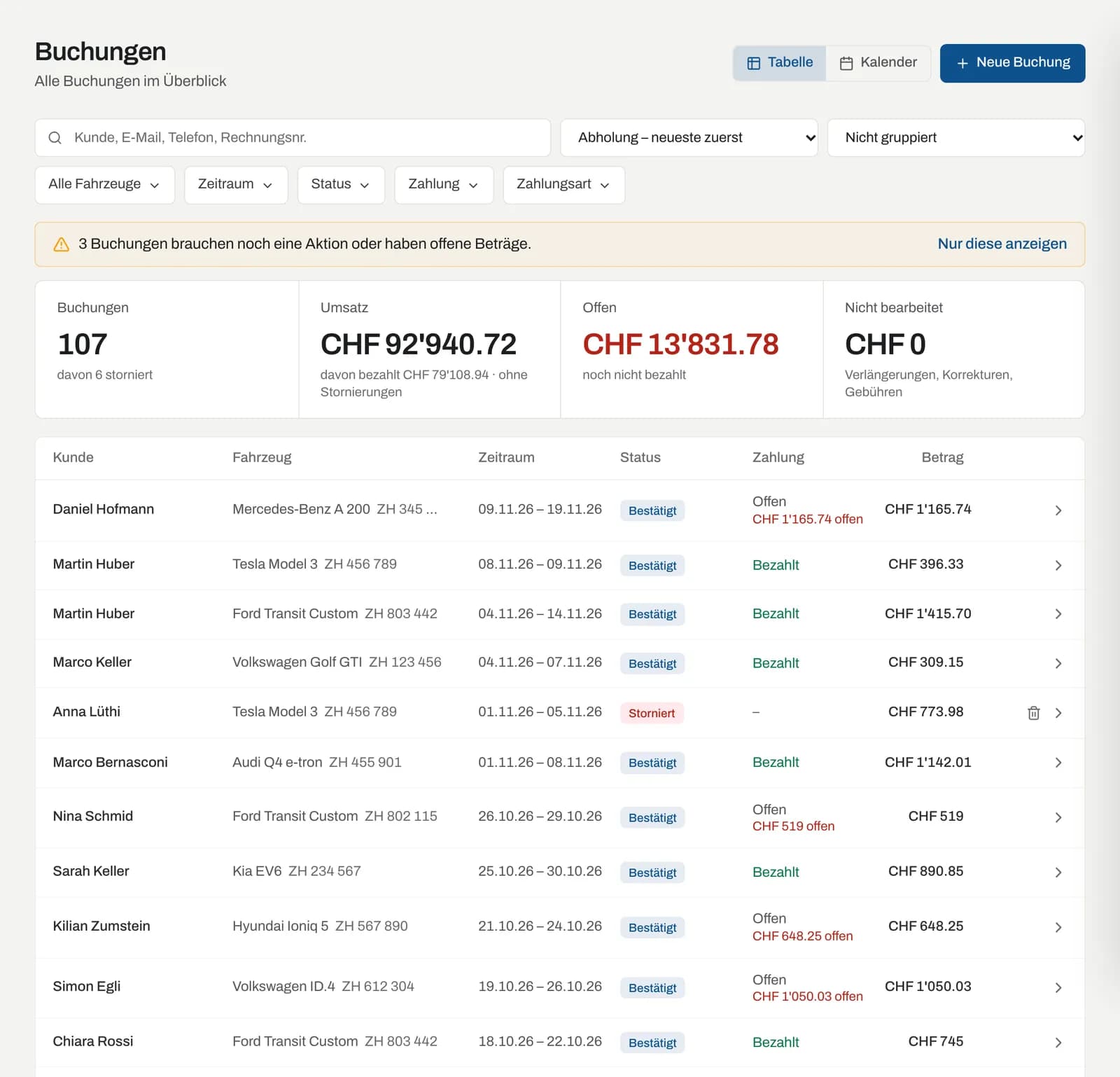
Unter Buchungen sehen Sie alle Vermietungen Ihres Betriebs: aus dem Dashboard erfasste, über das Buchungsportal eingegangene und von Wanda angelegte. Von hier aus legen Sie neue Buchungen an, wechseln in die Kalenderansicht und öffnen jede Buchung im Detail.
Wo finde ich das?
Seitenleiste → Buchungen. Oben rechts wechseln Sie zwischen Tabelle und Kalender und starten mit Neue Buchung eine neue Buchung.
Sie brauchen die Berechtigung Buchungen ansehen. Anlegen, Status ändern, Zahlungen erfassen und Löschen erfordern Buchungen verwalten. Inhaber und Administratoren haben beide automatisch.
Die Tabelle
| Spalte | Inhalt |
|---|---|
| Kunde | Name des Mieters, Klick öffnet die Kundenakte |
| Fahrzeug | Marke, Modell und Kennzeichen, Klick öffnet das Fahrzeug |
| Zeitraum | Übergabe und Rücknahme |
| Status | Buchungsstatus (siehe unten), darunter in Gelb ein fehlender Arbeitsschritt, z. B. «Rücknahme seit 2 Tagen überfällig». Privatfahrten tragen zusätzlich die Markierung Privat |
| Zahlung | Bezahlt, Teilweise oder Offen, dazu der offene Betrag und nachträgliche Beträge, die noch niemand bearbeitet hat |
| Betrag | Gesamtpreis der Buchung |
Mit dem Pfeil am Zeilenende öffnen Sie die Buchung. Anfragen und stornierte Buchungen ohne Belege, Zahlungen oder Protokolle lassen sich über das Papierkorb-Symbol löschen (Rückfrage Ja / Nein); abgeschlossene Mieten bleiben erhalten. Pro Seite werden 50 Buchungen angezeigt, mit Zurück und Weiter blättern Sie.
Suchen, filtern, sortieren
- Geben Sie im Suchfeld einen Kundennamen, eine E-Mail-Adresse, eine Telefonnummer oder eine Rechnungsnummer ein. Mehrere Wörter werden kombiniert.
- Grenzen Sie mit den Filtern ein:
| Filter | Optionen |
|---|---|
| Alle Fahrzeuge | ein bestimmtes Fahrzeug, auch archivierte (Suche nach Marke, Modell, Kennzeichen) |
| Zeitraum | Heute, Diese Woche, Dieser Monat, Letzter Monat, Dieses Jahr oder eigene Daten Von / Bis. Es erscheinen alle Buchungen, deren Mietdauer den Zeitraum berührt |
| Status | einer oder mehrere Status (Übergeben enthält auch ältere Buchungen mit dem früheren Status «Aktiv») |
| Zahlung | Bezahlt, Teilweise, Offen |
| Zahlungsart | Bar, Karte, Rechnung, Rechnung mit QR-Code |
- Wählen Sie die Sortierung, z. B. Übergabe – neueste zuerst, Rücknahme – älteste zuerst, Erstellt – neueste zuerst oder Betrag – höchster zuerst.
- Mit Filter zurücksetzen entfernen Sie alle Filter auf einmal.
Alle Filter stehen in der Adresse der Seite. Sie können eine gefilterte Ansicht also als Lesezeichen speichern oder den Link an Kolleginnen und Kollegen schicken. Aus der Kundenakte führt In Buchungen öffnen direkt zur gefilterten Liste eines Kunden; der Kundenfilter erscheint dann über der Tabelle und lässt sich mit dem X entfernen.
Auf dem Handy und Tablet öffnet die Schaltfläche Filter dieselben Optionen in einem Seitenfenster.
Gruppieren
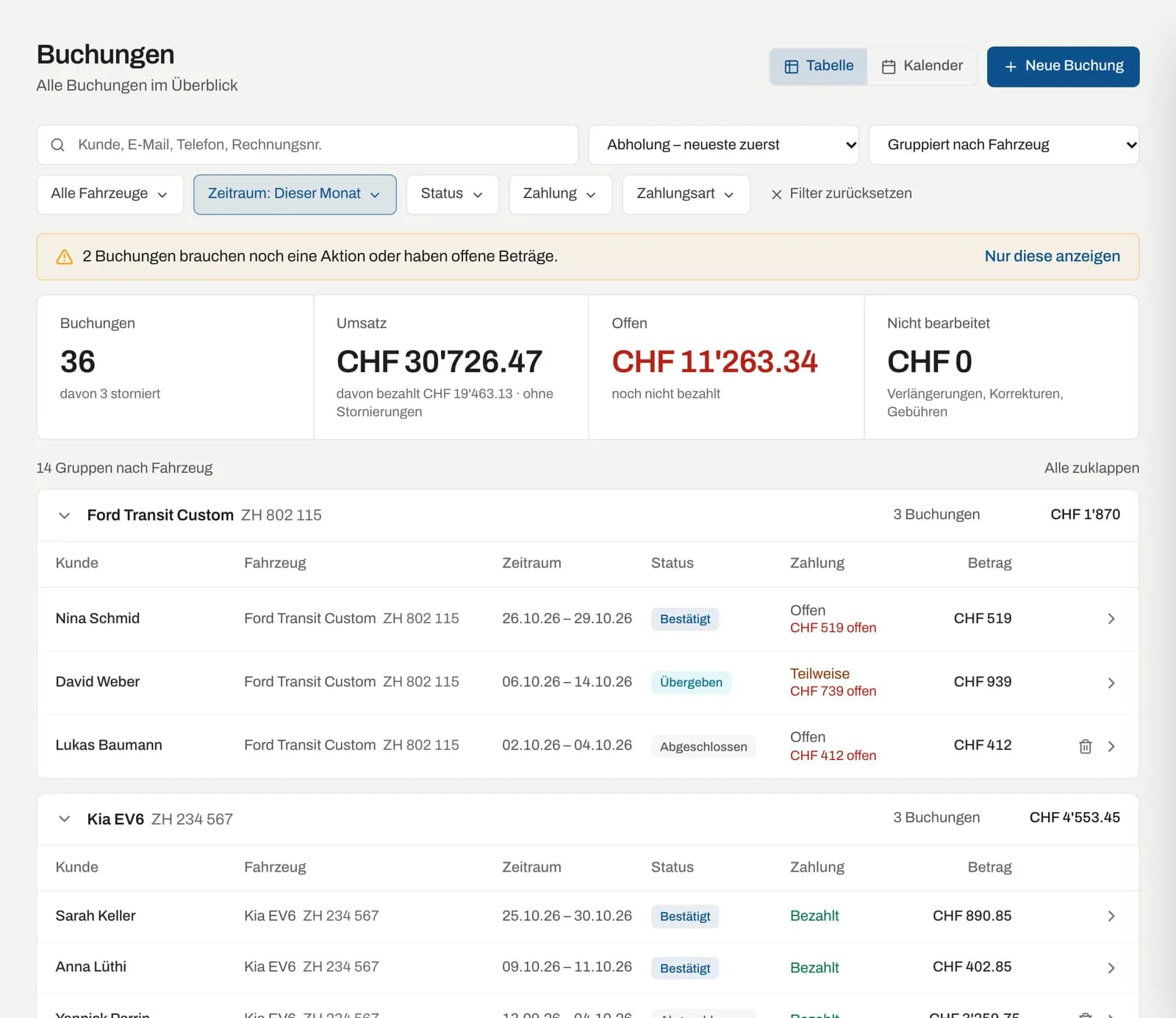
Im Feld Nicht gruppiert wählen Sie eine Gruppierung nach Fahrzeug, Kunde, Monat oder Status. Jede Gruppe zeigt die Anzahl Buchungen und den Umsatz (ohne Stornierungen) und lässt sich auf- und zuklappen, mit Alle zuklappen alle auf einmal. Gruppiert werden höchstens die ersten 500 Treffer; grenzen Sie bei mehr Buchungen die Filter ein.
Kennzahlen
Über der Tabelle stehen vier Kennzahlen für die aktuellen Filter:
| Kennzahl | Bedeutung |
|---|---|
| Buchungen | Anzahl Treffer, davon storniert |
| Umsatz | Summe ohne Stornierungen, darunter der bereits bezahlte Teil |
| Offen | noch nicht bezahlter Betrag |
| Nicht bearbeitet | nachträgliche Beträge aus Verlängerungen, Korrekturen und Gebühren, deren Zahlung noch niemand erfasst oder als erledigt markiert hat |
Buchungen mit offenen Punkten
Haben Buchungen einen fehlenden Arbeitsschritt oder offene Beträge, erscheint über den Kennzahlen ein gelber Hinweis, z. B. «3 Buchungen brauchen noch eine Aktion oder haben offene Beträge.» Mit Nur diese anzeigen filtern Sie auf genau diese Buchungen, mit Alle Buchungen anzeigen kehren Sie zurück. Welche Punkte Wayvo erkennt, lesen Sie unter Offene Punkte.
Buchungsstatus
| Status | Bedeutung | Wie er entsteht |
|---|---|---|
| Anfrage | Ein Kunde hat angefragt, Sie haben noch nicht zugesagt | Anfrage aus dem Buchungsportal, dem Website-Widget oder von Wanda |
| Bestätigt | Buchung ist zugesagt | Neue Buchung im Dashboard (sofort bestätigt) oder Anfrage bestätigen; im Portal online mit Karte bezahlte Buchungen werden nach der Zahlung automatisch bestätigt |
| Übergeben | Fahrzeug ist beim Kunden | Übergabeprotokoll abgeschlossen |
| Abgeschlossen | Fahrzeug ist zurück | Rücknahmeprotokoll abgeschlossen oder Buchung abschliessen |
| Storniert | Buchung wurde annulliert | Stornieren bzw. Anfrage ablehnen (nur vor der Übergabe) oder Stornierung durch den Kunden |
Ältere Buchungen können noch den früheren Status «Aktiv» haben. Wayvo zeigt und behandelt sie genau wie Übergeben.
Den Ablauf, die Leiste Nächster Schritt und was bei jedem Schritt an den Kunden geht (Bestätigung, Mietvertrag, Rechnung) finden Sie unter Buchung bearbeiten.