Fahrzeug bearbeiten
Im Bearbeitungsformular pflegen Sie alles, was ein Fahrzeug ausmacht: Stammdaten, Technik, Preis, Kaution, Status, Kaufpreis, Service-Intervall, die Angaben fürs Buchungsportal, Fotos und die zugewiesenen Tarife.
Wo finde ich das?
Fahrzeuge → Fahrzeug öffnen → Bearbeiten (oben rechts). Alternativ in der Fahrzeugliste über ⋯ → Bearbeiten. Sie brauchen das Recht «Fahrzeuge verwalten». Archivierte Fahrzeuge lassen sich erst nach dem Wiederherstellen bearbeiten.
So gehen Sie vor
- Öffnen Sie das Fahrzeug und klicken Sie auf Bearbeiten.
- Passen Sie die gewünschten Felder an.
- Klicken Sie auf Änderungen speichern. Wayvo führt Sie zurück zur Fahrzeugseite.
Fotos und Tarife werden sofort gespeichert, sobald Sie sie hochladen, verschieben oder anklicken. Alle anderen Felder erst mit Änderungen speichern.
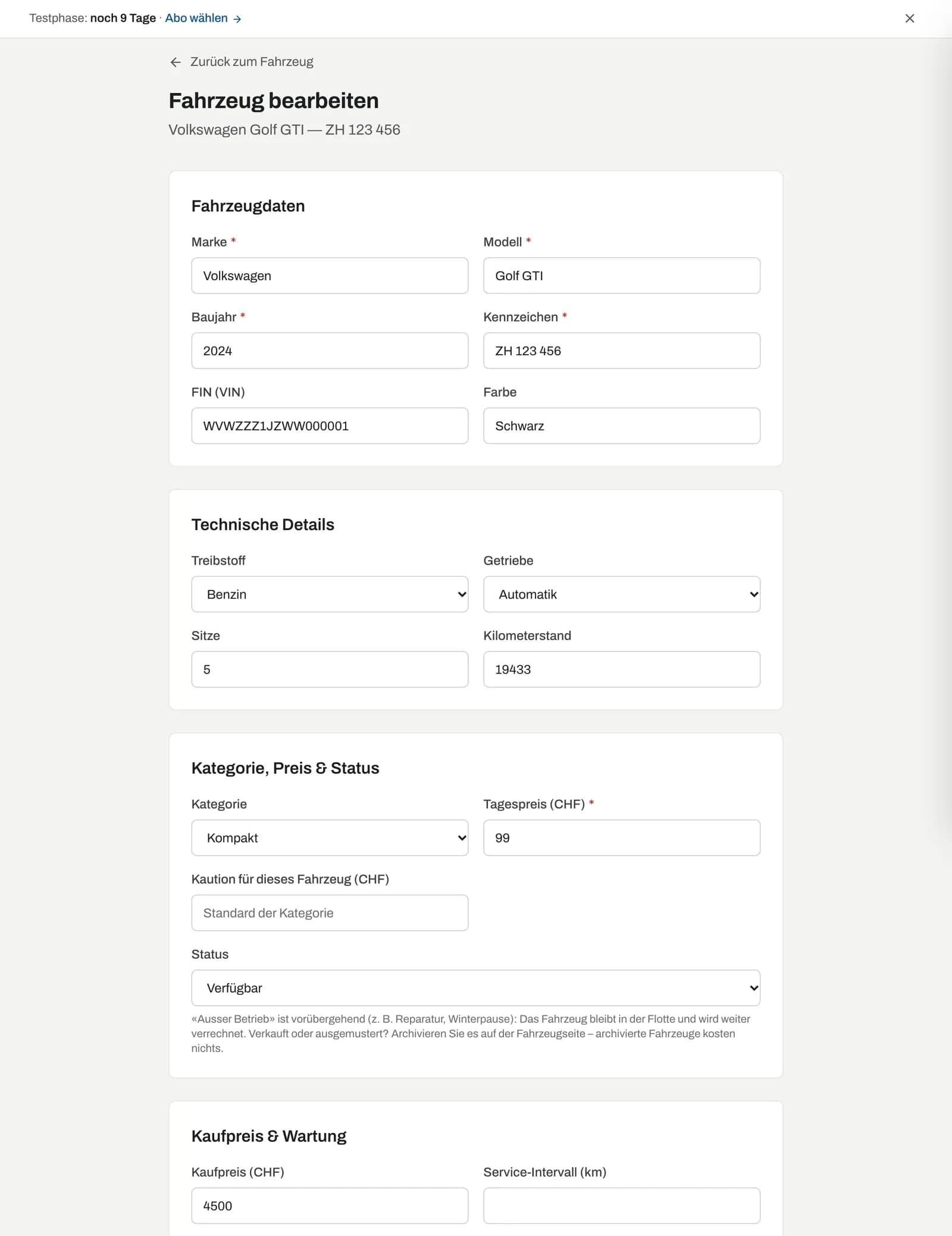
Fahrzeugdaten und Technische Details
Dieselben Felder wie beim Erfassen: Marke, Modell, Baujahr, Kennzeichen, FIN (VIN), Farbe, Treibstoff, Getriebe, Sitze und Kilometerstand.
Den Kilometerstand müssen Sie in der Regel nicht von Hand nachführen: Wayvo übernimmt ihn aus jedem Übergabe- und Rücknahmeprotokoll.
Kategorie, Preis & Status
| Feld | Bedeutung |
|---|---|
| Kategorie | Kompakt, Limousine, SUV, Van, Cabrio, Premium oder Andere |
| Tagespreis (CHF) | Grundpreis pro Tag, wenn kein Tarif greift. Gehört das Fahrzeug zu einer Fahrzeuggruppe, gilt der Tagespreis der Gruppe. |
| Kaution für dieses Fahrzeug (CHF) | Eigene Kaution nur für dieses Fahrzeug. Leer lassen = Standard der Kategorie bzw. Ihre allgemeine Kaution. Gelten zusätzlich Kautionsregeln, zählt der höchste Betrag. |
| Status | Verfügbar, Vermietet, Wartung oder Ausser Betrieb, siehe Status & Verfügbarkeit |
Preisänderungen gelten für neue Buchungen. Bestehende Buchungen behalten ihren Preis. Mehr zur Kaution unter Kaution.
Kaufpreis & Wartung
| Feld | Wofür |
|---|---|
| Kaufpreis (CHF) | Grundlage der Wirtschaftlichkeit: Investition, Amortisation, Break-even |
| Service-Intervall (km) | z. B. alle 15’000 km |
| Service-Intervall (Monate) | z. B. alle 12 Monate |
| Letzter Service (Datum) | Ausgangspunkt für die Berechnung des nächsten Service |
| km-Stand bei letztem Service | Ausgangspunkt für das km-Intervall |
Aus Intervall und letztem Service berechnet Wayvo den nächsten Service. Am einfachsten pflegen Sie das direkt auf der Fahrzeugseite im Bereich Wartung & MFK: Ein Klick auf Service erledigt setzt den letzten Service und berechnet den nächsten automatisch. Das Datum der nächsten MFK tragen Sie dort über MFK bestanden ein. Siehe Wartung planen.
Im Buchungsportal und Fahrzeugfotos
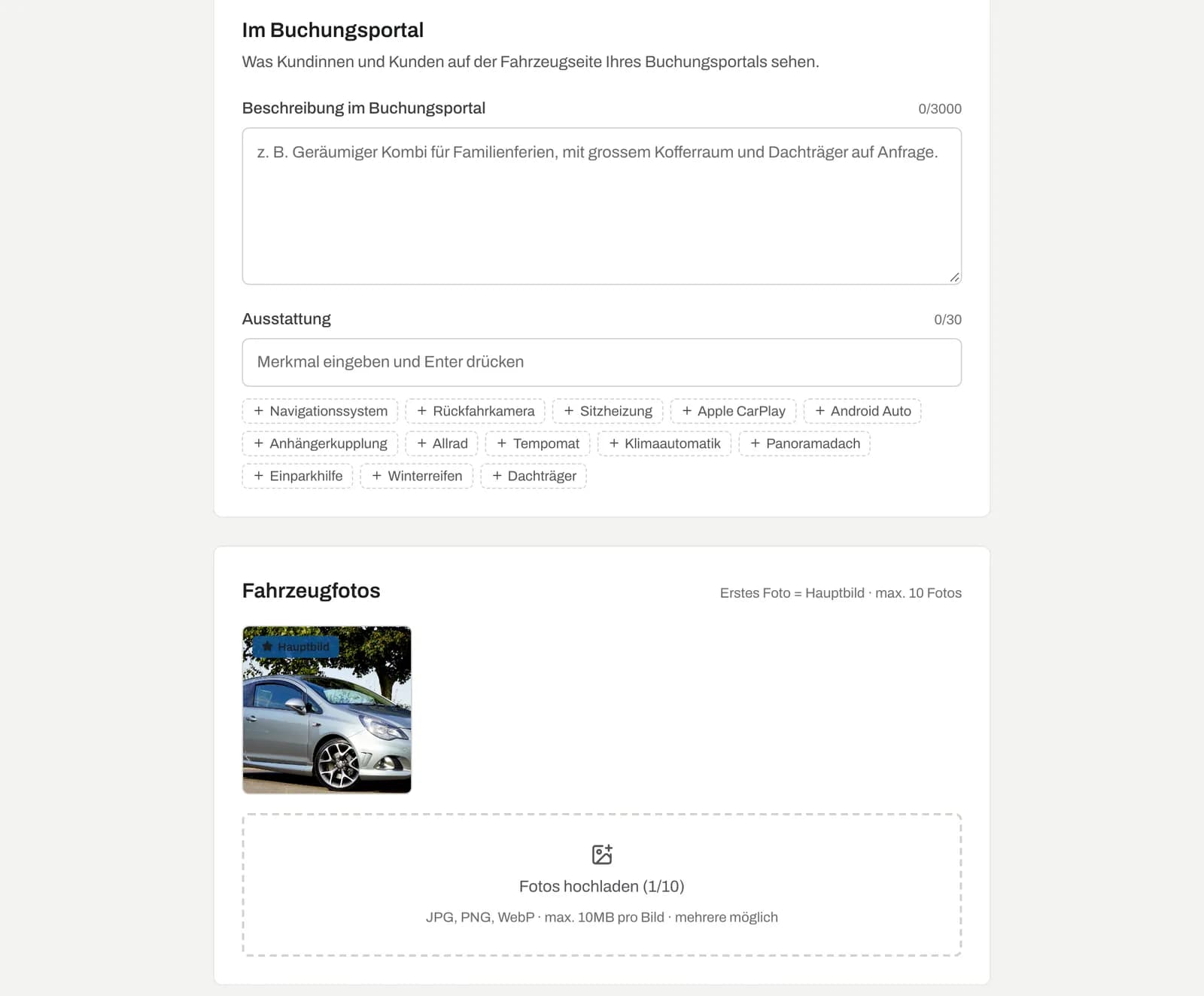
Hier legen Sie fest, was Kundinnen und Kunden im Buchungsportal sehen: Beschreibung im Buchungsportal, Ausstattung und die Fahrzeugfotos (bis zu 10, das erste ist das Hauptbild). Alle Details stehen unter Fotos & Angaben fürs Buchungsportal.
Tarife
Unter dem Formular sehen Sie, welche Tarife für dieses Fahrzeug gelten und was Kundinnen und Kunden effektiv bezahlen.
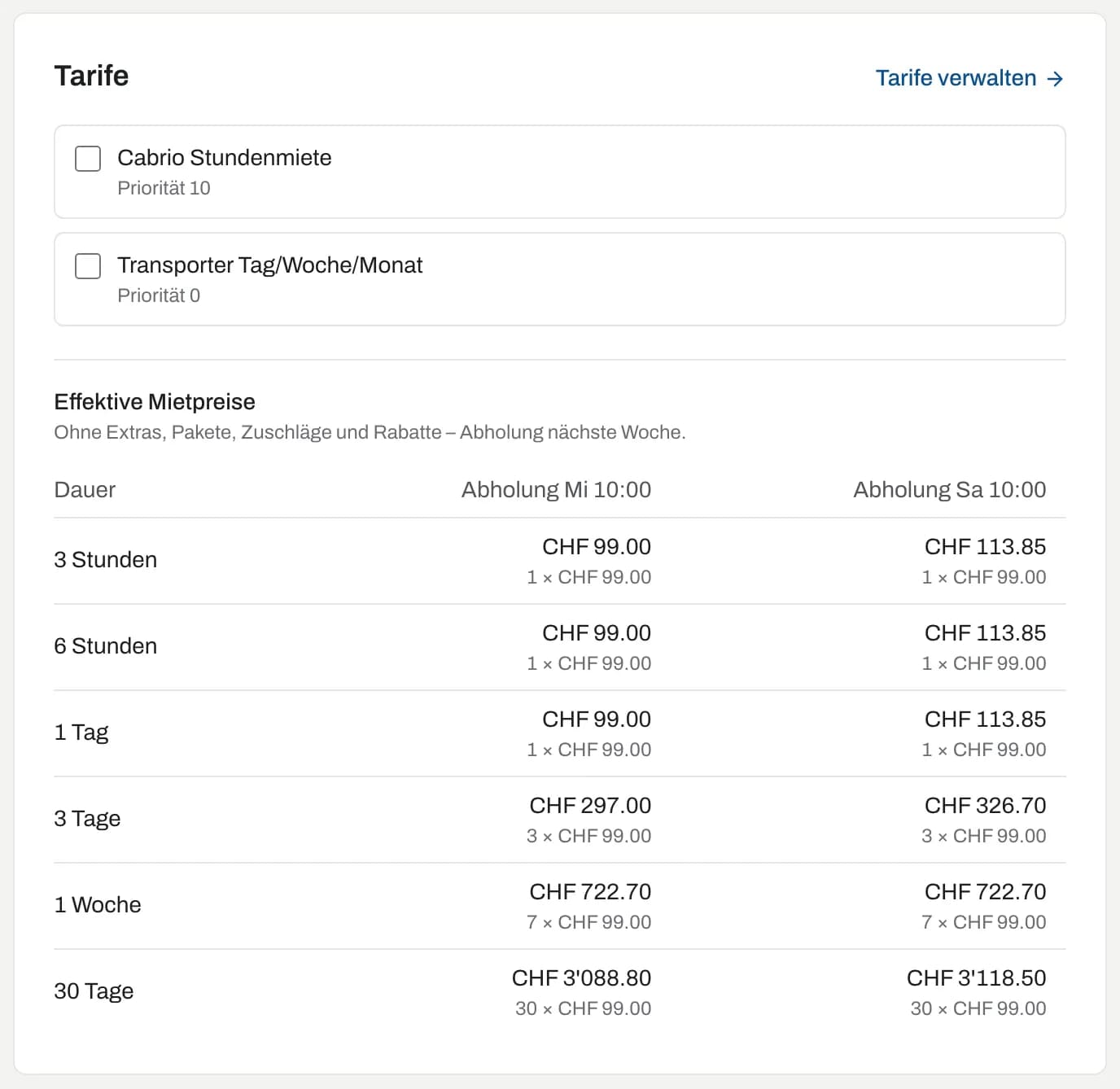
- Zuweisen: Setzen Sie das Häkchen bei einem Tarif. Die Zuweisung wird sofort gespeichert. Neben jedem Tarif steht seine Priorität, inaktive Tarife sind markiert.
- Über Kategorie zugewiesen: Gilt ein Tarif für die ganze Kategorie, ist das Häkchen gesetzt und grau. Ändern können Sie das nur in den Tarifen.
- wird aktuell verwendet: Gelten mehrere Tarife, zeigt Wayvo, welcher greift, und dessen Preisstufen.
- Effektive Mietpreise: Beispielpreise für typische Mietdauern (Stunden bis 30 Tage), je für eine Abholung unter der Woche und am Wochenende in der nächsten Woche, ohne Extras, Pakete, Zuschläge und Rabatte.
- Tarife verwalten führt zu den Preis-Einstellungen.
Ohne Tarif kostet das Fahrzeug seinen Tagespreis mit Ihren Saison- und Wochenendregeln. Gehört das Fahrzeug zu einer Fahrzeuggruppe, kommen Tagespreis und Tarife von der Gruppe; die Zuweisung am einzelnen Fahrzeug wird dann ignoriert.
Häufige Fragen
Wo trage ich das Datum der nächsten MFK (bzw. HU/AU oder §57a-Begutachtung) ein? Auf der Fahrzeugseite unter Wartung & MFK → MFK bestanden (in Deutschland Wartung & HU/AU → HU/AU bestanden, in Österreich Wartung & §57a → §57a bestanden). In der Schweiz schlägt Wayvo das Datum in zwei Jahren vor, Sie passen es gemäss Prüfbericht an. In Deutschland und Österreich tragen Sie den Termin von Plakette bzw. Prüfbericht selbst ein oder wählen «Noch offen»; Wayvo berechnet ihn nicht.
Ich will ein Fahrzeug vorübergehend nicht vermieten. Setzen Sie den Status auf Ausser Betrieb, oder nutzen Sie auf der Fahrzeugseite ⋯ → Ausser Betrieb setzen. Verkaufte Fahrzeuge archivieren Sie besser, dann werden sie nicht mehr verrechnet.