Zahlungslink für Bussen
Mit dem Zahlungslink («Zahllink») bezahlt Ihr Kunde eine weiterverrechnete Busse (in Deutschland ein Bußgeld, in Österreich eine Verkehrsstrafe) direkt online per Karte, in der Währung Ihres Unternehmens. Der Link führt auf eine Seite in Ihrem Buchungsportal, die Zahlung läuft über Stripe auf Ihr verbundenes Stripe-Konto. Sobald die Zahlung eingegangen ist, markiert Wayvo die Busse automatisch als bezahlt. Sie müssen keine Zahlungseingänge mehr abgleichen.
Voraussetzungen
- Online-Zahlungen über Stripe sind eingerichtet (Einstellungen → Zahlungen). Siehe Zahlungen & Stripe. Ohne aktives Stripe-Konto gibt es keinen Zahllink, die E-Mails bleiben wie bisher (IBAN für die Überweisung).
- Kartenzahlung für Bussen anbieten ist eingeschaltet (Standard: ein).
- Der Busse ist ein Kunde zugeordnet und sie wurde weiterverrechnet (Status Zugeordnet oder Weiterverrechnet, nicht Erfasst und nicht Angefochten).
Einstellungen
Einstellungen → Verträge & Regeln → Kartenzahlung für Bussen. Dafür braucht es die Berechtigung Einstellungen verwalten.
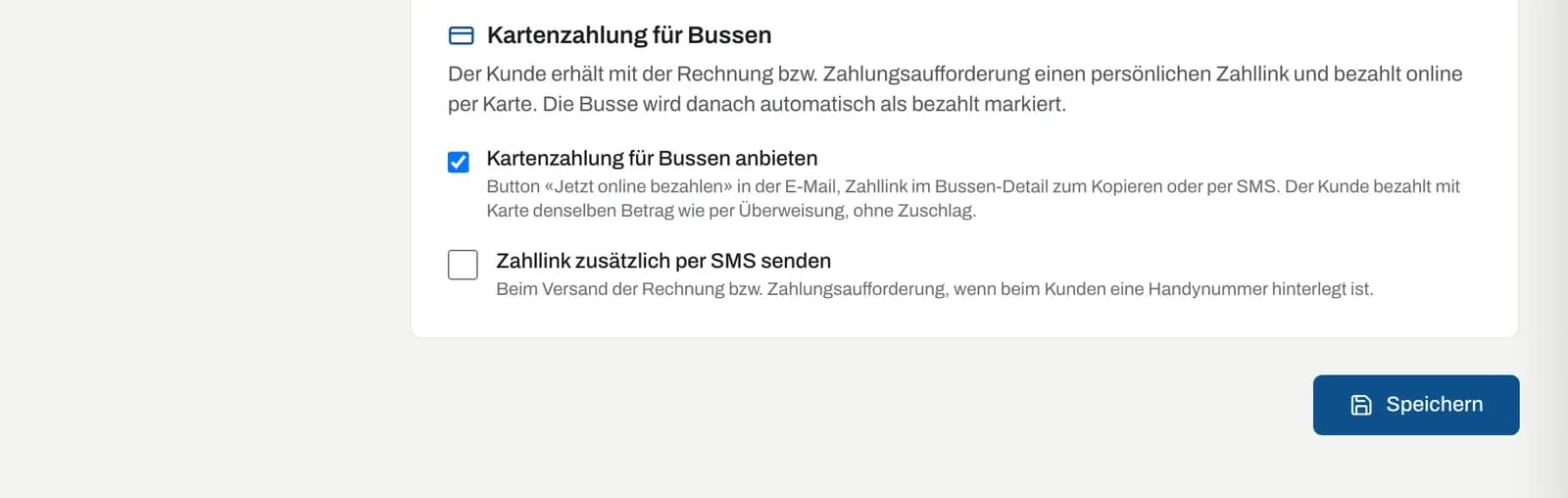
| Einstellung | Wirkung |
|---|---|
| Kartenzahlung für Bussen anbieten | Button Jetzt online bezahlen in der E-Mail mit Rechnung bzw. Zahlungsaufforderung, Zahllink in der Busse zum Kopieren oder Senden. |
| Zahllink zusätzlich per SMS senden | Beim Versand der Rechnung bzw. Zahlungsaufforderung geht der Link zusätzlich per SMS an den Kunden, wenn eine Handynummer hinterlegt ist. |
Ist Stripe noch nicht eingerichtet, zeigt die Karte einen Hinweis mit Link zu Zahlungen.
Was der Kunde bezahlt
Per Karte bezahlt der Kunde denselben Betrag wie per Überweisung, ohne Kartenzuschlag. In der Schweiz verbieten die Verträge der Kartenherausgeber Zuschläge auf Kartenzahlungen, deshalb gibt es in Wayvo keinen.
| Situation | Betrag im Zahllink |
|---|---|
| Busse mit Rechnung weiterverrechnet | Rechnungstotal: Busse + Bearbeitungsgebühr (+ MWST auf der Gebühr, falls Sie MWST-pflichtig sind) |
| Busse ohne Rechnung zugeordnet | Bussenbetrag + Bearbeitungsgebühr |
| Lenker der Behörde gemeldet (Fremdlenkermeldung) | Nur noch die Bearbeitungsgebühr. Die Busse selbst bezahlt der Kunde dann an die Behörde. |
| Lenker gemeldet und keine Bearbeitungsgebühr | Nichts offen: kein Zahllink, die Seite zeigt «Nichts offen». |
Den Betrag berechnet Wayvo immer selbst aus der Busse. Die MWST-Regeln erklärt Mehrwertsteuer (MWST).
So erhält der Kunde den Link
- Mit der Rechnung bzw. Zahlungsaufforderung per E-Mail. Beim Erfassen (Busse erfassen, Schritt 3) oder mit Zahlungsaufforderung senden in der Busse. Die E-Mail enthält den Button Jetzt online bezahlen und die Zahlungsfrist als Datum.
- Automatisch per SMS, wenn Zahllink zusätzlich per SMS senden eingeschaltet ist. Die SMS nennt Ihren Firmennamen, das Aktenzeichen, den Betrag, die Zahlungsfrist und den Link.
- Manuell aus der Busse über die Karte Online-Zahlung (siehe unten): kopieren, per SMS senden oder per E-Mail erneut senden.
Alle Nachrichten erscheinen im Versandprotokoll und im Verlauf der Busse.
Die Karte «Online-Zahlung» in der Busse
Öffnen Sie die Busse unter Bussen. Ist ein Kunde zugeordnet, sehen Sie unterhalb von Weiterverrechnung die Karte Online-Zahlung.
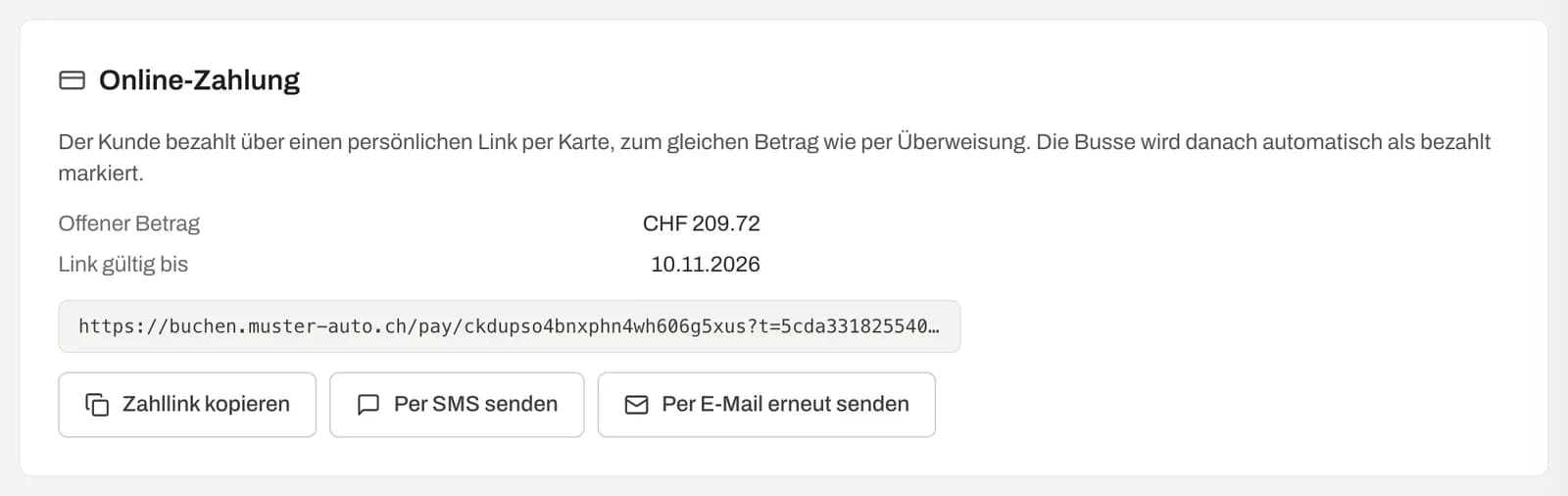
| Element | Bedeutung |
|---|---|
| Offener Betrag | Betrag, den der Kunde über den Link bezahlt |
| Link gültig bis | Zahlungsfrist plus 30 Tage. Eine neue Zahlungsaufforderung verlängert die Gültigkeit. |
| Zuletzt gesendet | Wann der Link zuletzt per SMS oder E-Mail verschickt wurde |
| Zahllink kopieren | Kopiert den Link, z. B. für WhatsApp |
| Per SMS senden | Sendet den Link an die Handynummer des Kunden (inaktiv ohne Telefonnummer) |
| Per E-Mail erneut senden | Sendet eine kurze E-Mail mit Button Jetzt online bezahlen (inaktiv ohne E-Mail-Adresse) |
Kopieren dürfen alle mit Bussen ansehen. Senden und zurückerstatten braucht Bussen verwalten.
Gibt es keinen Link, nennt die Karte den Grund, zum Beispiel «Online-Zahlungen sind nicht eingerichtet», «Die Busse ist angefochten», «Es ist kein Betrag offen» oder «Der Zahllink ist abgelaufen (Zahlungsfrist + 30 Tage). Senden Sie eine neue Zahlungsaufforderung.»
Was der Kunde sieht
Der Link öffnet eine Seite in Ihrem Buchungsportal, in Ihrem Design und in der Sprache Ihres Portals. Mit eigener Domain läuft der Link über diese Domain.
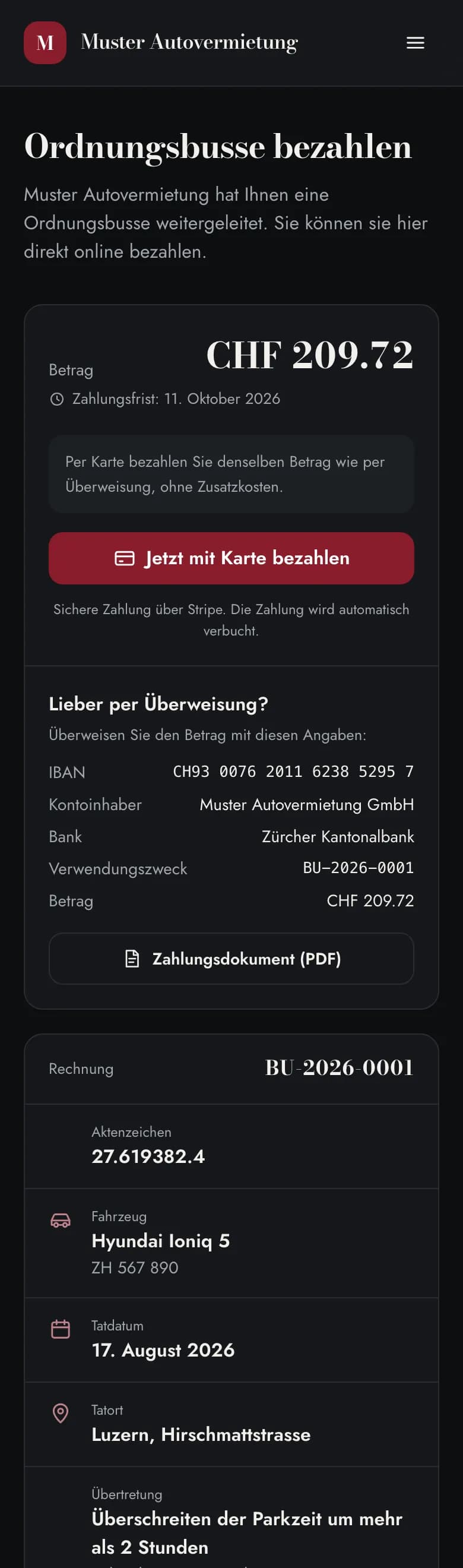
- Betrag und Zahlungsfrist, der Hinweis «Per Karte bezahlen Sie denselben Betrag wie per Überweisung, ohne Zusatzkosten.»
- Button Jetzt mit Karte bezahlen: führt zu Stripe Checkout.
- Lieber per Überweisung? mit IBAN, Kontoinhaber, Bank, Verwendungszweck und Betrag sowie Zahlungsdokument (PDF).
- Die Angaben zur Busse: Rechnung, Aktenzeichen, Fahrzeug, Tatdatum, Tatort, Übertretung, Behörde, Lenker/in.
- Ihre Kontaktdaten unter «Fragen zur Busse?».
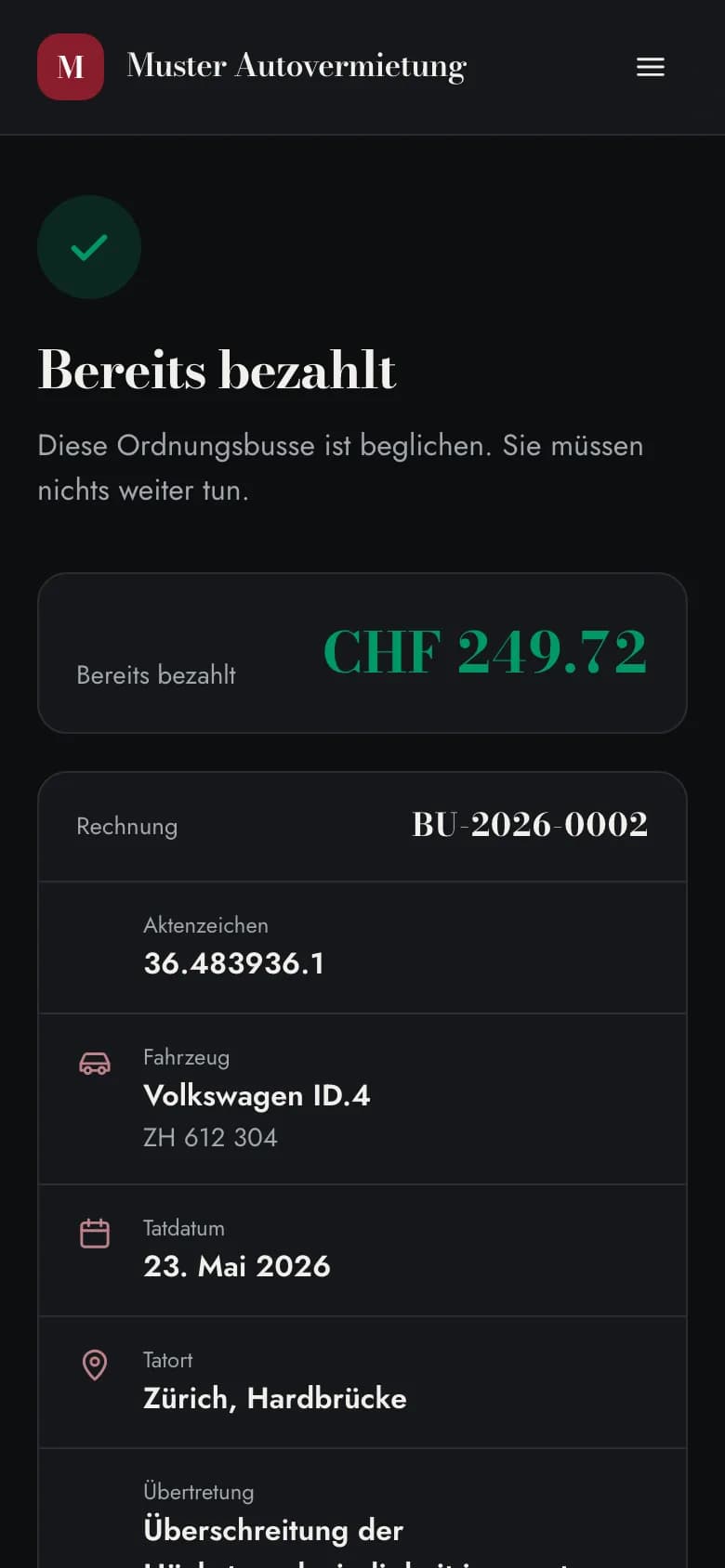
Ist die Busse bereits bezahlt, zeigt die Seite «Bereits bezahlt». Ist der Link abgelaufen oder die Online-Zahlung nicht verfügbar, wird der Kunde gebeten, per Überweisung zu bezahlen oder Sie zu kontaktieren.
Nach der Zahlung
Sobald Stripe die Zahlung bestätigt:
- Die Busse wird auf Bezahlt gesetzt, mit Zahlungsdatum, Zahlungsart Karte und eingegangenem Betrag. In der Karte steht «Per Karte bezahlt (Zahllink)».
- Der Kunde erhält eine Quittung per E-Mail («Zahlung erhalten»).
- Sie erhalten eine E-Mail «Busse bezahlt» an Ihre Benachrichtigungsadresse.
- Eintrag im Verlauf der Busse und im Aktivitätsprotokoll.
- Eine Lenkerangabe an die Behörde ist für bezahlte Bussen nicht mehr nötig und wird nicht mehr angeboten.
Bezahlt ein Kunde dieselbe Busse versehentlich zweimal (z. B. in zwei Browser-Tabs), erstattet Wayvo die zweite Zahlung automatisch zurück.
Zahlung zurückerstatten
In der Karte Online-Zahlung einer per Karte bezahlten Busse klicken Sie auf Zahlung zurückerstatten und bestätigen. Wayvo erstattet den vollen Betrag über Stripe, die Busse ist danach wieder offen. Eine vollständige Rückerstattung direkt im Stripe-Dashboard wirkt gleich.
Per Karte bezahlte Bussen lassen sich nicht per Massenaktion auf einen anderen Status zurücksetzen. Erstatten Sie die Zahlung zuerst zurück.
Häufige Fragen
Kostet die Kartenzahlung den Kunden mehr? Nein. Kartenzahlung und Überweisung kosten gleich viel. Die Stripe-Gebühren tragen Sie, wie bei Buchungen im Portal.
Der Kunde hat per Überweisung bezahlt. Setzen Sie die Busse mit Status ändern → Bezahlt auf bezahlt. Wayvo trägt das heutige Datum als Zahlungsdatum ein, der Zahllink verschwindet.
Was passiert nach einer Lenkerangabe? Ein vorher verschickter Link verlangt danach nur noch die Bearbeitungsgebühr. Ohne Gebühr ist nichts mehr offen.