Firmendaten, Logo & Bankverbindung
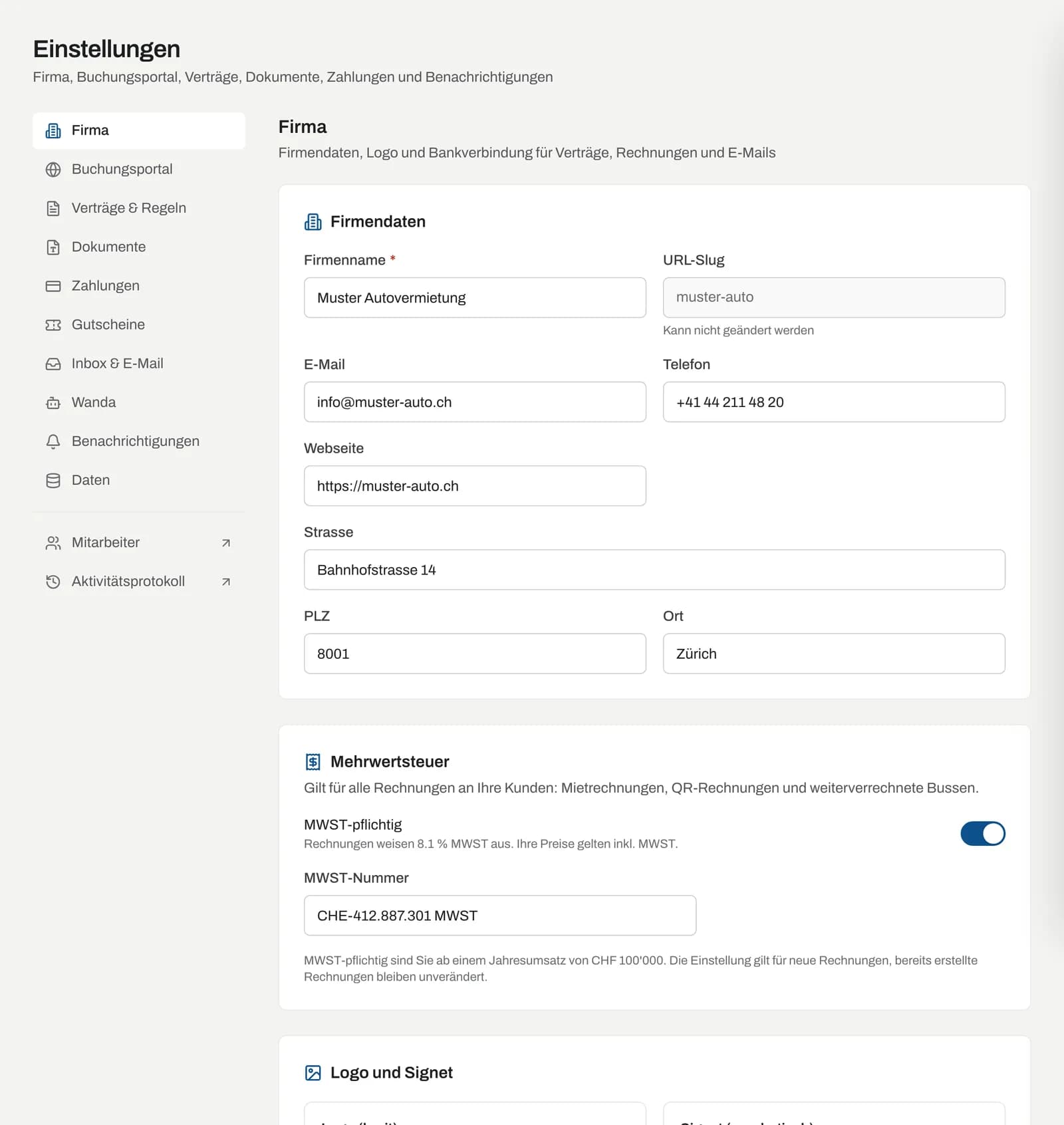
Unter Einstellungen → Firma hinterlegen Sie die Angaben, die Wayvo auf Mietverträgen, Rechnungen, Protokollen, E-Mails und im Buchungsportal verwendet: Firmendaten, Logo und Signet sowie die Bankverbindung für QR-Rechnungen.
Wo finde ich das?
Einstellungen → Firma (erster Punkt der Einstellungen). Sie benötigen die Berechtigung Einstellungen verwalten; Inhaber und Administratoren haben sie immer.
Firmendaten
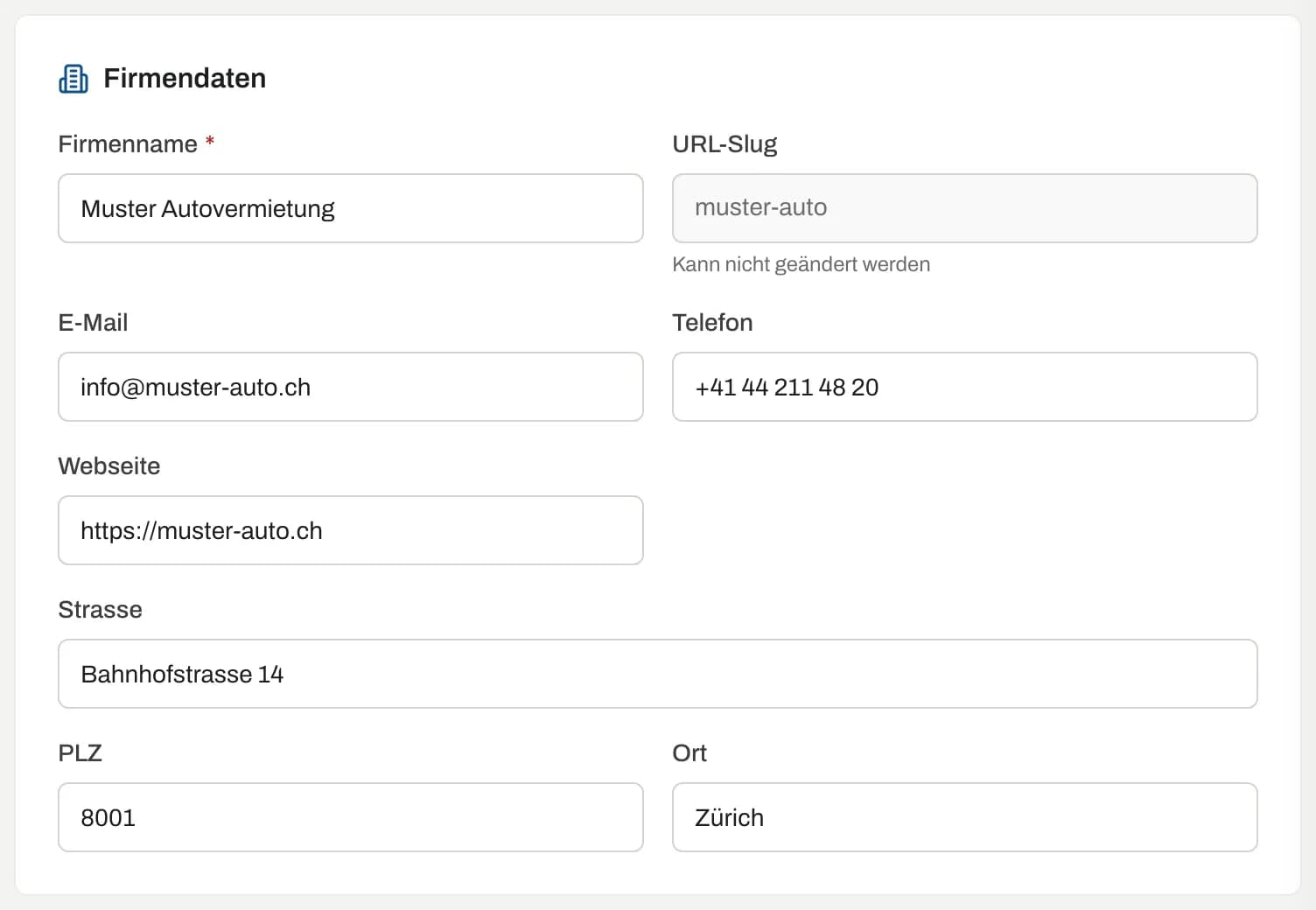
| Feld | Beschreibung |
|---|---|
| Firmenname | Pflichtfeld. Erscheint auf Dokumenten, in E-Mails und im Buchungsportal. |
| URL-Slug | Kurzname Ihres Kontos, z. B. in der Portal-Adresse booking.wayvo.ch/t/‹slug›. «Kann nicht geändert werden». |
| Kontaktadresse Ihrer Firma | |
| Telefon | Kontakttelefon, mit Vorwahl Ihres Landes (+41, +49 oder +43) oder als nationale Nummer |
| Webseite | Ihre Website, z. B. https://www.firma.ch |
| Strasse, PLZ, Ort | Geschäftsadresse. Die PLZ prüft Wayvo nach Ihrem Land: Schweiz und Österreich 4 Ziffern, Deutschland 5 Ziffern |
Klicken Sie nach Änderungen unten auf Speichern.
Mehrwertsteuer
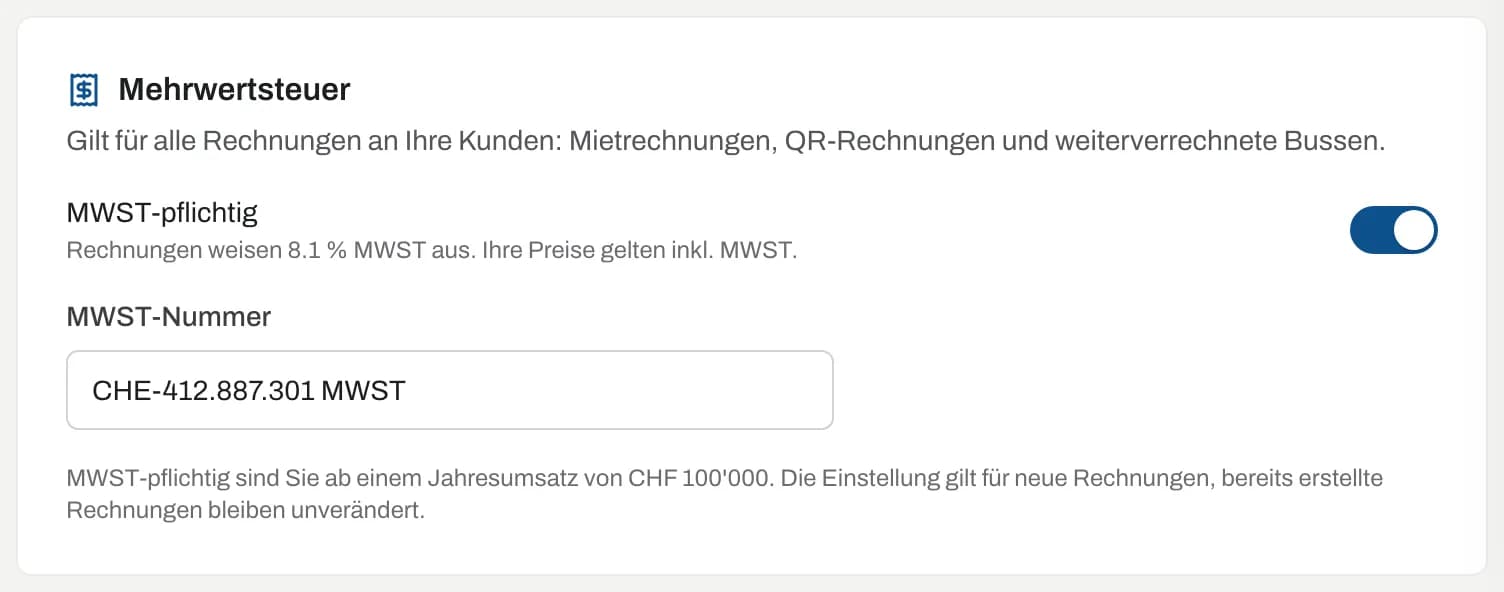
Im Abschnitt Mehrwertsteuer legen Sie mit MWST-pflichtig fest, ob Ihre Rechnungen MWST ausweisen, und erfassen die MWST-Nummer (bzw. die UID (optional), wenn Sie nicht MWST-pflichtig sind). Nicht MWST-pflichtige Firmen erhalten Rechnungen ohne MWST mit dem Hinweis «Nicht MWST-pflichtig, ohne Mehrwertsteuer.», die Preise bleiben gleich.
Ausführlich unter Mehrwertsteuer (MWST).
Logo und Signet
Wayvo unterscheidet zwei Logo-Varianten:
| Variante | Wird verwendet für |
|---|---|
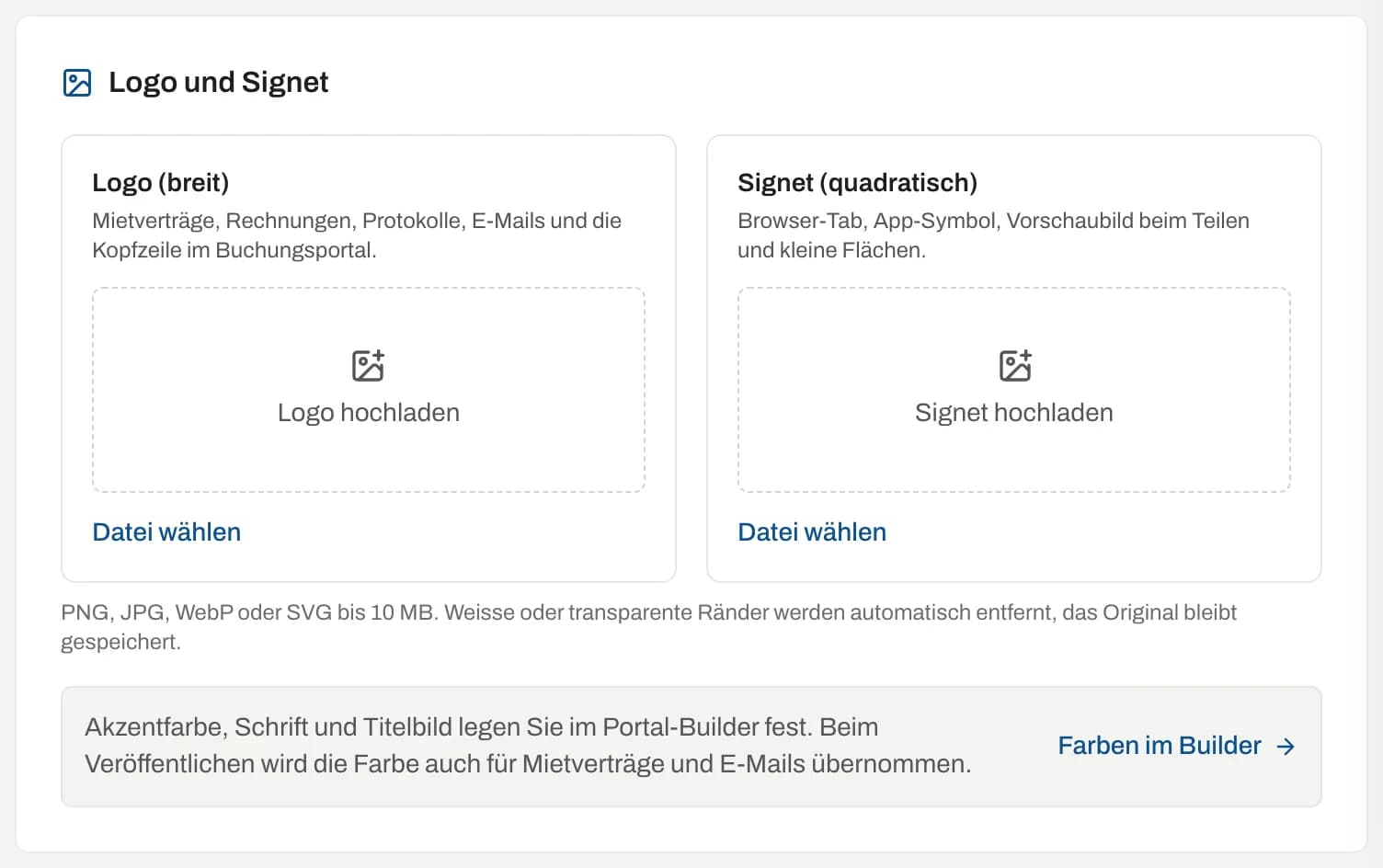
| Logo (breit) | Mietverträge, Rechnungen, Protokolle, E-Mails und die Kopfzeile im Buchungsportal |
| Signet (quadratisch) | Browser-Tab, App-Symbol, Vorschaubild beim Teilen und kleine Flächen |
Logo hochladen
- Klicken Sie bei Logo (breit) auf Logo hochladen bzw. Datei wählen.
- Wählen Sie eine PNG-, JPG-, WebP- oder SVG-Datei (bis 10 MB).
- Es öffnet sich der Bereich Logo (breit) bearbeiten. Wayvo verarbeitet das Bild automatisch und zeigt unter Ergebnis das bearbeitete Logo:
- Weisse oder transparente Ränder werden entfernt (z. B. «Rand entfernt: 900 × 300 → 640 × 150 Pixel»).
- Hat das Bild einen weissen Hintergrund, können Sie Weissen Hintergrund entfernen aktivieren, damit das Logo auch auf dunklen Flächen ohne weissen Kasten erscheint.
- Unter Vorschau sehen Sie, wie das Logo erscheint: in Mietvertrag und Rechnung (PDF), in der E-Mail an Kunden, im Buchungsportal hell und dunkel sowie als Browser-Tab und App-Symbol.
- Klicken Sie auf Logo speichern. Erst jetzt wird das Logo übernommen. Mit Abbrechen verwerfen Sie die Datei.
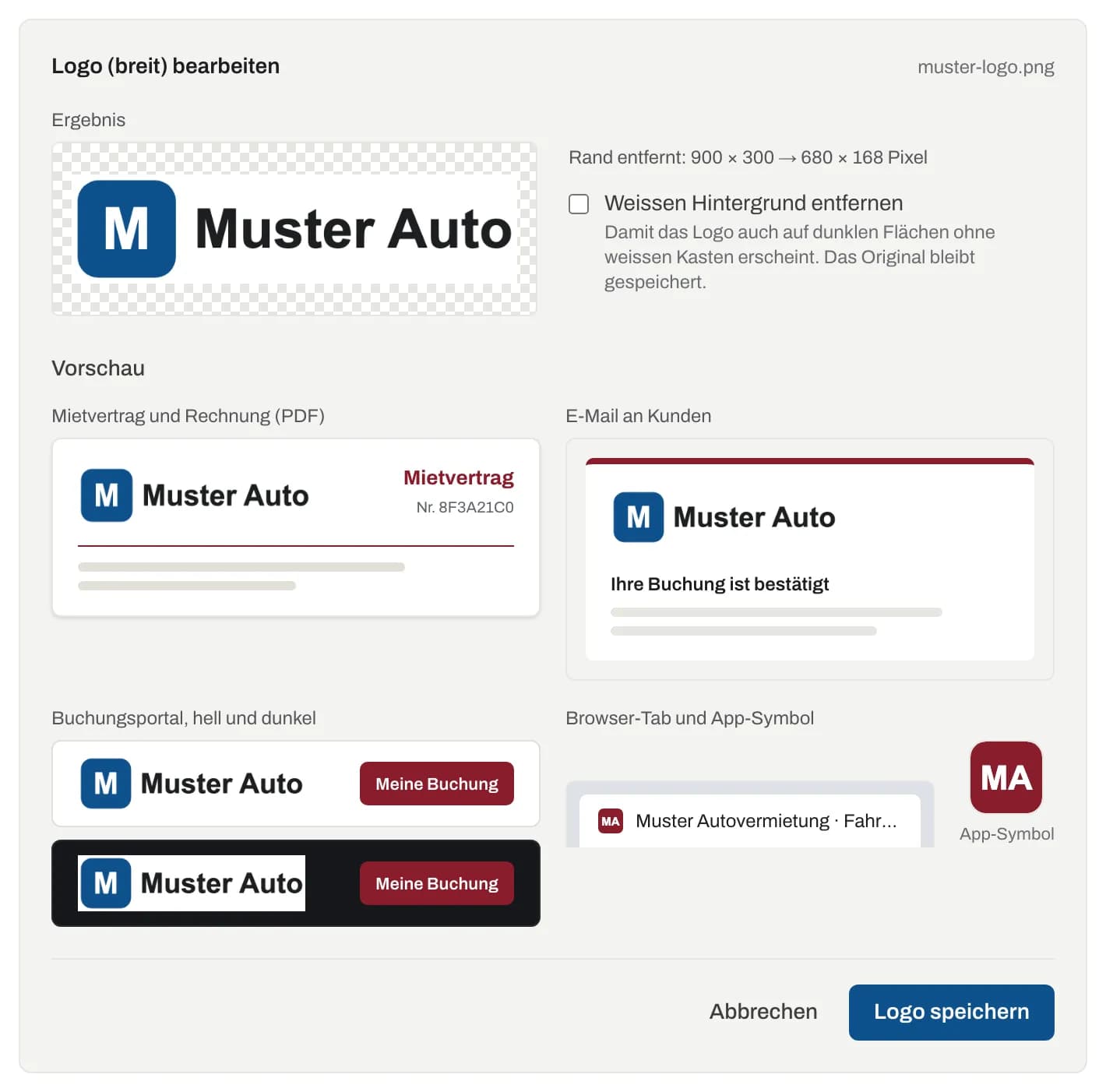
Das Original bleibt immer gespeichert. Über Bearbeiten können Sie ein gespeichertes Logo später erneut zuschneiden oder den weissen Hintergrund anders behandeln, ohne die Datei neu hochzuladen.
Signet hochladen oder aus dem Logo zuschneiden
- Signet hochladen: wie beim Logo, Sie speichern mit Signet speichern.
- Aus Logo zuschneiden: Haben Sie bereits ein breites Logo, schneiden Sie daraus einen quadratischen Ausschnitt (z. B. das Bildzeichen). Wayvo schlägt einen Ausschnitt vor. Wählen Sie Ganzes Bild oder Ausschnitt wählen, verschieben Sie den Ausschnitt mit der Maus (oder den Pfeiltasten) und passen Sie die Grösse mit dem Schieberegler an.
Hinweise im Editor
Wayvo prüft das hochgeladene Bild und gibt Hinweise:
| Hinweis | Bedeutung |
|---|---|
| «Das sieht nach einem quadratischen Signet aus. Als Signet verwenden?» | Sie haben ein quadratisches Bild als breites Logo gewählt. Mit Als Signet verwenden wechseln Sie die Variante. |
| «Das sieht nach einem breiten Logo aus. …» | Umgekehrt: Als Logo (breit) verwenden oder Ausschnitt wählen |
| «Das Logo ist sehr klein …» / «Das Signet ist sehr klein …» | Die Auflösung ist gering, das Bild wirkt unscharf. Laden Sie eine grössere Datei hoch. |
| Hinweis zum dunklen Portal | Ihr Buchungsportal hat ein dunkles Design und das Logo ist dunkel. Laden Sie eine helle Variante hoch oder wählen Sie im Portal-Builder ein helles Design. |
Logo ändern oder entfernen
Bei einem gespeicherten Logo bzw. Signet stehen Ersetzen, Bearbeiten und Entfernen zur Verfügung.
Farben und Schrift
Akzentfarbe, Schrift und Titelbild legen Sie im Portal-Builder fest (Link Farben im Builder). Beim Veröffentlichen des Portals wird die Farbe auch für Mietverträge und E-Mails übernommen. Siehe Portal gestalten.
Bankverbindung
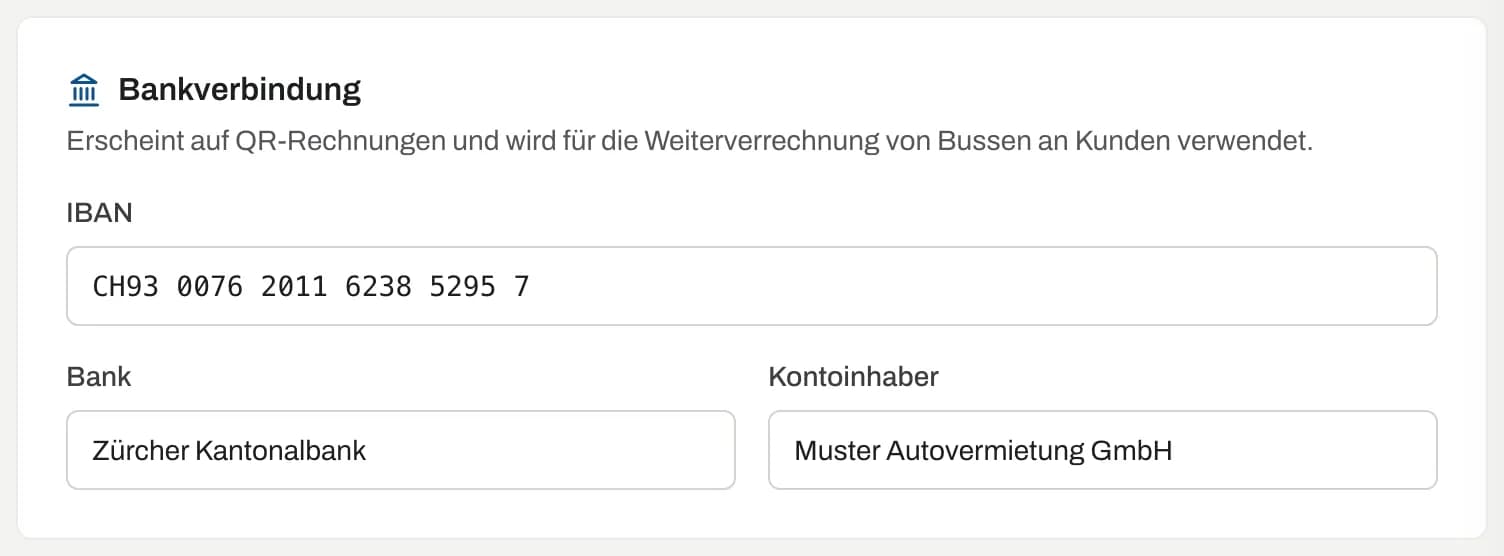
Die Bankverbindung erscheint auf Ihren Rechnungen (in der Schweiz als QR-Rechnung, in Deutschland und Österreich als Angabe für die Überweisung) und wird für die Weiterverrechnung von Bussen bzw. Bußgeldern an Kunden verwendet. In der Schweiz braucht die QR-Rechnung eine CH- oder LI-IBAN; in Deutschland und Österreich ist jede IBAN aus dem SEPA-Raum möglich.
| Feld | Beschreibung |
|---|---|
| IBAN | Konto, auf das Ihre Kunden einzahlen, z. B. CH93 0076 2011 6238 5295 7 (Schweiz) oder DE89 3704 0044 0532 0130 00 (Deutschland) |
| Bank | Name der Bank, z. B. UBS, PostFinance, ZKB |
| Kontoinhaber | Firmenname oder Inhaber |
Ohne IBAN fehlt die Bankverbindung auf Ihren Rechnungen, und Funktionen wie die Rechnung für einen Schaden verlangen zuerst eine IBAN. Prüfen Sie die IBAN sorgfältig, ein Tippfehler führt zu fehlgeleiteten Zahlungen.
Online-Kartenzahlungen richten Sie separat unter Einstellungen → Zahlungen ein. Siehe Zahlungen.
Häufige Fragen
Kann ich den URL-Slug ändern? Nein. Für eine eigene Adresse wie buchen.ihre-firma.ch richten Sie eine eigene Domain ein.
Mein Logo hat einen weissen Kasten im dunklen Portal. Bearbeiten Sie das Logo und aktivieren Sie Weissen Hintergrund entfernen, oder laden Sie eine Datei mit transparentem Hintergrund (PNG oder SVG) hoch.