Übergabe- und Rücknahmeprotokoll
Mit dem Protokoll halten Sie bei der Abholung und bei der Rückgabe fest, in welchem Zustand das Fahrzeug ist: Kilometerstand, Tankstand, Zubehör, Fotos, Schäden und die Unterschriften von Ihnen und dem Kunden. Das Protokoll ist Ihr Beweis, wenn es später um einen Schaden, Mehrkilometer oder fehlenden Treibstoff geht.
Der Assistent ist für das Handy gemacht: Sie gehen mit dem Smartphone oder Tablet ums Fahrzeug, fotografieren direkt mit der Kamera und lassen den Kunden auf dem Bildschirm unterschreiben.
| Protokoll | Wann | Was danach passiert |
|---|---|---|
| Übergabeprotokoll | Der Kunde holt das Fahrzeug ab (Buchung ist Bestätigt) | Buchung wird Übergeben, Fahrzeug Vermietet |
| Rücknahmeprotokoll | Der Kunde bringt das Fahrzeug zurück (Buchung ist Übergeben) | Buchung wird Abgeschlossen, Fahrzeug Verfügbar, Rechnung wird erstellt |
Welches Protokoll Sie ausfüllen, erkennt Wayvo am Status der Buchung.
Wo finde ich das?
Buchungen → Buchung öffnen → Übergabe starten (bzw. Rücknahme starten). Auf dem Handy steht die Schaltfläche fix am unteren Bildschirmrand.
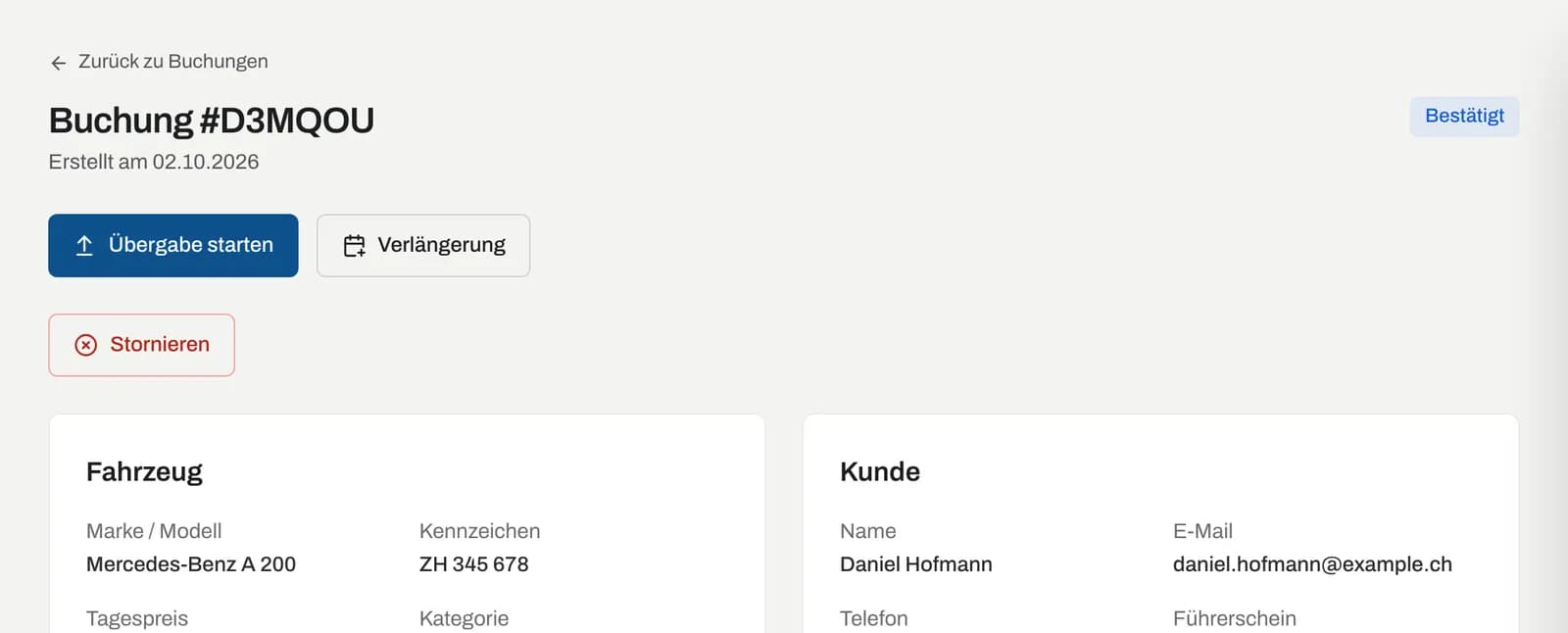
Sie benötigen die Berechtigung Buchungen verwalten (Inhaber und Administratoren haben sie immer).
Die sechs Schritte
Oben sehen Sie die Schritte als Nummern. Mit Weiter und Zurück wechseln Sie zwischen den Schritten, mit einem Tipp auf eine Nummer springen Sie direkt hin. Weiter geht es erst, wenn der Kilometerstand gültig ist und jeder neue Schaden vollständig dokumentiert ist.
Ihre Eingaben werden erst mit Übergabe abschliessen bzw. Rücknahme abschliessen gespeichert. Laden Sie die Seite unterwegs nicht neu, sonst beginnen Sie von vorne. Hochgeladene Fotos bleiben zwar auf dem Server, sind aber nicht mehr dem Protokoll zugeordnet.
1. Fahrzeugzustand
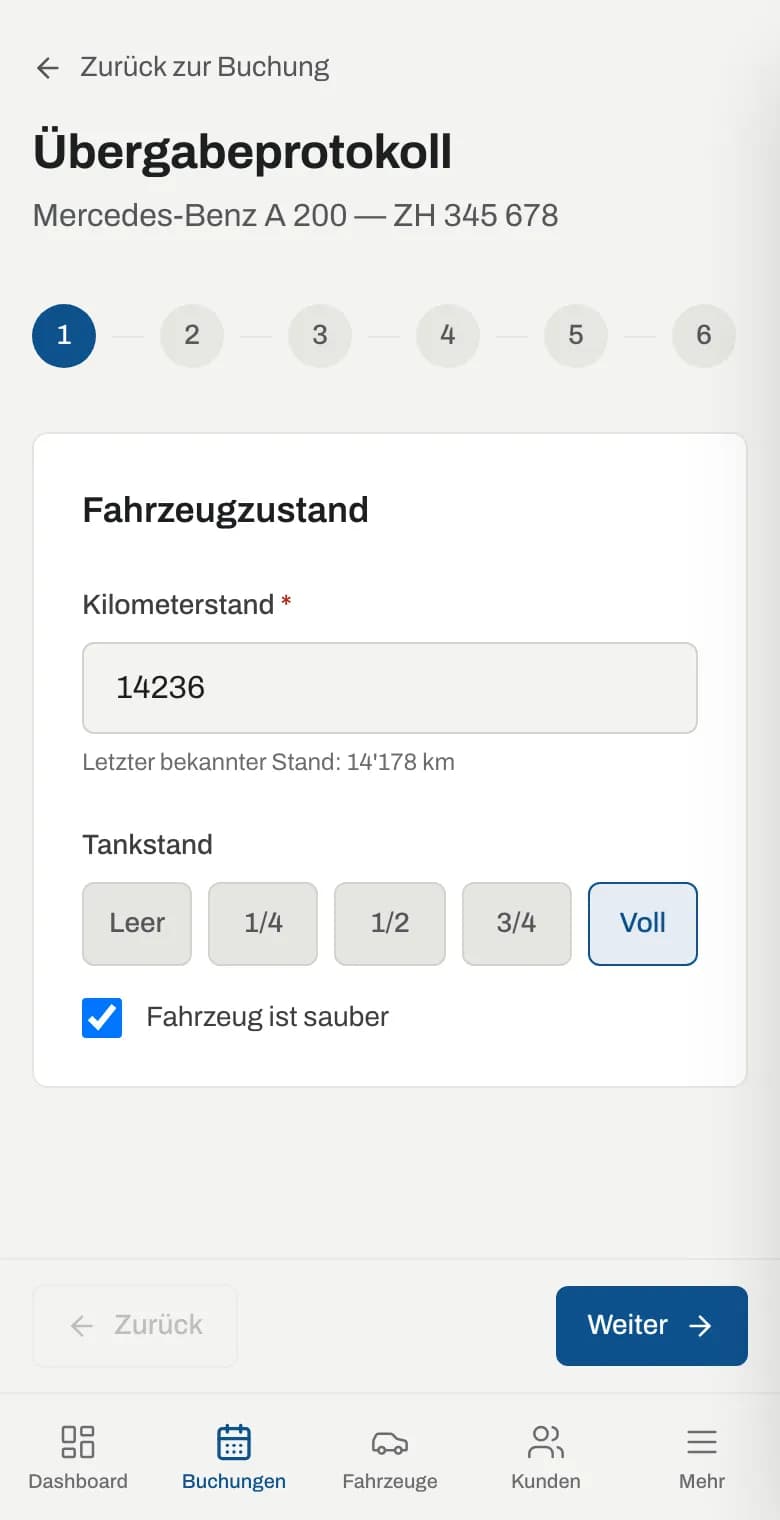
| Feld | Beschreibung |
|---|---|
| Kilometerstand | Pflichtfeld, ganze Zahl grösser als 0, gemäss Tacho. Bei der Übergabe ist das Feld mit dem letzten bekannten Stand des Fahrzeugs vorbelegt («Vom Fahrzeug übernommen. Bitte am Tacho prüfen.»); stimmt der Tacho nicht damit überein, überschreiben Sie den Wert. Bei der Rücknahme tragen Sie den Stand selbst ein. |
| Tankstand | Leer, 1/4, 1/2, 3/4 oder Voll (vorausgewählt: Voll). Bei Elektrofahrzeugen erfassen Sie den Ladestand sinngemäss. |
| Fahrzeug ist sauber | Häkchen entfernen, wenn das Fahrzeug verschmutzt ist. |
Bei der Rücknahme sehen Sie oben die Werte bei Übergabe (km-Stand und Tankstand der Übergabe) zum Vergleich.
Prüfung des Kilometerstands
Wayvo prüft den Kilometerstand, damit keine Tippfehler im Protokoll landen:
- Leer oder 0: nicht möglich. Meldung «Bitte den Kilometerstand erfassen.»
- Rücknahme tiefer als die Übergabe: nicht möglich. Falls schon die Übergabe falsch erfasst wurde, korrigieren Sie zuerst das Übergabeprotokoll (siehe Protokoll korrigieren).
- Tiefer als der letzte bekannte Stand des Fahrzeugs: möglich, aber nur mit einer Begründung (mindestens 5 Zeichen, z. B. «Tacho ersetzt»). Die Begründung erscheint im PDF.
- Mehr als 10’000 km Sprung (bei der Übergabe gegenüber dem letzten Stand, bei der Rücknahme bei Mieten unter 7 Tagen): Wayvo fragt nach. Bestätigen Sie mit dem Häkchen Ich habe den Stand geprüft, er ist korrekt.
2. Checkliste
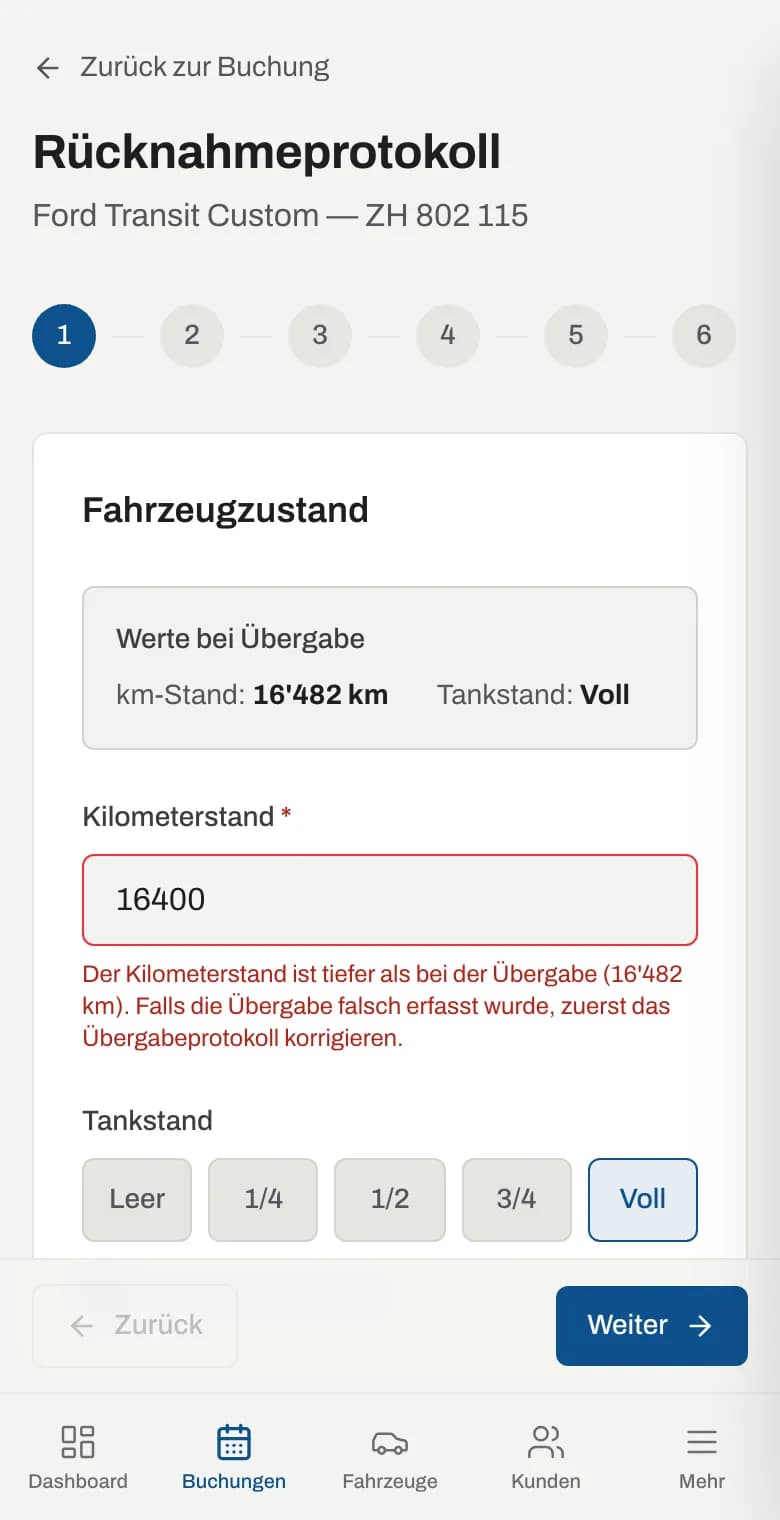
Standardmässig sind alle Punkte angehakt. Entfernen Sie das Häkchen bei allem, was fehlt oder nicht in Ordnung ist:
- Schlüssel vollständig
- Fahrzeugdokumente vorhanden
- Reserverad vorhanden
- Warndreieck vorhanden
- Verbandskasten vorhanden
- Ladekabel vorhanden
- Bluetooth Adapter vorhanden
- Handyhalter vorhanden
Gebuchte Extras (z. B. Kindersitz, Schneeketten) stehen automatisch mit dem Zusatz «(gebuchtes Extra)» in der Liste: Bei der Übergabe haken Sie ab, dass Sie sie mitgegeben haben, bei der Rücknahme, dass sie zurück sind.
Weiteres Zubehör (z. B. Dachbox) tragen Sie im Feld Eigenen Gegenstand hinzufügen… ein und tippen auf Hinzufügen oder drücken Enter. Mit dem Kreuz entfernen Sie einen eigenen Punkt wieder. Eigene Punkte gelten nur für dieses Protokoll.
3. Fotos und Videos
Im Schritt Foto- & Video-Dokumentation haben Sie zwei Möglichkeiten:
- Geführte Aufnahme: Mit Aufnahme starten führt Sie die App einmal ums Fahrzeug (acht Aussenansichten, Innenraum, Tacho) und löst automatisch aus, sobald das Fahrzeug richtig im Bild ist. Der Zähler zeigt, wie viele der zehn Positionen erfasst sind; mit Aufnahme fortsetzen machen Sie fehlende Positionen nach. Ausführlich: Geführte Fotoaufnahme.
- Einzeln pro Position: Jede Position hat eine eigene Kachel. Tippen Sie auf Foto aufnehmen (öffnet die Kamera) oder unten auf Foto bzw. Video, um eine Datei hochzuladen. Mit dem roten Kreuz löschen Sie eine Aufnahme wieder.
Zusätzlich können Sie unter Video aufnehmen ein freies Video direkt im Browser aufzeichnen (Aufnahme starten / Aufnahme stoppen), etwa einen Rundgang oder ein Motorgeräusch. Es wird unter der Position Weitere gespeichert.
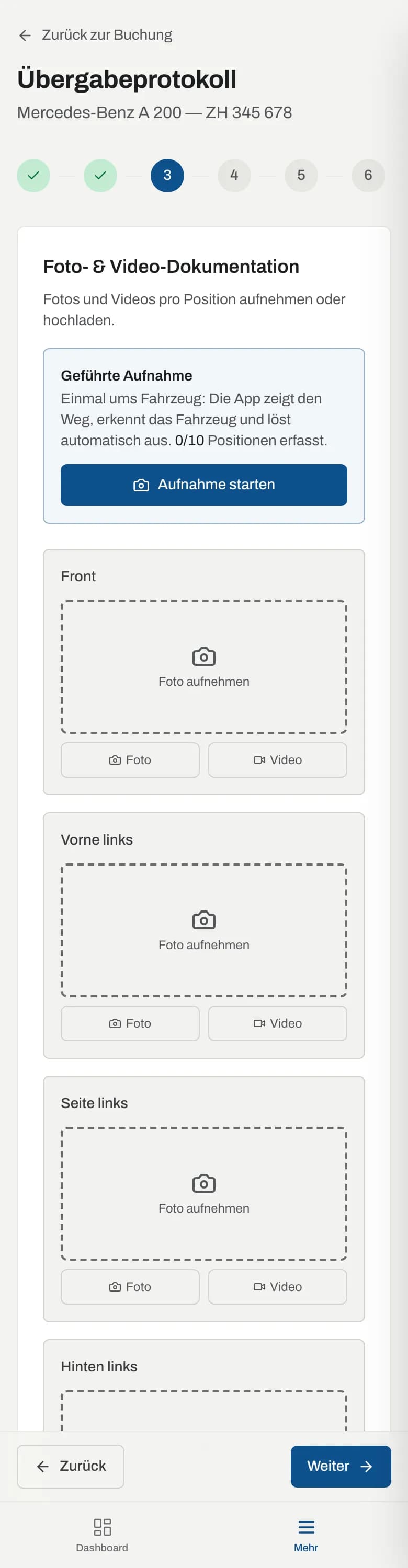
Die Positionen: Front, Vorne links, Seite links, Hinten links, Heck, Hinten rechts, Seite rechts, Vorne rechts, Innenraum, Tacho / km-Stand. Fotos sind als JPG, PNG oder WebP möglich, Videos als MP4, WebM oder MOV.
Fotos sind freiwillig, aber Ihr bester Beweis. Bei der Rücknahme zeigt die geführte Aufnahme zu jeder Position das Foto von der Übergabe zum Vergleich.
4. Schäden
Oben steht die Liste Bekannte Schäden am Fahrzeug: Schäden, die schon vorher erfasst und nicht repariert wurden. Sie gelten als Vorschäden, werden im Protokoll aufgeführt und diesem Kunden nicht verrechnet. Ein Tipp aufs Bild vergrössert es.
Einen neuen Schaden erfassen Sie mit Neuen Schaden erfassen:
| Feld | Beschreibung |
|---|---|
| Stelle am Fahrzeug | Pflicht. Auswahl wie Stossstange vorne, Tür hinten rechts, Felge / Reifen vorne links, Innenraum, Andere Stelle … |
| Genaue Lage (optional) | Freitext, z. B. «unten, neben dem Türgriff» |
| Beschreibung | Pflicht, z. B. «Kratzer ca. 10 cm, Delle mit Lackschaden» |
| Schweregrad | Gering, Mittel, Gross oder Schwer |
| Fotos | Nahaufnahme (Pflicht) und Übersicht mit etwas Abstand. Haben Sie die passende Seite im Rundgang fotografiert, wird dieses Foto automatisch mit dem Schaden verknüpft. |
| Kunde ist mit diesem Schaden nicht einverstanden | Häkchen setzen, wenn der Kunde den Schaden bestreitet, und seinen Einwand notieren. |
Solange etwas fehlt, zeigt Wayvo «Noch offen: …» und lässt Sie nicht weiter. Ist alles da, steht Vollständig dokumentiert. Mit dem Papierkorb entfernen Sie einen erfassten Schaden wieder.
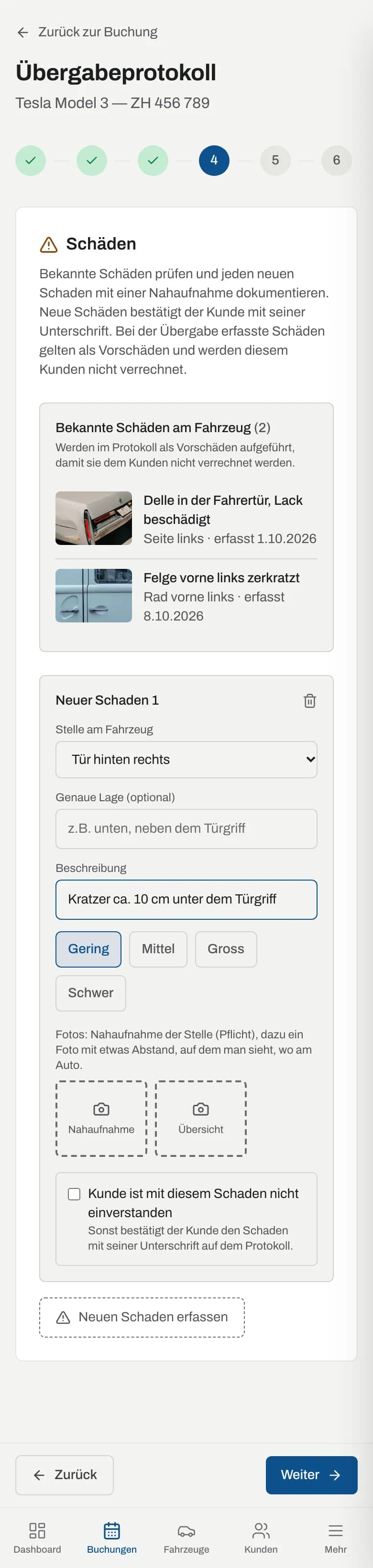
Schäden, die Sie bei der Übergabe erfassen, gelten als Vorschäden und werden diesem Kunden nicht verrechnet. Schäden aus der Rücknahme bestätigt der Kunde mit seiner Unterschrift (ausser er bestreitet sie). Jeder Schaden landet automatisch unter Schäden und ist mit Buchung, Kunde und Protokoll verknüpft.
Bei der Rücknahme füllen Sie pro Schaden zusätzlich den Bereich Für die Abrechnung aus: Art des Schadens, Geschätzte Kosten (mit der Schnellauswahl Aus der Preisliste, falls Sie unter Einstellungen → Verträge & Regeln → Schäden eine Preisliste angelegt haben) und Wie ist es passiert?. Alle Schäden einer Rücknahme bilden einen Schadenfall mit einem einzigen Selbstbehalt; mit Weiteres Ereignis trennen Sie einen Schaden ab. Details: Rücknahme mit Schaden.
5. Zusammenfassung
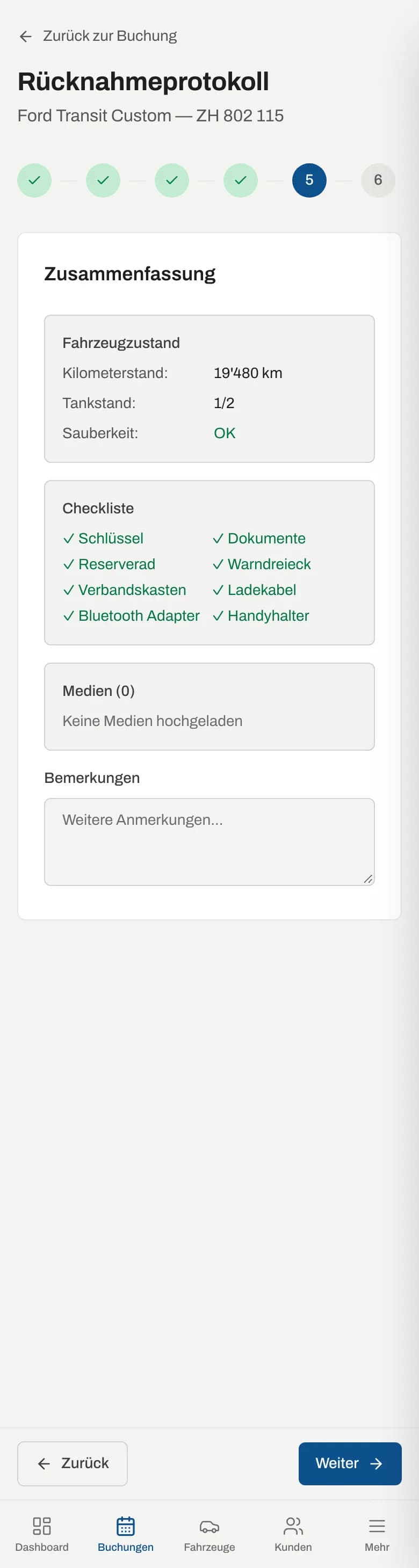
Sie sehen alle Angaben auf einen Blick: Kilometerstand, Tankstand, Sauberkeit, die Checkliste (grün = OK, rot = fehlt), die Medien und die Schäden. Im Feld Bemerkungen halten Sie alles Weitere fest.
Bei der Übergabe zeigt die Box Kaution, ob und wie viel Kaution Sie einziehen (z. B. «CHF 500.00 bei der Übergabe einziehen (bar, TWINT oder Überweisung).»). Ist die Kartenreservierung eingerichtet, sehen Sie hier stattdessen den Stand der Reservierung und können sie auslösen; Kunden ohne gespeicherte Karte reservieren über einen QR-Code auf ihrem eigenen Telefon.
Ist keine Kartenreservierung aktiv und noch keine Kaution erhalten, fragt Wayvo «Kaution von CHF … erhalten?» (mit Kartenreservierung beginnt die Frage mit «Ohne Kartenreservierung: …»):
- Bar erhalten
- Per TWINT erhalten
- Per Überweisung erhalten
- Noch nicht erhalten
Vorausgewählt ist Bar erhalten (bei Zahlungsart Rechnung mit QR-Code Per TWINT erhalten). Beim Abschliessen trägt Wayvo die Kaution ins Kautionskonto der Buchung ein. Bei Noch nicht erhalten bleibt sie offen; Sie erfassen sie später auf der Buchung mit Kaution erhalten. Ist schon eine Kaution erhalten, steht dort z. B. «CHF 500 bereits erhalten (Bar).» Details: Kaution und Kaution abrechnen.
Bei der Rücknahme berechnet Wayvo die Zuschläge automatisch:
| Zuschlag | Wann | Berechnung |
|---|---|---|
| Mehrkilometer | Gefahrene km (Rücknahme minus Übergabe) über den inklusiven km der Buchung (km pro Tag × gebuchte Tage) | Mehr-km × Preis pro Mehr-km der Buchung |
| Verspätung | Rückgabe nach dem Mietende, sofern die Verspätung über die Kulanz hinausgeht und die angebrochene Zeit nicht schon bezahlt ist | Preis für die tatsächliche Mietdauer minus gebuchter Preis |
| Tankzuschlag | Tankstand tiefer als bei der Übergabe, Regel Voll/Voll oder Gleich/Gleich | Tankinhalt × fehlender Anteil = Liter × Preis pro Liter + Tankservice-Pauschale (oder fehlende Viertel × Zuschlag pro Viertel) aus der Tankregel |
| Ladezuschlag (Elektroauto) | Ladestand tiefer als bei der Übergabe | Batteriegrösse × fehlender Anteil = kWh × Preis pro kWh + Ladepauschale |
Über den Zuschlägen steht, wie viele Kilometer gefahren wurden und wie viele inklusive waren (oder «unbegrenzte Kilometer»). Bei jedem Zuschlag entscheiden Sie mit Dem Kunden verrechnen, ob er verrechnet wird, und können den Betrag anpassen.
Der Tankzuschlag zeigt den Rechenweg, z. B. «Tank Voll → 1/2 = ca. 25 l × CHF 2.50 + Tankservice CHF 20.00 = CHF 82.50». Ist beim Fahrzeug kein Tankinhalt hinterlegt, nimmt Wayvo den Wert der Kategorie (Hinweis «Tankinhalt geschätzt»). Ändern Sie den Betrag, fragt Wayvo nach dem Grund; er steht in der Anpassung und im Aktivitätsprotokoll. Bei Elektroautos heisst der Tankstand Ladestand (0 %, 25 %, 50 %, 75 %, 100 %).
Ist keine Tankregel hinterlegt und der Tank weniger voll als bei der Übergabe, zeigt die Zusammenfassung den Hinweis «Weniger Treibstoff als bei der Übergabe» mit Tankregel festlegen. Mit Betrag von Hand verrechnen erfassen Sie den Zuschlag selbst (mit Begründung). Ohne Häkchen wird nichts verrechnet.
Der Tankzuschlag steht als eigene Zeile mit Rechenweg auf der Mietrechnung (inkl. MWST wie Mehrkilometer und Verspätung). Wird die Kaution verrechnet, zieht Wayvo ihn wie die anderen Zuschläge von der Kaution ab.
Ist die Kaution auf der Karte des Kunden reserviert und gibt es keine neuen Schäden, wählen Sie unter Kaution auf der Karte:
- Forderungen (CHF …) aus der Kaution einziehen, Rest freigeben: Die Zuschläge werden aus der Reservierung bezahlt. Optional ziehen Sie einen zusätzlichen Betrag mit Grund ein (z. B. Reinigung).
- Kaution vollständig freigeben
- Später entscheiden (z.B. Schaden wird noch abgeklärt): Die Reservierung bleibt bis zum Ablauf bestehen; Sie geben sie später auf der Buchungsseite frei oder ziehen ein.
Wayvo schlägt vor: bei Zuschlägen «einziehen», sonst «freigeben».
Wurde die Kaution bar, per TWINT oder per Überweisung erhalten und gibt es keine neuen Schäden, wählen Sie in der Box Kaution: Kaution zurückzahlen, Mit den Zuschlägen verrechnen, Rest zurückzahlen (nur bei Zuschlägen, dann vorausgewählt) oder Später entscheiden.
Gibt es neue Schäden, zeigt die Zusammenfassung statt dieser Boxen die Live-Abrechnung (Kosten, Schutzpaket, Selbstbehalt, Kundenanteil, Kaution) und vier Knöpfe: Von der Kaution abziehen, Rechnung stellen – Kaution zurückhalten bis bezahlt, Rechnung stellen – Kaution freigeben und Kosten noch unbekannt. Der empfohlene Knopf ist vorausgewählt. Das gilt für jede Art von Kaution. Gibt es mehrere Schadenfälle und wird eine Kartenreservierung schon für den ersten belastet, bieten die weiteren nur Rechnung stellen – Kaution freigeben an («Nicht von der Kaution: …»). Siehe Rücknahme mit Schaden und Kaution abrechnen.
6. Unterschriften
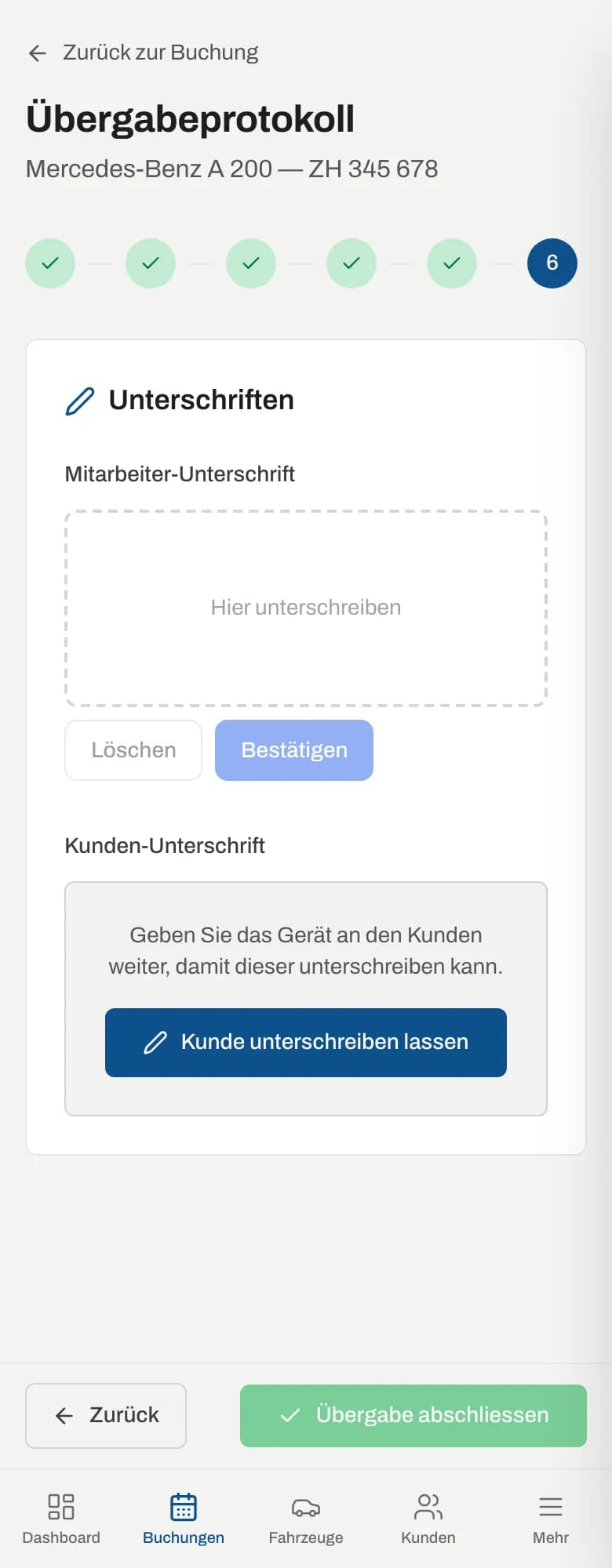
- Unter Mitarbeiter-Unterschrift unterschreiben Sie im Feld «Hier unterschreiben» mit dem Finger oder der Maus und tippen auf Bestätigen (Löschen leert das Feld).
- Tippen Sie auf Kunde unterschreiben lassen und geben Sie das Gerät dem Kunden.
- Der Kunde sieht eine schlichte Vollbildansicht mit Fahrzeug, Kilometerstand, Tankstand, den neu festgestellten Schäden und bei der Rücknahme den Abschnitten Zuschläge bei der Rücknahme (Mehrkilometer, Tankzuschlag, verspätete Rückgabe, so wie Sie sie verrechnen), Was der Schaden für Sie kostet (bei neuen Schäden) und Ihre Kaution (bei einer Bar- oder TWINT-Kaution), und unterschreibt unter Ihre Unterschrift, ebenfalls mit Bestätigen. Mit Zurück kommen Sie ohne Unterschrift zurück.
- Mit Erneut unterschreiben löschen Sie eine Unterschrift und setzen sie neu.
- Tippen Sie auf Übergabe abschliessen bzw. Rücknahme abschliessen. Die Schaltfläche ist erst aktiv, wenn beide unterschrieben haben.
Mietvertrag bei der Übergabe unterschreiben
Bei der Übergabe bestätigt der Kunde in seiner Vollbildansicht auch den Mietvertrag: Er sieht Schutzpaket, Selbstbehalt pro Schadenfall, Kaution und Mietpreis, kann mit Mietvertrag mit AGB ansehen (PDF) den ganzen Vertrag öffnen und kreuzt «Ich habe den Mietvertrag und die AGB gelesen und akzeptiere sie, einschliesslich Schutzpaket, Selbstbehalt und Kaution» an. Erst dann erscheint das Unterschriftsfeld. Dieselbe Unterschrift gilt für das Protokoll und den Vertrag.
- Hat der Kunde den Vertrag schon online im Kundenportal akzeptiert, steht das in beiden Ansichten; die Unterschrift wird zusätzlich auf den Vertrag gesetzt.
- Wurde der Vertrag auf Papier unterschrieben, kreuzen Sie im Schritt Unterschriften Vertrag wurde auf Papier unterschrieben an. Wayvo erstellt dann keinen digital unterschriebenen Vertrag.
Warum eine Unterschrift für beides? Für einen Mietvertrag gibt es in der Schweiz keine Formvorschrift. Entscheidend ist die ausdrückliche Zustimmung zum konkreten Inhalt: Sie wird separat mit Zeitpunkt und einer Prüfsumme des akzeptierten Inhalts gespeichert und auf dem Vertrag vermerkt.
| Mitarbeiter unterschreibt | Kunde unterschreibt im Vollbild |
|---|---|
 | 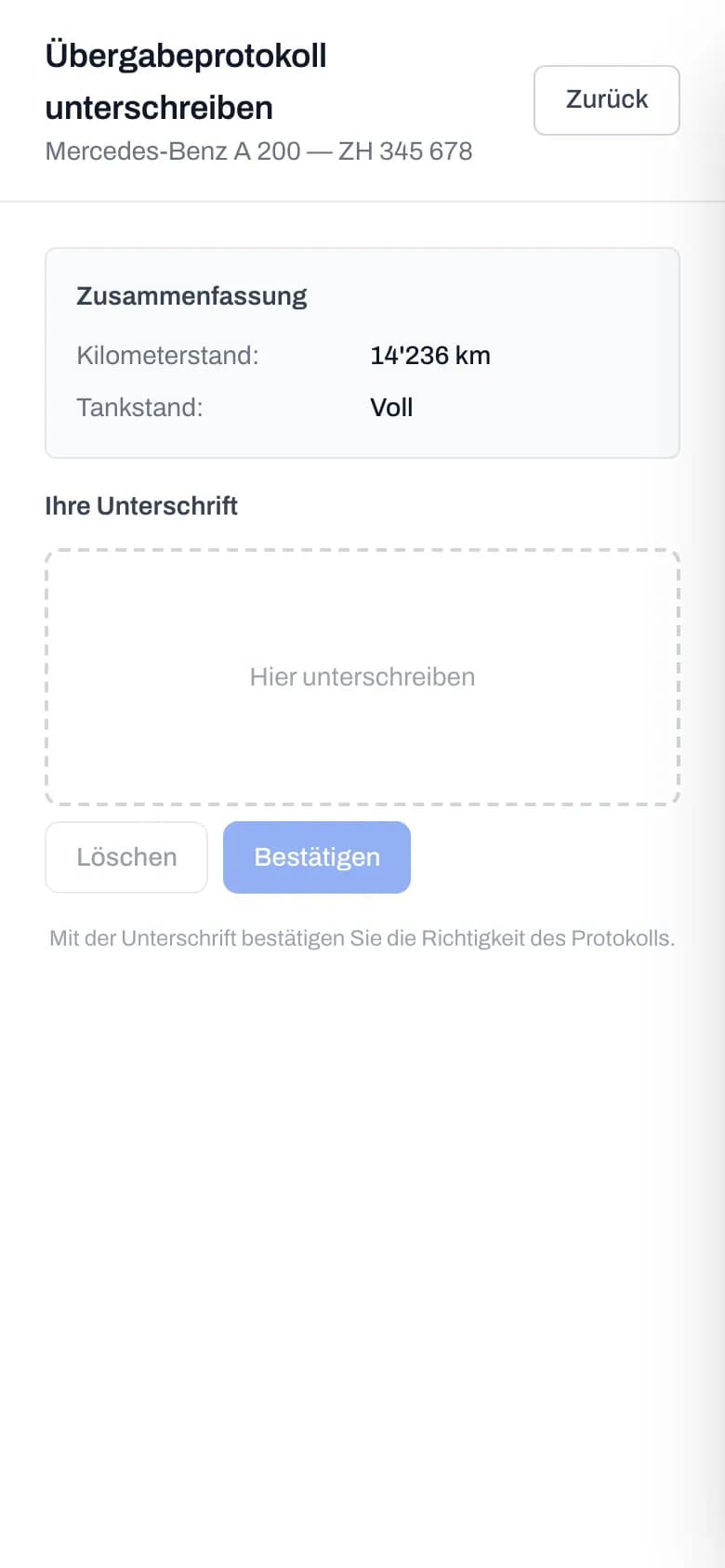 |
Was beim Abschliessen passiert
Bei jeder Übergabe und Rücknahme
- Das Protokoll wird mit allen Fotos, Schäden und Unterschriften gespeichert.
- Wayvo erstellt das Protokoll-PDF und sendet es dem Kunden per E-Mail («Übergabeprotokoll — Marke Modell» bzw. «Rücknahmeprotokoll — …», PDF im Anhang). Hat der Kunde keine E-Mail-Adresse, wird kein Mail versendet; der Versand erscheint im Versandprotokoll als übersprungen.
- Der Kilometerstand des Fahrzeugs wird übernommen.
- Neu festgestellte Schäden gelten mit der Unterschrift als vom Kunden bestätigt (ausser als bestritten markiert). Der Kunde erhält dazu eine E-Mail mit Fotos und einem Link, über den er die Schäden online ansehen kann.
- Optional eine SMS an den Kunden, wenn Sie unter Einstellungen → Benachrichtigungen → Übergabeprotokolle die entsprechenden Schalter eingeschaltet haben.
Nur bei der Übergabe: Buchung → Übergeben, Fahrzeug → Vermietet. Hat der Kunde den Mietvertrag akzeptiert, erstellt Wayvo den unterschriebenen Mietvertrag (Unterschrift, Name, Zeitpunkt, Vermerk «elektronisch unterzeichnet bei Übergabe»), speichert ihn auf der Buchung und sendet ihn mit dem Übergabeprotokoll in derselben E-Mail («Übergabeprotokoll und unterschriebener Mietvertrag — …»). Auf der Buchung ist der Schritt Vertrag unterschrieben dann erledigt.
Nur bei der Rücknahme
- Buchung → Abgeschlossen, Fahrzeug → Verfügbar.
- Die gewählten Zuschläge werden als Anpassungen auf die Buchung gebucht. Bei Buchungen mit Kartenzahlung (Tankzuschlag: immer, wenn eine Karte hinterlegt ist) wird die Karte direkt belastet, sofern der Betrag nicht aus der Kaution bezahlt wird.
- Bringt der Kunde das Fahrzeug vor dem Mietende zurück, passt Wayvo den Preis automatisch an (unter Berücksichtigung der Mindestmietdauer aus den Einstellungen zur frühzeitigen Rückgabe).
- Wayvo erstellt die Rechnung (falls noch keine existiert) und sendet sie dem Kunden. Ob sie angekommen ist, zeigt die Buchung im Schritt Rechnung gesendet und unter An den Kunden gesendet. Wurde schon vorher eine Rechnung versendet und ändert sich der Betrag durch Zuschläge, meldet Wayvo unter Offene Punkte «Schlussrechnung nicht versendet».
- Ein allfälliges Empfehlungsguthaben wird gutgeschrieben.
Protokoll ansehen
Abgeschlossene Protokolle stehen auf der Buchung im Bereich Protokolle, mit km-Stand, Tankstand, Anzahl Fotos/Videos und den Bildern als Vorschau. Ein Klick auf ein Bild öffnet die Galerie, Protokoll anzeigen öffnet das PDF.
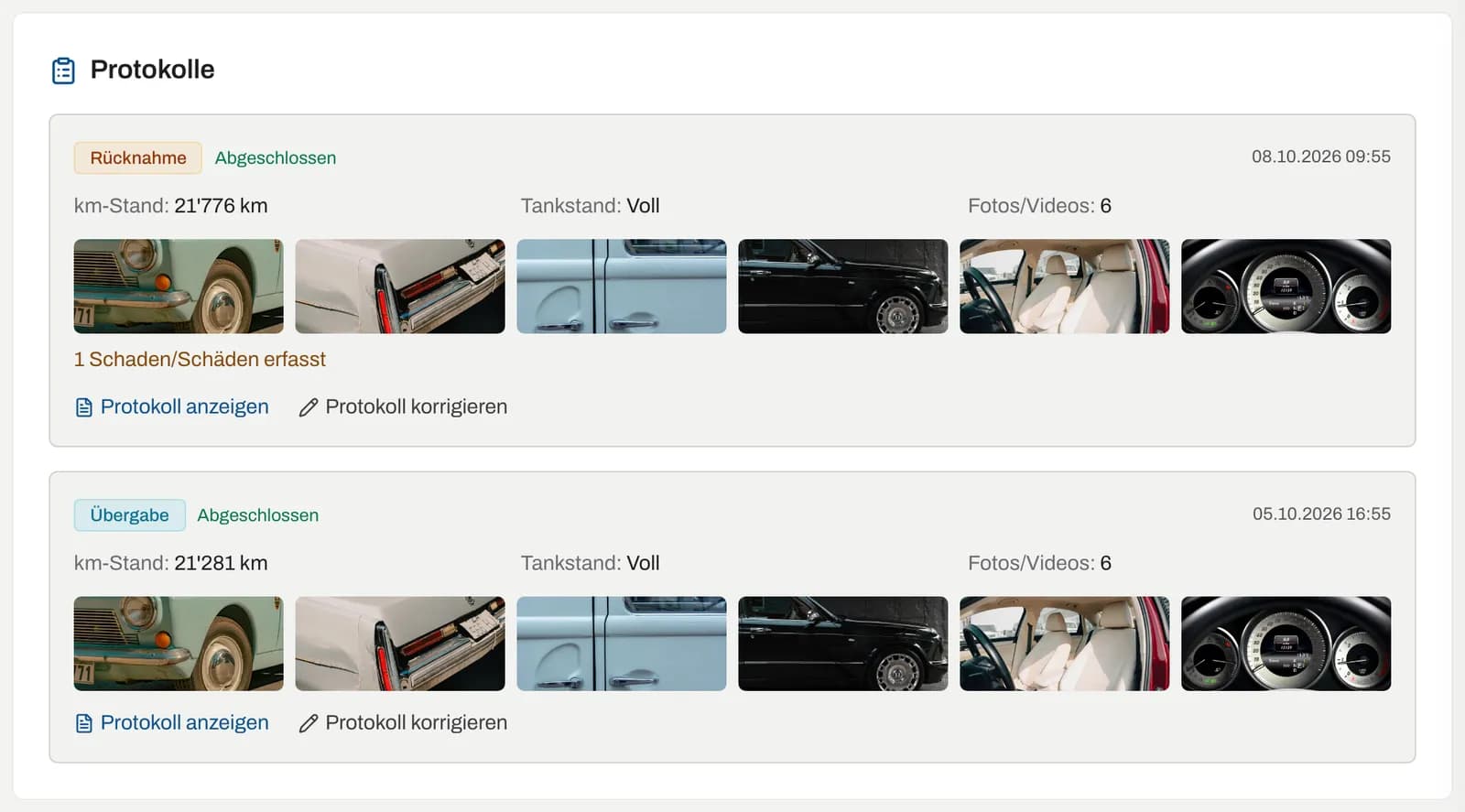
Das PDF enthält:
- Protokollnummer, Datum und (nach Korrekturen) Version
- Fahrzeug, Kennzeichen, Kunde mit E-Mail, Telefon und Führerausweis, Mietdauer und Gesamtpreis
- Kilometerstand, Tankstand und gegebenenfalls die Begründung km-Stand
- Checkliste inklusive eigener Punkte und Sauberkeit
- Bekannte Vorschäden und Neu festgestellte Schäden mit Stelle, Schweregrad und Fotos
- die Fotos des Fahrzeugs pro Position
- Bemerkungen
- die Unterschriften von Mieter und Vermieter mit dem Hinweis, dass digital auf dem Tablet unterschrieben wurde
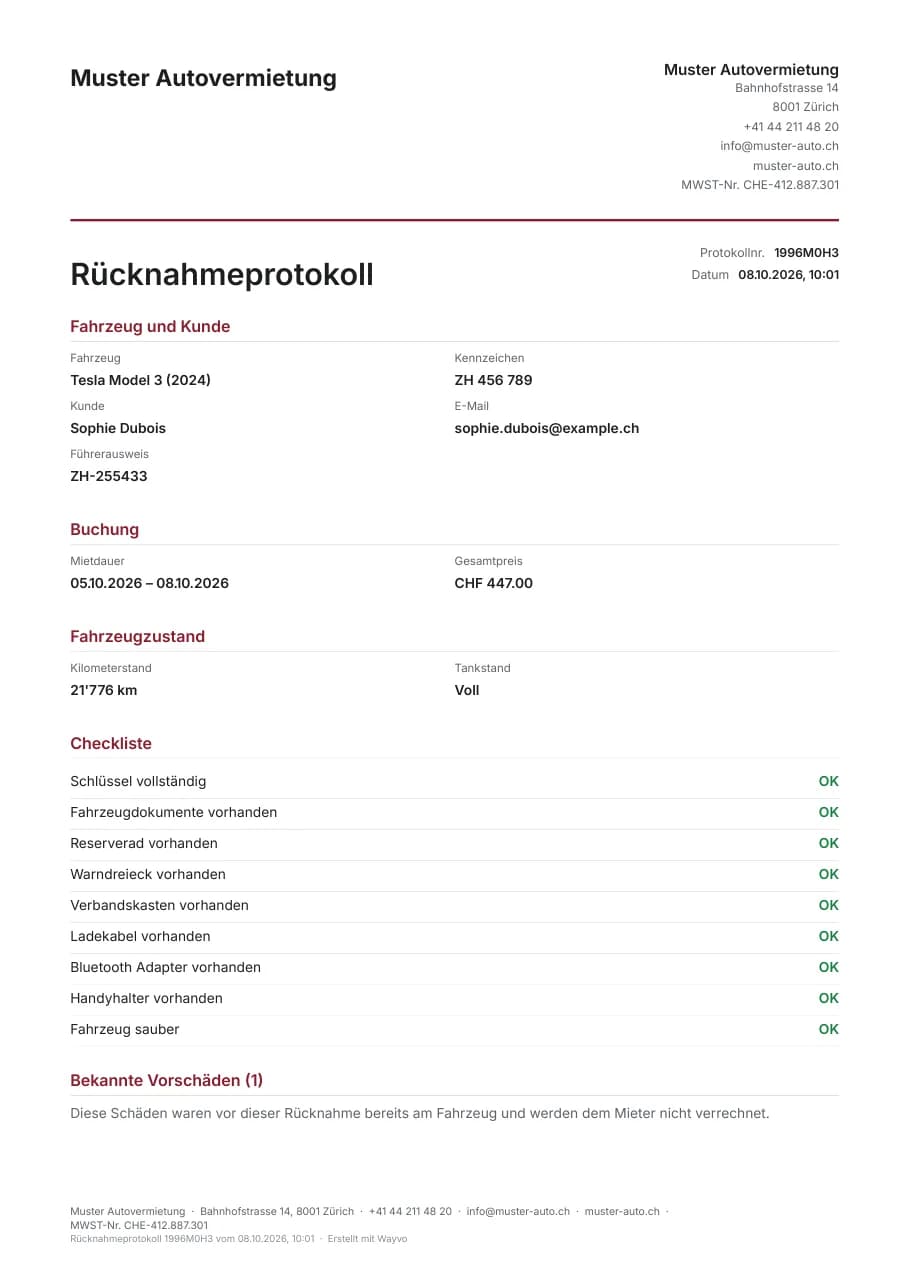
Das PDF erscheint im Design aus Dokumente gestalten. Die Unterschriften aus dem Übergabeprotokoll werden zudem in den Mietvertrag übernommen.
Häufige Fragen
Kann ich ein Protokoll zwischenspeichern? Nein. Das Protokoll wird beim Abschliessen in einem Zug gespeichert. Füllen Sie es am Fahrzeug fertig aus.
Ich habe einen falschen Kilometerstand erfasst. Korrigieren Sie das abgeschlossene Protokoll über Protokoll korrigieren auf der Buchung. Siehe Protokoll korrigieren.
Ich habe die Rücknahme zu früh abgeschlossen, das Fahrzeug ist noch beim Kunden. Auf der Buchung gibt es dafür Rücknahme rückgängig machen. Siehe Protokoll korrigieren.
Der Kunde hat keine E-Mail-Adresse. Das Protokoll wird trotzdem abgeschlossen. Öffnen Sie es mit Protokoll anzeigen und drucken Sie es aus.