Buchung bearbeiten & stornieren
Auf der Buchungsseite steuern Sie eine Vermietung von der Bestätigung bis zur Abrechnung. Ganz oben sagt Ihnen Wayvo, was als Nächstes zu tun ist, und zeigt ehrlich, was beim Kunden angekommen ist und was nicht.
Wo finde ich das?
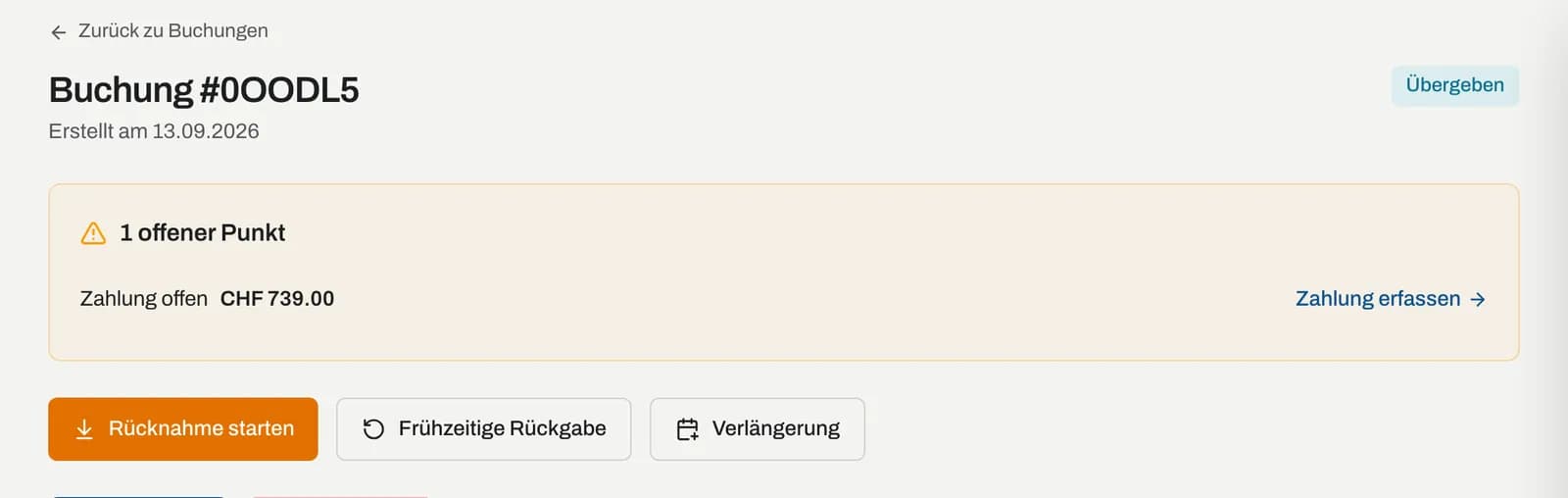
Buchungen → Buchung in der Liste anklicken. Auch aus dem Kalender, der Kundenakte, der Fahrzeugseite und dem Dashboard führen Links direkt hierher. Der Titel lautet Buchung # mit den letzten sechs Zeichen der Buchungsnummer, darunter das Erstellungsdatum.
Ansehen erfordert Buchungen ansehen, alle Änderungen Buchungen verwalten.
Nächster Schritt
Ganz oben steht die Leiste Nächster Schritt mit genau einer hervorgehobenen Schaltfläche:
| Situation | Schaltfläche |
|---|---|
| Anfrage aus Portal, Widget oder Wanda | Anfrage bestätigen |
| Buchung bestätigt, Fahrzeug noch nicht übergeben | Übergabe starten |
| Fahrzeug beim Kunden | Rücknahme starten |
| Rücknahme erfasst, Buchung noch offen | Buchung abschliessen |
| Abgeschlossen, Abrechnung eines Schadenfalls noch nicht entschieden | Schadenfall abrechnen (öffnet den Schadenfall) |
| Abgeschlossen, Rücknahme liegt höchstens 30 Tage zurück oder es ist noch etwas offen | Abrechnen & abschliessen (Kaution abrechnen) |
| Abgeschlossen, Schadenkosten noch vorläufig (Akonto) | Offerte oder Rechnung der Garage erfassen (öffnet den Schadenfall) |
| Abgeschlossen, Rechnung noch nicht beim Kunden | Rechnung senden (bzw. Rechnung erneut senden) |
| Abgeschlossen, Buchung nach der Rechnung geändert oder Nachtragsrechnung / Gutschrift noch nicht beim Kunden | Nachtragsrechnung senden (bzw. Gutschrift senden) |
| Storniert, obwohl schon eine Rechnung ausgestellt war | Storno-Gutschrift erstellen |
| Abgeschlossen, Betrag noch offen | Zahlung erfassen (öffnet das Formular, mit dem offenen Betrag vorbelegt) |
| Abgeschlossen, Kaution noch nicht abgerechnet | Kaution zurückzahlen bzw. Kautionsreservierung freigeben |
| Abgeschlossen, Schadenabrechnung noch offen | Zahlung zur Schadenabrechnung erfassen |
| Abgeschlossen, älterer Schaden noch nicht bearbeitet | Schaden bearbeiten |
Ist alles erledigt, steht dort «Alles erledigt». Darunter liegen die weiteren Aktionen Verlängern, Frühzeitige Rückgabe und Stornieren (bei Anfragen Anfrage ablehnen), je nach Status.
Unter der Schaltfläche zeigt der Fortschritt, wo die Buchung steht:
| Schritt | Erledigt, wenn |
|---|---|
| Bestätigt | die Buchung bestätigt ist; darunter, wann und an wen die Bestätigung ging |
| Vertrag gesendet | der Mietvertrag beim Kunden angekommen ist (mit Zeitpunkt und Adresse) |
| Rechnung gesendet | die Rechnung beim Kunden angekommen ist |
| Bezahlt | die erfassten Zahlungen den Betrag decken |
| Kaution erhalten | die Kaution erhalten oder auf der Karte reserviert ist (nur wenn es eine Kaution gibt); darunter, was das Kautionskonto zeigt, z. B. «CHF 500.00 erhalten (bar), CHF 120.00 verrechnet, CHF 380.00 zurückbezahlt» |
| Übergabe | das Übergabeprotokoll abgeschlossen ist |
| Rücknahme | das Rücknahmeprotokoll abgeschlossen ist |
| Abrechnung | nach der Rücknahme nichts mehr offen ist: Zahlung, Kaution, Schadenfälle, Schadenabrechnung, Rechnung. Nach Abrechnen & abschliessen steht dort «abgeschlossen …» |
Ist ein Versand fehlgeschlagen, ist der Schritt rot markiert, z. B. «Fehlgeschlagen (09.10.2026 14:02) an anna@beispiel.ch», mit Erneut senden direkt darunter.
Aufbau der Seite
| Bereich | Inhalt |
|---|---|
| Nächster Schritt | siehe oben |
| Offene Punkte | gelber Kasten mit fehlenden Schritten, fehlgeschlagenen E-Mails und offenen Beträgen, jeweils mit der passenden Aktion (Offene Punkte) |
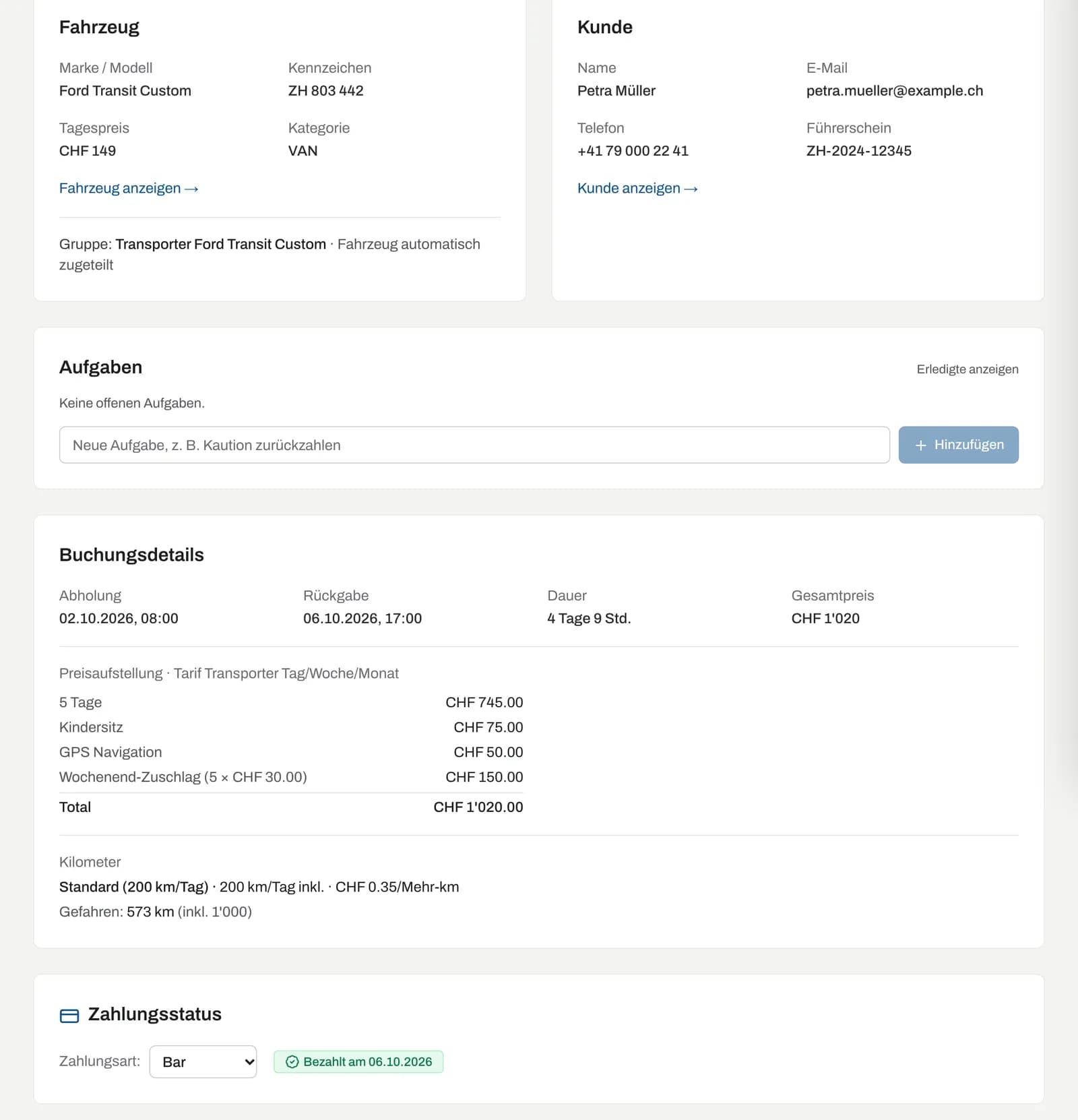
| Fahrzeug | Marke/Modell, Kennzeichen, Tagespreis, Kategorie, Link Fahrzeug anzeigen →; bei Fahrzeuggruppen die Zuteilung |
| Kunde | Name, E-Mail (oder «Keine E-Mail»), Telefon, Führerschein, Link Kunde anzeigen → |
| Aufgaben | Aufgaben, die mit dieser Buchung verknüpft sind |
| Buchungsdetails | Übergabe, Rücknahme, Dauer, Gesamtpreis, Preisaufstellung mit Tarif und Rabattcode, Versicherungspaket, Kilometer (inklusive und nach der Rücknahme die gefahrenen km), Notizen |
| Zahlung | Zahlungsart, eine Markierung Bezahlt / Teilweise bezahlt / Offen, Gesamt, Bezahlt, Offen, die erfassten Zahlungen, Zahlung erfassen, Gutschein einlösen (Zahlungen) |
| Kaution | Betrag, Stand, Kartenreservierung und Kautionskonto mit allen Bewegungen (Kaution, Kaution abrechnen) |
| Abrechnung | nach der Rücknahme: Mietrechnung, Schadenfälle, Bussen und Kaution mit dem Ergebnis und Abrechnen & abschliessen (Kaution abrechnen) |
| Tankzuschlag | falls bei der Rücknahme ein Zuschlag entstanden ist, mit «Per Karte belastet» oder «Manuell einziehen» |
| Mietvertrag und Rechnung | erstellen, herunterladen, per E-Mail senden |
| An den Kunden gesendet | alles, was zu dieser Buchung an den Kunden ging: E-Mails und SMS mit Adresse, Zeitpunkt und Ergebnis (gesendet, fehlgeschlagen, nicht gesendet wegen fehlender E-Mail-Adresse) |
| Protokolle | Übergabe- und Rücknahmeprotokoll mit km-Stand, Tankstand, Fotos/Videos, Schäden, Protokoll anzeigen, Protokoll korrigieren |
| Anpassungen | Verlängerungen, frühzeitige Rückgaben, Korrekturen, Mehrkilometer, Tank, verspätete Rückgabe, Einzug aus Kaution |
| Verlauf | Aktivitätsprotokoll dieser Buchung: wer wann was geändert hat |
| Abgeschlossene Buchungen | Rücknahme rückgängig machen, Buchung korrigieren |
Auf dem Handy bleiben Übergabe starten bzw. Rücknahme starten als Leiste am unteren Rand sichtbar.
Status ändern
| Aktueller Status | Mögliche Aktionen |
|---|---|
| Anfrage | Anfrage bestätigen, Anfrage ablehnen |
| Bestätigt | Übergabe starten, Verlängern, Stornieren |
| Übergeben | Rücknahme starten, Frühzeitige Rückgabe, Verlängern |
| Abgeschlossen | Rücknahme rückgängig machen, Korrigieren |
| Storniert | Löschen (nur unbenutzte Entwürfe), Storno-Gutschrift erstellen (wenn schon eine Rechnung ausgestellt war) |
Den Status Übergeben setzt das abgeschlossene Übergabeprotokoll, den Status Abgeschlossen das abgeschlossene Rücknahmeprotokoll. Wie das Protokoll funktioniert, lesen Sie unter Übergabeprotokoll. Ist das Fahrzeug beim Kunden, lässt sich die Buchung nicht mehr stornieren: erfassen Sie die Rücknahme.
Was an den Kunden geht
| Schritt | Automatisch |
|---|---|
| Neue Buchung im Dashboard oder Anfrage bestätigen | Bestätigung per E-Mail und Mietvertrag als PDF (beim Erfassen abwählbar, siehe Neue Buchung); SMS «Bestätigt», wenn unter Einstellungen → Benachrichtigungen aktiviert |
| Übergabe (abgeschlossen) | Übergabeprotokoll per E-Mail; Fahrzeug erhält den Status Vermietet |
| Rücknahme (abgeschlossen) | Rücknahmeprotokoll und Rechnung (falls noch keine versendet wurde) per E-Mail; Fahrzeug wieder verfügbar. Schliessen Sie eine Buchung über Buchung abschliessen ab, geht zusätzlich eine Abschlussmeldung per E-Mail raus |
| Stornieren | Stornierung per E-Mail; SMS «Storniert», falls aktiviert; Fahrzeug wieder verfügbar; eingelöstes Gutscheinguthaben wird dem Gutschein gutgeschrieben; eine Kautionsreservierung auf der Karte wird freigegeben |
Nach jedem Schritt meldet Wayvo unten auf dem Bildschirm, was an welche Adresse ging, z. B. «Bestätigung an anna@beispiel.ch gesendet» und «Mietvertrag an anna@beispiel.ch gesendet». Schlägt ein Versand fehl, sagt die Meldung das in Rot und bietet Erneut senden an. Sie bleibt stehen, bis Sie sie schliessen. Dasselbe sehen Sie dauerhaft im Abschnitt An den Kunden gesendet und in der Leiste Nächster Schritt.
Kunden ohne E-Mail-Adresse erhalten Bestätigung und Stornierung per WhatsApp (mit Einwilligung) oder SMS, auch wenn die SMS-Benachrichtigungen ausgeschaltet sind. Jede versendete Nachricht finden Sie auch im Versandprotokoll.
Eine Stornierung im Dashboard erstattet eine bereits per Karte bezahlte Miete nicht automatisch. Prüfen Sie die Zahlungen und erstatten Sie bei Bedarf über Stripe.
Zahlungsart ändern
In der Karte Zahlung wählen Sie bei Zahlungsart Bar, Rechnung oder Rechnung mit QR-Code. Karte setzt Wayvo selbst, wenn der Kunde online bezahlt hat; eine Kartenzahlung lässt sich nicht manuell umstellen. Ob bezahlt ist, zeigt die Markierung rechts oben in der Karte; sie kommt immer aus den erfassten Zahlungen.
Mietvertrag und Rechnung
Mietvertrag
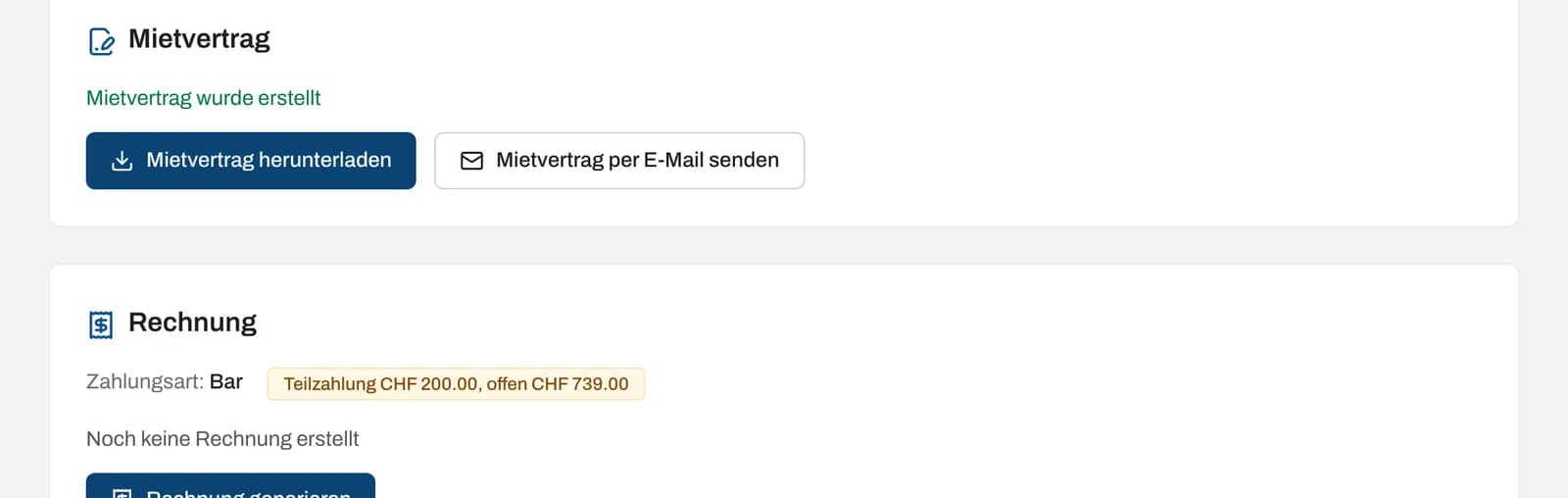
- Ist noch kein Vertrag vorhanden, klicken Sie auf Mietvertrag generieren.
- Mit Mietvertrag herunterladen öffnen Sie das PDF; es wird mit den aktuellen Buchungsdaten erzeugt.
- Mietvertrag per E-Mail senden schickt das PDF an den Kunden. Die Meldung unten sagt, ob er angekommen ist; ist der Versand fehlgeschlagen, steht dort der Grund und Erneut senden.
Rechnung
- Rechnung generieren stellt die Rechnung mit Rechnungsnummer aus. Sie wird gespeichert und danach nie mehr verändert.
- Rechnung herunterladen öffnet diese ausgestellte Rechnung, Zahlteil (aktuell offener Betrag) den Einzahlungsschein mit Swiss QR-Code über den Betrag, der heute noch offen ist (nur mit IBAN in Ihren Firmendaten).
- Rechnung per E-Mail senden schickt die Rechnung an den Kunden, ebenfalls mit einer ehrlichen Rückmeldung.
Darunter zeigt Belege zu dieser Rechnung die Kette: zuerst die Rechnung, darunter jede Nachtragsrechnung (+) und Gutschrift (−) mit Datum, Grund, ob sie gesendet wurde, und einem Link zum PDF. Wurde die Buchung nach der Rechnung geändert, erscheint ein gelber Hinweis mit Nachtragsrechnung erstellen und senden. Mehr dazu: Nachtragsrechnung & Gutschrift.
Ob bezahlt ist, erfassen Sie in der Karte Zahlung mit Zahlung erfassen. Decken die Zahlungen den Betrag, gilt die Buchung überall als bezahlt. Die ausgestellte Rechnung ändert sich dadurch nicht.
Hat der Kunde keine E-Mail-Adresse, sind die Versand-Schaltflächen gesperrt und die Download-Schaltflächen heissen … herunterladen & drucken. Details zu Inhalt und Gestaltung: Mietvertrag, Rechnung erstellen.
Protokolle
Nach Übergabe und Rücknahme erscheinen die Protokolle mit km-Stand, Tankstand und der Anzahl Fotos/Videos. Ein Klick auf ein Bild öffnet die Galerie. Protokoll anzeigen öffnet das PDF. Mit Protokoll korrigieren berichtigen Sie Angaben nachträglich; Wayvo hält die Korrektur mit Datum und den früheren Versionen fest. Siehe Protokoll korrigieren.
Fahrzeug einer Fahrzeuggruppe tauschen
Wurde die Buchung für eine Fahrzeuggruppe erfasst, zeigt die Karte Fahrzeug «Gruppe: …» und «Fahrzeug automatisch zugeteilt» oder «Fahrzeug fixiert». Solange die Buchung ausstehend oder bestätigt ist:
- Fahrzeug tauschen zeigt alle Fahrzeuge der Gruppe mit Frei, Belegt, Nicht verfügbar (Werkstatt / ausser Betrieb) oder dem Hinweis, dass andere Buchungen verschoben werden. Das gewählte Fahrzeug wird fixiert.
- Fixieren reserviert das zugeteilte Fahrzeug fest, Fixierung lösen erlaubt Wayvo wieder den automatischen Tausch.
Bei automatischer Zuteilung kann Wayvo die Buchung bis 12 Stunden vor der Abholung auf ein anderes Fahrzeug der Gruppe legen, um Platz für weitere Buchungen zu schaffen. Mehr unter Fahrzeuggruppen.
Zeitraum oder Preis ändern
Den Zeitraum einer laufenden Buchung ändern Sie mit Verlängern oder Frühzeitige Rückgabe, eine abgeschlossene Buchung mit Korrigieren. Alle drei berechnen den Preis neu und halten die Änderung unter Anpassungen fest: Verlängerung, frühzeitige Rückgabe, Korrektur.
Rücknahme rückgängig machen
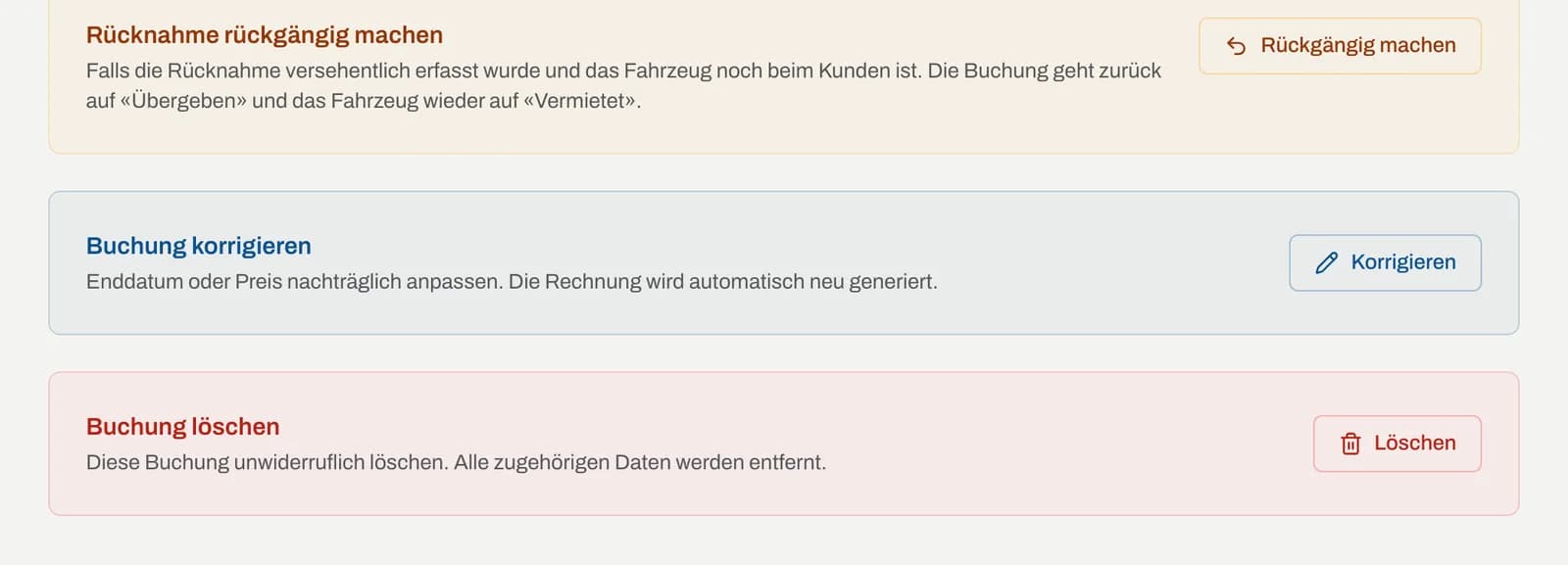
Wurde eine Rücknahme versehentlich erfasst und ist das Fahrzeug noch beim Kunden, klicken Sie auf einer abgeschlossenen Buchung im Kasten Rücknahme rückgängig machen auf Rückgängig machen.
Das geht nur, solange seit der Rücknahme kein Geld geflossen ist. Sonst fehlt die Schaltfläche, und der Kasten zeigt «Nicht mehr möglich.» mit dem Grund: Die Kaution wurde verrechnet, zurückgezahlt oder freigegeben, ein Schaden wurde abgerechnet, eine Zahlung wurde erfasst, ein Zuschlag wurde der Karte belastet oder die Abrechnung ist bereits abgeschlossen. Korrigieren Sie dann das Protokoll (Protokoll korrigieren).
Wayvo zeigt, was zurückgesetzt wird:
- Buchungsstatus zurück auf Übergeben (bzw. Bestätigt ohne Übergabeprotokoll), Fahrzeug auf Vermietet
- das Rücknahmeprotokoll wird gelöscht, inklusive Fotos, dort erfasster Schäden und des Schadenfalls
- eine bereits ausgestellte Rechnung bleibt erhalten und wird zur Korrektur markiert; bei der echten Rücknahme gleicht Wayvo die Unterschiede mit einer Nachtragsrechnung oder Gutschrift aus
- noch nicht bezahlte Zuschläge der Rücknahme werden entfernt
- eine automatische Preisanpassung wegen frühzeitiger Rückgabe wird zurückgenommen
Optional geben Sie einen Grund an und bestätigen mit Ja, Rücknahme rückgängig machen. Bereits versendete E-Mails (Protokoll, Rechnung) lassen sich nicht zurückholen. Muss etwas von Hand nachgearbeitet werden, listet Wayvo es unter «Manuelle Nacharbeit nötig».
Buchung stornieren
- Öffnen Sie die Buchung (Status Anfrage oder Bestätigt).
- Klicken Sie auf Stornieren (bei Anfragen Anfrage ablehnen).
- Wayvo fragt nach und sagt, was der Kunde erhält, z. B. «eine Stornierungsbestätigung per E-Mail an anna@beispiel.ch». Bestätigen Sie mit Ja, stornieren.
Die Buchung bleibt mit Status Storniert erhalten und zählt nicht mehr zum Umsatz. Ist das Fahrzeug schon beim Kunden, gibt es kein Stornieren mehr: erfassen Sie die Rücknahme und passen Sie den Preis mit Frühzeitige Rückgabe an. Ihr Kunde kann eine Buchung auch selbst über seinen Link zur Buchungsverwaltung stornieren (siehe unten).
Buchung löschen
Löschen ist nur für unbenutzte Entwürfe gedacht: Anfragen und stornierte Buchungen, bei denen noch nichts passiert ist. Sobald eine Rechnung oder ein anderer Beleg ausgestellt, eine Zahlung oder Kaution erfasst, der Vertrag unterschrieben oder ein Protokoll abgeschlossen wurde, bleibt die Buchung erhalten. Abgeschlossene Mieten lassen sich nicht löschen.
- Ganz unten auf der Buchungsseite unter Buchung löschen auf Löschen klicken. Der Abschnitt erscheint nur, wenn Löschen möglich ist.
- Rückfrage «Sicher?» mit Ja, löschen bestätigen.
Als Zahlung eingelöstes Gutscheinguthaben geht zurück auf den Gutschein. In der Buchungsliste löschen Sie Anfragen und stornierte Buchungen über das Papierkorb-Symbol; ist Löschen nicht möglich, nennt Wayvo den Grund.
Statt zu löschen: Stornieren Sie die Buchung. Ist schon eine Rechnung ausgestellt, erstellen Sie danach eine Storno-Gutschrift.
Was Ihr Kunde selbst erledigen kann
In der Bestätigungs-E-Mail erhält Ihr Kunde einen persönlichen Link zur Buchungsverwaltung. Dort sieht er Status, Zeitraum, Preis und Kaution, lädt Mietvertrag und Rechnung herunter, lädt Dokumente hoch (z. B. Führerschein), bestätigt oder bestreitet gemeldete Schäden, schreibt Ihnen eine Nachricht und kann eine Anfrage oder bestätigte Buchung stornieren. Storniert er mindestens 48 Stunden vor Mietbeginn, wird eine Kartenzahlung voll erstattet und eingelöstes Gutscheinguthaben zurückgebucht; später gibt es keine Rückerstattung. Wird eine Kautionsreservierung auf der Karte nötig, bestätigt er sie ebenfalls über diesen Link. Details: Kunden-Selbstservice.