Inbox
In der Inbox landen alle Nachrichten Ihrer Kundinnen und Kunden: E-Mails an Ihre Firmenadresse, SMS-Antworten und WhatsApp-Nachrichten. Jede Konversation ist mit dem passenden Kunden verknüpft, und alle automatischen E-Mails von Wayvo an diesen Kunden (z. B. Buchungsbestätigung oder Erinnerung) erscheinen im selben Verlauf. So sieht Ihr ganzes Team auf einen Blick, wer was geschrieben hat und was noch offen ist.
Wo finde ich das?
Inbox in der Seitenleiste. Die Zahl am Symbol zeigt die ungelesenen Konversationen; dieselbe Zahl steht auch im Titel des Browser-Tabs, z. B. «(3) Wayvo».
Damit E-Mails in der Inbox ankommen, leiten Sie Ihre Firmenadresse einmalig an Ihre persönliche Wayvo-Adresse weiter. Siehe Inbox einrichten.
Aufbau
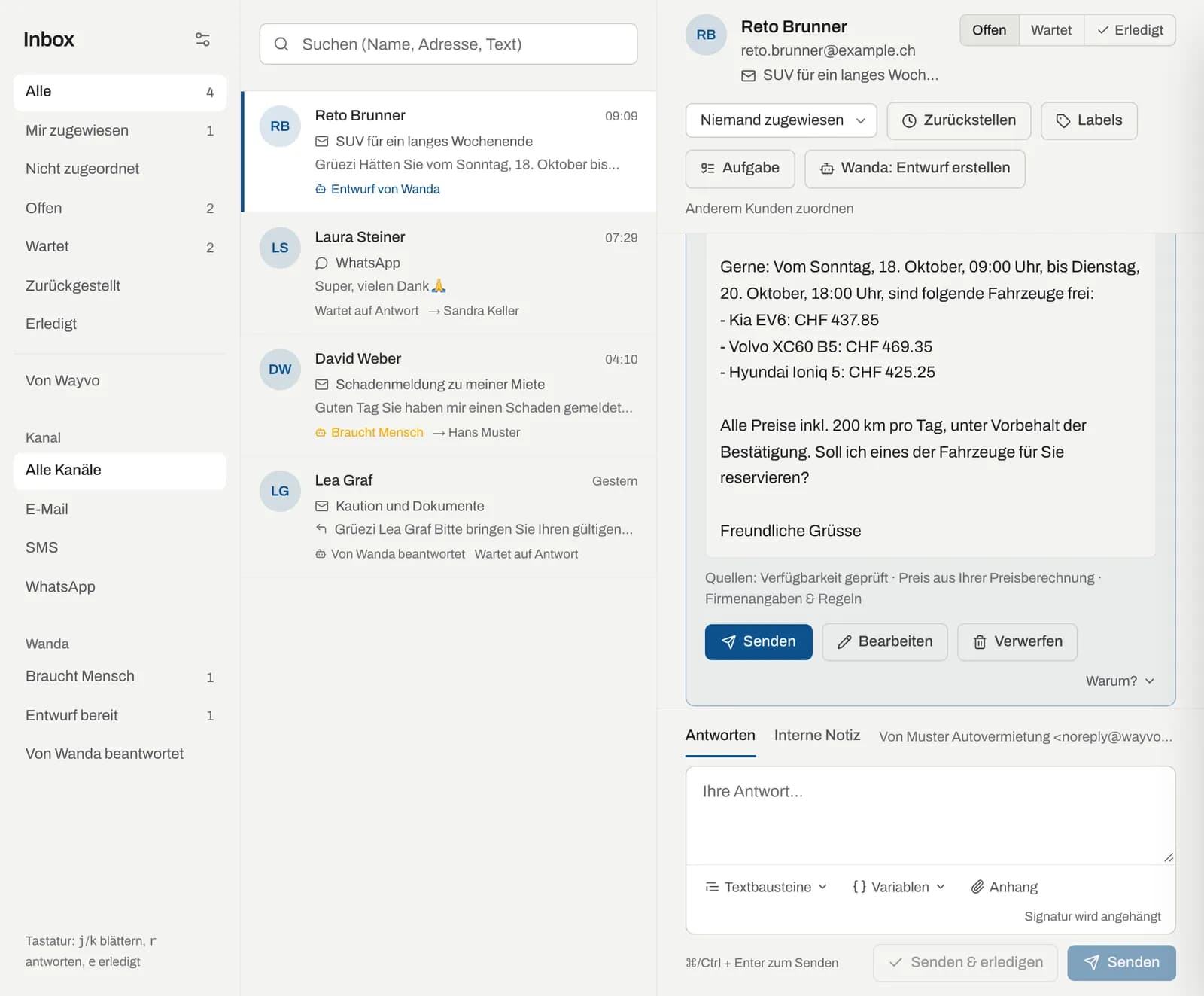
Die Inbox hat drei Spalten:
- Ordner und Filter (links): Ordner, Kanal und, falls Wanda aktiv ist, die Wanda-Filter
- Konversationen (Mitte): Liste mit Suchfeld
- Verlauf (rechts): die geöffnete Konversation mit allen Nachrichten und dem Antwortfeld
Auf dem Handy und auf kleineren Bildschirmen erscheinen Ordner und Filter als Schaltflächen über der Liste; eine geöffnete Konversation füllt den Bildschirm, mit dem Pfeil oben links kommen Sie zurück zur Liste.
Ordner
| Ordner | Inhalt |
|---|---|
| Alle | Alle nicht erledigten Konversationen, ohne zurückgestellte |
| Mir zugewiesen | Konversationen, für die Sie zuständig sind |
| Nicht zugeordnet | Absender, die noch keinem Kunden zugeordnet sind |
| Offen | Status «Offen»: eine Antwort von Ihnen steht aus |
| Wartet | Status «Wartet»: Sie haben geantwortet und warten auf den Kunden |
| Zurückgestellt | Konversationen, die Sie bis zu einem Zeitpunkt ausgeblendet haben |
| Erledigt | Abgeschlossene Konversationen |
| Von Wayvo | Benachrichtigungen von Wayvo und Kopien Ihrer eigenen Kundenmails, die über Ihre Weiterleitung zurückkamen (siehe Eigene Absender-Adresse) |
Neben den Ordnern steht die Anzahl Konversationen.
Kanal
Unter Kanal filtern Sie nach Alle Kanäle, E-Mail, SMS oder WhatsApp. Das Symbol vor dem Betreff zeigt den Kanal jeder Konversation.
Wanda-Filter
Ist Wanda aktiv, gibt es drei weitere Filter:
- Braucht Mensch: Wanda hat an Ihr Team übergeben
- Entwurf bereit: Wanda hat eine Antwort vorbereitet, die Sie prüfen
- Von Wanda beantwortet: der Autopilot hat selbst geantwortet
Suchen
Das Suchfeld Suchen (Name, Adresse, Text) durchsucht Betreff, Namen, E-Mail-Adressen und Telefonnummern sowie den Text aller Nachrichten.
Was die Liste anzeigt
Jede Zeile zeigt Absender, Zeit der letzten Nachricht, Kanal, Betreff und den Anfang der letzten Nachricht. Ein blauer Punkt markiert ungelesene Konversationen, ein Pfeil vor dem Text bedeutet, dass die letzte Nachricht von Ihnen kam. Darunter stehen bei Bedarf:
- der Wanda-Status (Entwurf von Wanda, Braucht Mensch, Von Wanda beantwortet)
- Nicht zugeordnet, wenn der Absender noch keinem Kunden zugeordnet ist
- Wartet auf Antwort
- bis …, wenn die Konversation zurückgestellt ist
- → Name der zuständigen Person
- Labels, z. B. #kaution
Ein Kreis mit Initialen steht für einen bekannten Kunden, ein gestrichelter Kreis für einen unbekannten Absender.
Live-Aktualisierung
Neue Nachrichten erscheinen sofort, ohne dass Sie die Seite neu laden: Liste, Zähler und der geöffnete Verlauf aktualisieren sich automatisch. Öffnen Sie eine Konversation, gilt sie als gelesen.
Tastaturkürzel
| Taste | Wirkung |
|---|---|
| j / k | nächste / vorherige Konversation |
| r | ins Antwortfeld springen |
| e | Konversation erledigen |
| ⌘/Ctrl + Enter | Antwort senden |
Wer darf was?
| Berechtigung | Was möglich ist |
|---|---|
| Inbox ansehen | Inbox öffnen und alle Konversationen lesen |
| Inbox: antworten, zuweisen & erledigen | Antworten, Notizen schreiben, zuweisen, Status ändern, Kunden zuordnen, Aufgaben anlegen |
| Einstellungen verwalten | Inbox-Einstellungen (Zahnrad neben «Inbox») |
Inhaber und Administratoren haben alle Rechte. Wer nur lesen darf, sieht unter dem Verlauf den Hinweis «Sie können diese Konversation lesen, aber nicht beantworten.» Die Berechtigungen vergeben Sie unter Mitarbeiter.
Häufige Fragen
Warum sehe ich eine Konversation nicht mehr? Erledigte Konversationen stehen unter Erledigt, zurückgestellte unter Zurückgestellt. Schreibt der Kunde erneut, wird die Konversation automatisch wieder geöffnet.
Kommen auch meine automatischen E-Mails in die Inbox? Ja, als kurze Zeile im Verlauf des Kunden, z. B. «Buchungsbestätigung automatisch gesendet». Konversationen, die nur aus automatischen E-Mails bestehen, erscheinen nicht in der Liste, bis der Kunde selbst schreibt.
Wer bekommt eine E-Mail bei einer neuen Anfrage? Siehe Benachrichtigungen einstellen.