Konversationen bearbeiten
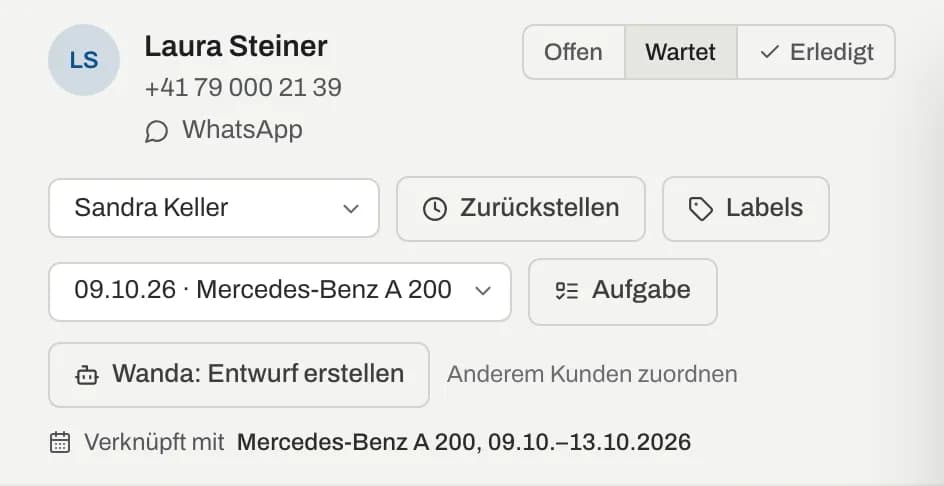
Über dem Verlauf einer Konversation finden Sie alle Werkzeuge, um eine Anfrage zu organisieren: wer zuständig ist, ob sie erledigt ist, zu welchem Kunden und welcher Buchung sie gehört und was noch zu tun ist.
Wo finde ich das?
Inbox → Konversation öffnen. Die Werkzeuge stehen im Kopf der Konversation. Sie brauchen die Berechtigung Inbox: antworten, zuweisen & erledigen.
Der Name des Kunden im Kopf ist ein Link zur Kundenakte (mit der Berechtigung Kunden ansehen). Dort sehen Sie unter Nachrichten alle Konversationen dieses Kunden.
Status
Jede Konversation hat einen von drei Status, den Sie oben rechts umschalten:
| Status | Bedeutung |
|---|---|
| Offen | Eine Antwort von Ihnen steht aus |
| Wartet | Sie haben geantwortet und warten auf den Kunden |
| Erledigt | Abgeschlossen, verschwindet aus «Alle» |
Wayvo setzt den Status auch automatisch: Nach Ihrer Antwort steht die Konversation auf Wartet, mit Senden & erledigen auf Erledigt. Schreibt der Kunde wieder, springt sie auf Offen zurück, auch wenn sie erledigt oder zurückgestellt war. Mit der Taste e erledigen Sie die geöffnete Konversation; danach öffnet sich die nächste in der Liste.
Zuweisen
Im Auswahlfeld Niemand zugewiesen wählen Sie, wer aus Ihrem Team zuständig ist. Die Person sieht die Konversation im Ordner Mir zugewiesen und erhält eine E-Mail (ausser Sie weisen sie sich selbst zu oder sie hat die Benachrichtigung Zuweisungen ausgeschaltet). Ist eine Konversation zugewiesen, erhält bei neuen Nachrichten nur noch diese Person eine E-Mail.
Zurückstellen
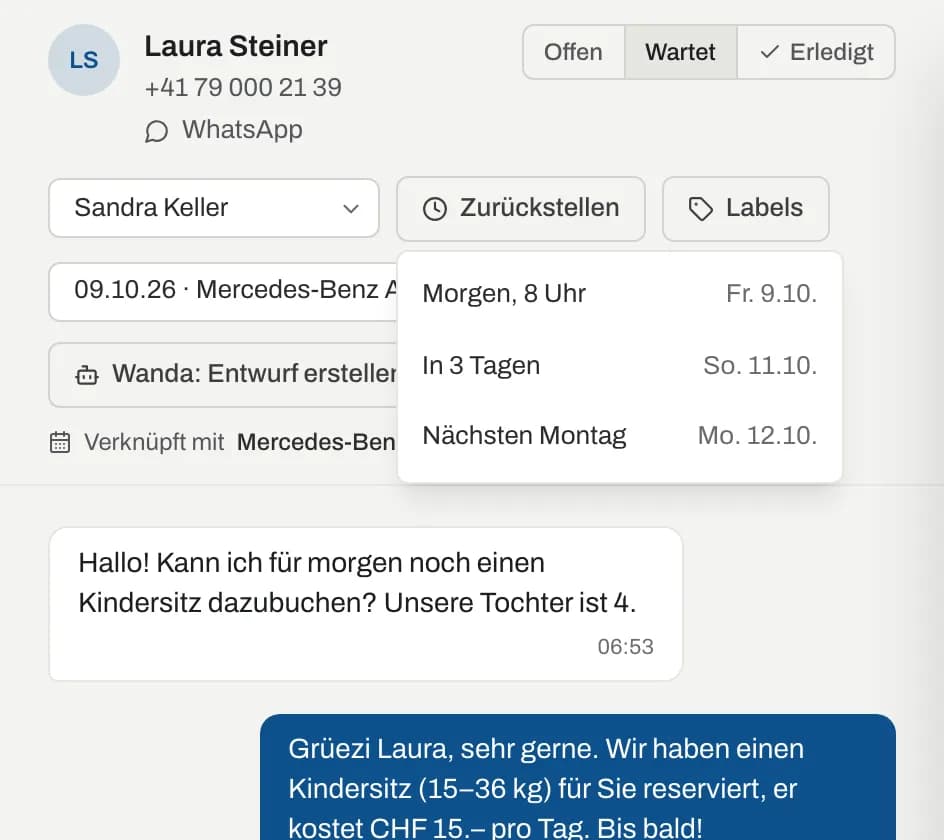
Mit Zurückstellen blenden Sie eine Konversation bis zu einem Zeitpunkt aus, z. B. wenn Sie erst morgen antworten können:
- Morgen, 8 Uhr
- In 3 Tagen (8 Uhr)
- Nächsten Montag (8 Uhr)
Bis dahin steht sie im Ordner Zurückgestellt, die Schaltfläche zeigt Zurückgestellt bis …. Mit Wieder anzeigen holen Sie sie früher zurück. Schreibt der Kunde in der Zwischenzeit, erscheint die Konversation sofort wieder.
Labels
Mit Labels vergeben Sie Stichworte, z. B. #kaution oder #dringend. Geben Sie sie mit Komma getrennt ein oder klicken Sie auf einen Vorschlag (kaution, schaden, reklamation, rechnung, anfrage, dringend). Höchstens 10 Labels pro Konversation, Kleinschreibung. Labels erscheinen in der Liste unter der Konversation.
Buchung verknüpfen
Ist die Konversation einem Kunden zugeordnet, der Buchungen hat, wählen Sie im Feld Keine Buchung verknüpft die passende Buchung. Danach steht unter dem Kopf Verknüpft mit … mit Link zur Buchung, und die Variablen {{buchung.abholung}}, {{buchung.fahrzeug}} usw. in Textbausteinen werden mit dieser Buchung gefüllt.
Aufgabe anlegen
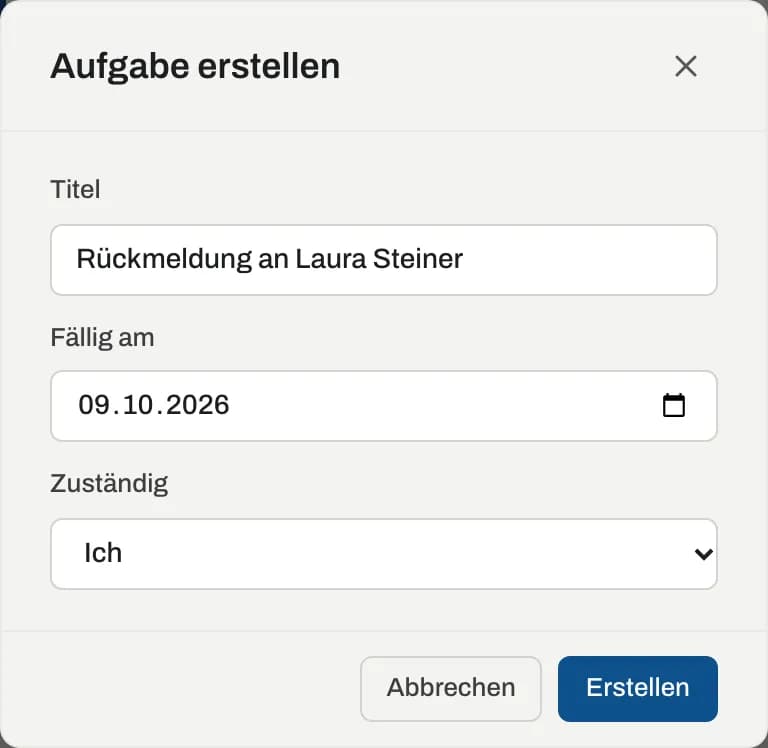
Mit Aufgabe legen Sie eine Aufgabe zu dieser Konversation an, z. B. «Rückruf wegen Kaution».
- Klicken Sie auf Aufgabe.
- Passen Sie den Titel an (vorgeschlagen: «Antwort: Betreff» oder «Rückmeldung an Name»).
- Wählen Sie Fällig am (Standard: morgen) und wer Zuständig ist (Ich, Niemand oder eine Person aus dem Team).
- Klicken Sie auf Erstellen.
Offene Aufgaben stehen im Kopf der Konversation mit Fälligkeit und zuständiger Person; mit dem Kästchen davor erledigen Sie sie. Alle Aufgaben finden Sie unter Aufgaben.
Kunden zuordnen
Schreibt jemand von einer Adresse oder Nummer, die Wayvo noch nicht kennt, erscheint über dem Verlauf der Hinweis Absender ist keinem Kunden zugeordnet. Findet Wayvo passende Kunden (z. B. gleicher Name), stehen sie direkt im Hinweis mit Grund und der Schaltfläche Zuordnen.
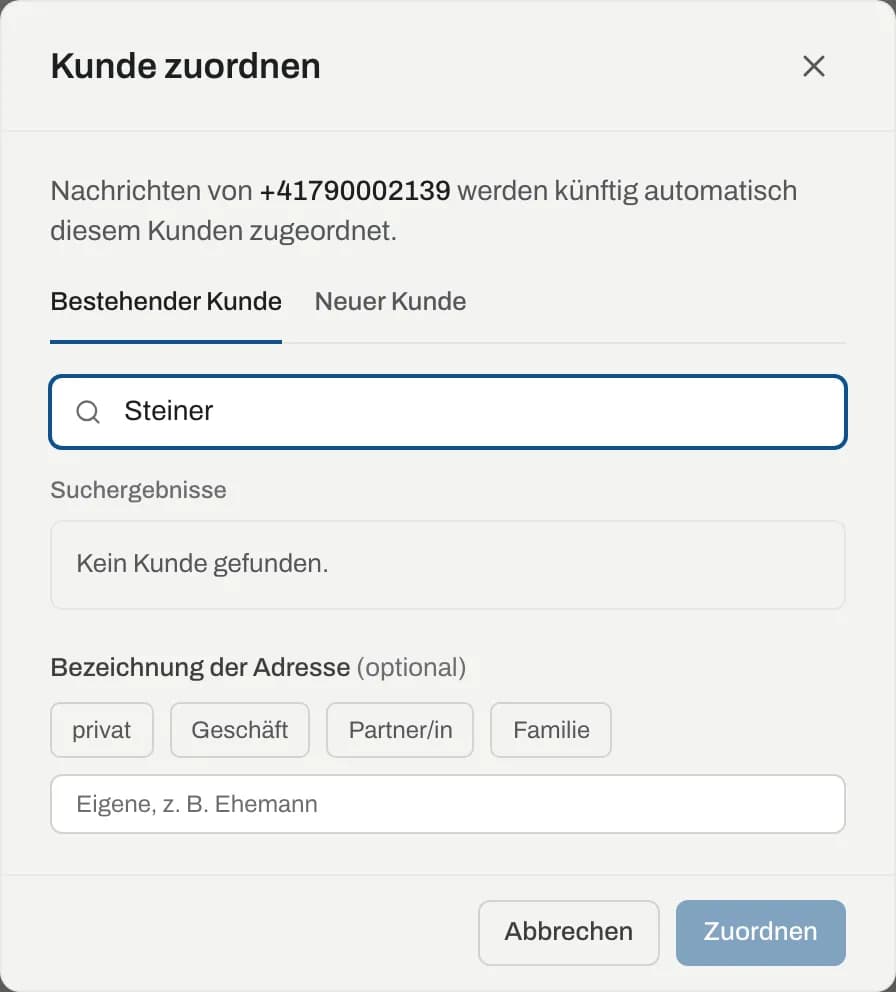
Sonst klicken Sie auf Kunde zuordnen:
- Im Reiter Bestehender Kunde suchen Sie nach Name, E-Mail oder Telefon und wählen den Kunden.
- Oder legen Sie im Reiter Neuer Kunde einen Kunden an: Vorname, Nachname, E-Mail und Mobilnummer sind aus der Nachricht vorausgefüllt. Dafür brauchen Sie die Berechtigung Kunden verwalten.
- Optional: Geben Sie der Adresse eine Bezeichnung (privat, Geschäft, Partner/in, Familie oder eine eigene, z. B. «Ehemann»).
- Klicken Sie auf Zuordnen bzw. Kunde anlegen & zuordnen.
Wayvo merkt sich die Adresse: Künftige Nachrichten von dort werden automatisch diesem Kunden zugeordnet. Die Adresse erscheint in der Kundenakte unter Kontaktangaben. Hat Wayvo falsch zugeordnet, korrigieren Sie das mit Anderem Kunden zuordnen.
Ordnen Sie Absender möglichst immer zu. Erst dann kann Wanda Fragen zu Buchungen und Rechnungen dieses Kunden beantworten, und die Konversation erscheint in der Kundenakte.
Anhänge in der Kundenakte speichern
Schickt ein zugeordneter Kunde per WhatsApp ein Bild (JPG, PNG, WebP) oder ein PDF, steht darunter Zur Kundenakte hinzufügen. Wählen Sie die Art: Führerausweis, Ausweis, Vertrag oder Sonstiges. Das Dokument liegt danach in der Kundenakte («In der Kundenakte gespeichert»). Dafür brauchen Sie zusätzlich die Berechtigung Kunden verwalten.
Interne Notizen
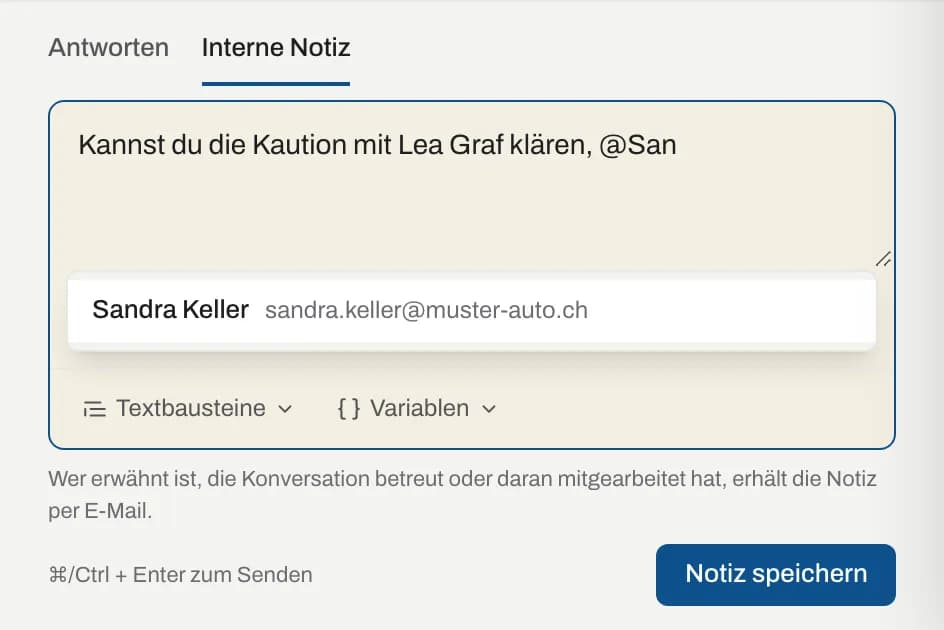
Im Reiter Interne Notiz unter dem Verlauf schreiben Sie Notizen, die nur Ihr Team sieht. Sie erscheinen gelb hinterlegt im Verlauf mit Ihrem Namen und gehen nie an den Kunden.
- Mit @Name erwähnen Sie eine Kollegin oder einen Kollegen. Nach dem @ erscheint eine Auswahl; Enter oder Tab übernimmt den ersten Treffer.
- Erwähnte Personen, die zuständige Person und alle, die an der Konversation mitgearbeitet haben, erhalten die Notiz per E-Mail (ausser sie haben die Benachrichtigung Notizen und Erwähnungen ausgeschaltet).
- Klicken Sie auf Notiz speichern.
Was im Verlauf sonst erscheint
- Automatische E-Mails von Wayvo an diesen Kunden als kurze Zeile, z. B. «Buchungsbestätigung automatisch gesendet»; fehlgeschlagene mit «konnte nicht gesendet werden».
- Bei E-Mails: Zitierten Verlauf anzeigen blendet den zitierten Text früherer E-Mails ein, Originalansicht zeigt die E-Mail mit Formatierung. Ältere Nachrichten sind eingeklappt; ein Klick öffnet sie.
- Fehlgeschlagene Antworten sind rot markiert («Nicht gesendet» bzw. «nicht zugestellt») mit dem Grund.