Busse erfassen
Erhalten Sie eine Ordnungsbusse für eines Ihrer Fahrzeuge, erfassen Sie sie in Wayvo. Wayvo sucht automatisch die Buchung, die zum Tatzeitpunkt lief, ordnet den Mieter zu und erstellt auf Wunsch gleich die Rechnung samt E-Mail an den Kunden.
Wo finde ich das?
Bussen → Neue Busse erfassen. Sie benötigen die Berechtigung Bussen verwalten (Inhaber und Administratoren haben sie immer).
Die Erfassung läuft in drei Schritten: Scannen, Prüfen, Rechnung.
Schritt 1: Scannen
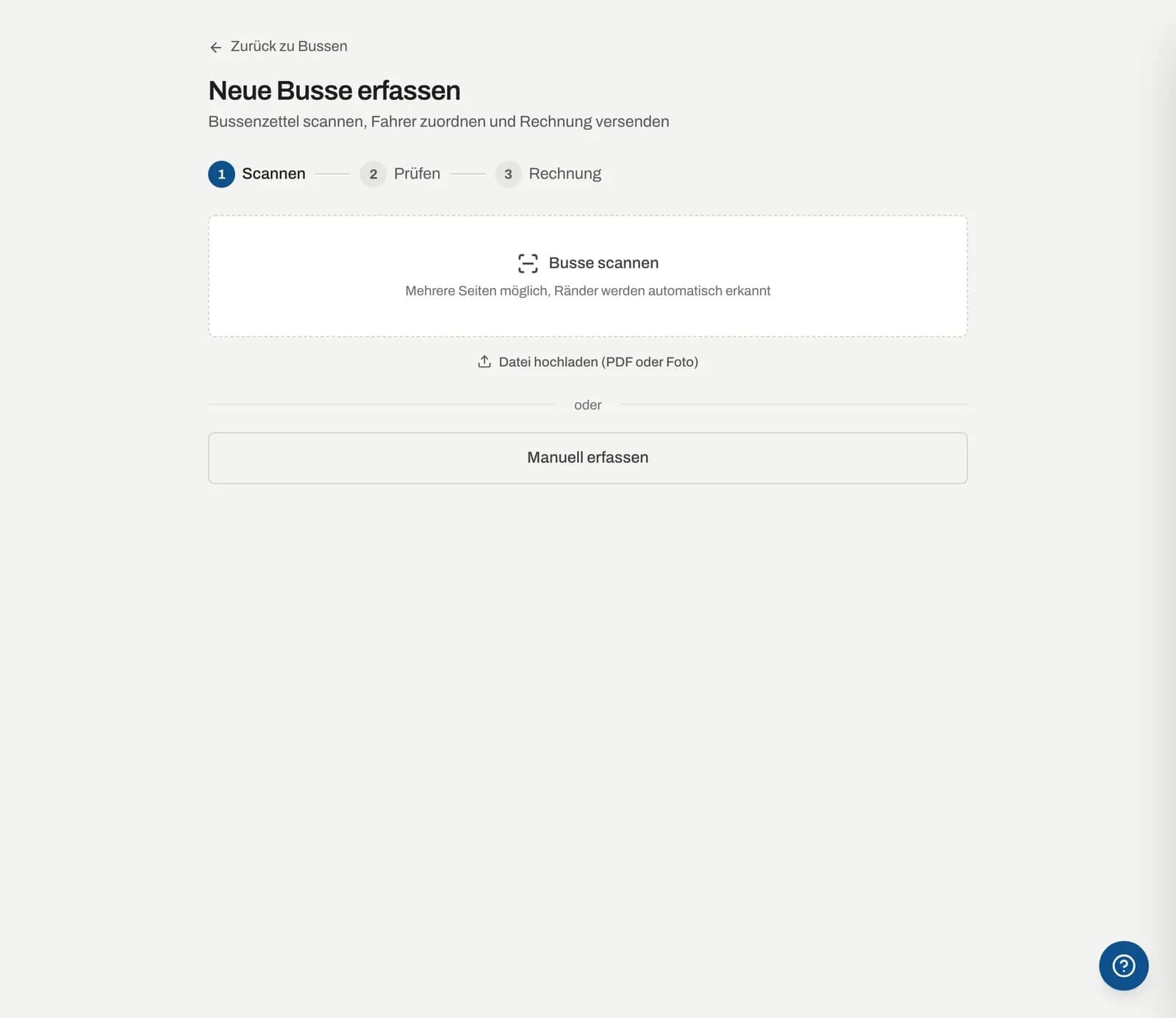
Sie haben drei Möglichkeiten:
| Möglichkeit | Was passiert |
|---|---|
| Busse scannen | Öffnet den Dokumentenscanner (mehrere Seiten möglich). Danach liest die KI-Erkennung die Daten aus. |
| Datei hochladen (PDF oder Foto) | PDF wird direkt gelesen, Fotos laufen zuerst durch den Scanner. |
| Manuell erfassen | Direkt zu Schritt 2, ohne Dokument. Den Bussenzettel können Sie später in der Busse ergänzen. |
Nach der Erkennung prüfen Sie die Werte unter Erkannte Daten und klicken auf Übernehmen.
Schritt 2: Prüfen
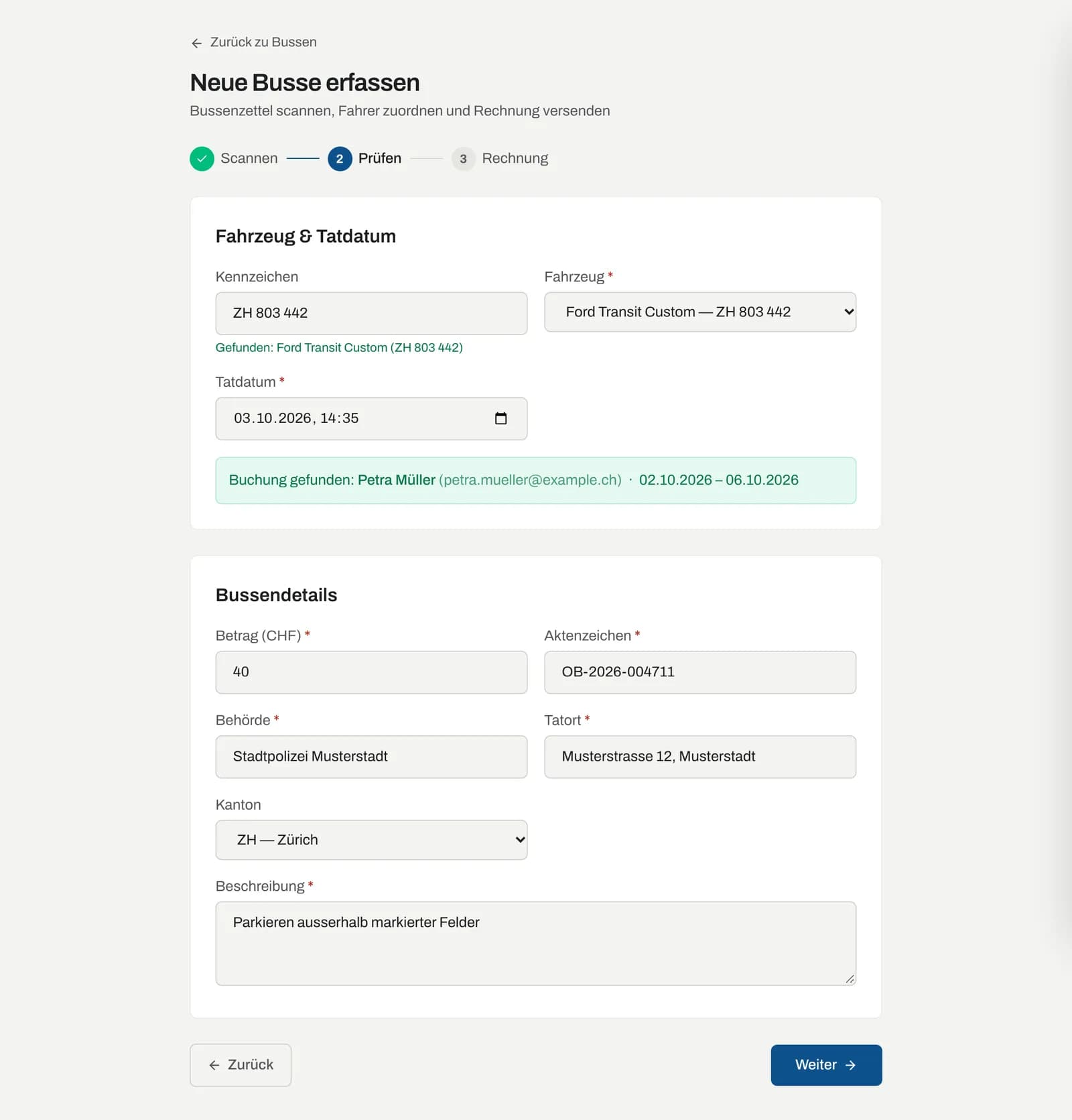
Fahrzeug & Tatdatum
| Feld | Pflicht | Beschreibung |
|---|---|---|
| Kennzeichen | Nein | Wayvo sucht das passende Fahrzeug und zeigt «Gefunden: …». |
| Fahrzeug | Ja | Wird bei einem Treffer automatisch gewählt. Archivierte Fahrzeuge stehen am Ende der Liste mit «(archiviert)», da Bussen oft erst nach dem Verkauf eintreffen. |
| Tatdatum | Ja | Datum und Uhrzeit der Übertretung |
Sobald Fahrzeug und Tatdatum feststehen, sucht Wayvo eine Buchung dieses Fahrzeugs, die zum Tatzeitpunkt lief (Status bestätigt, abgeholt, aktiv oder abgeschlossen):
- Buchung gefunden: Name, E-Mail und Mietdauer des Kunden werden angezeigt. Kunde und Buchung werden mit der Busse verknüpft.
- Keine Buchung für dieses Fahrzeug an diesem Datum gefunden: Die Busse wird ohne Kunde gespeichert (z. B. wenn Sie selbst gefahren sind).
Bussendetails
| Feld | Pflicht | Beispiel |
|---|---|---|
| Betrag (CHF) | Ja | 120.00 |
| Aktenzeichen | Ja | BU-2026-12345 |
| Behörde | Ja | Stadtpolizei Zürich |
| Tatort | Ja | Bahnhofstrasse 42, 8001 Zürich |
| Kanton | Nein | ZH — Zürich |
| Beschreibung | Ja | Geschwindigkeitsüberschreitung 15 km/h innerorts |
Existiert das Aktenzeichen bereits, erscheint «Aktenzeichen existiert bereits!» und Sie können nicht weiter. So wird dieselbe Busse nicht doppelt erfasst.
Klicken Sie auf Weiter, sobald alle Pflichtfelder ausgefüllt sind.
Schritt 3: Rechnung
Oben sehen Sie eine Zusammenfassung (Fahrzeug, Kunde, Betrag, Aktenzeichen).
Rechnung (nur wenn ein Kunde zugeordnet ist)
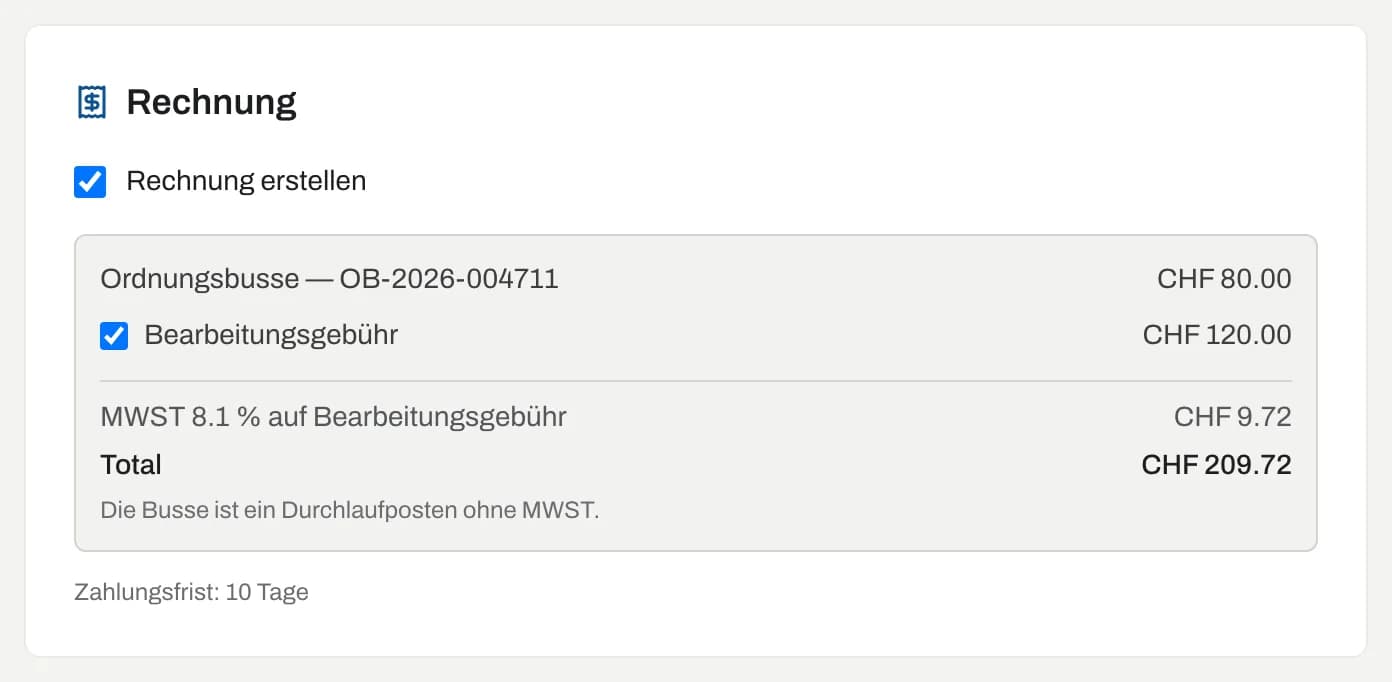
- Rechnung erstellen ist vorausgewählt.
- Die Rechnung enthält die Position Ordnungsbusse — ‹Aktenzeichen› und optional die Bearbeitungsgebühr (Häkchen). Den Betrag der Gebühr legen Sie in den Einstellungen fest.
- Wayvo zeigt MWST 8.1 % auf Bearbeitungsgebühr, das Total und die Zahlungsfrist. Die Busse selbst ist ein Durchlaufposten ohne MWST («Die Busse ist ein Durchlaufposten ohne MWST.»), MWST fällt nur auf Ihre Bearbeitungsgebühr an: Total = Busse + Gebühr + 8.1 % der Gebühr. Sind Sie nicht MWST-pflichtig, entfällt die MWST-Zeile und das Total ist Busse + Gebühr.
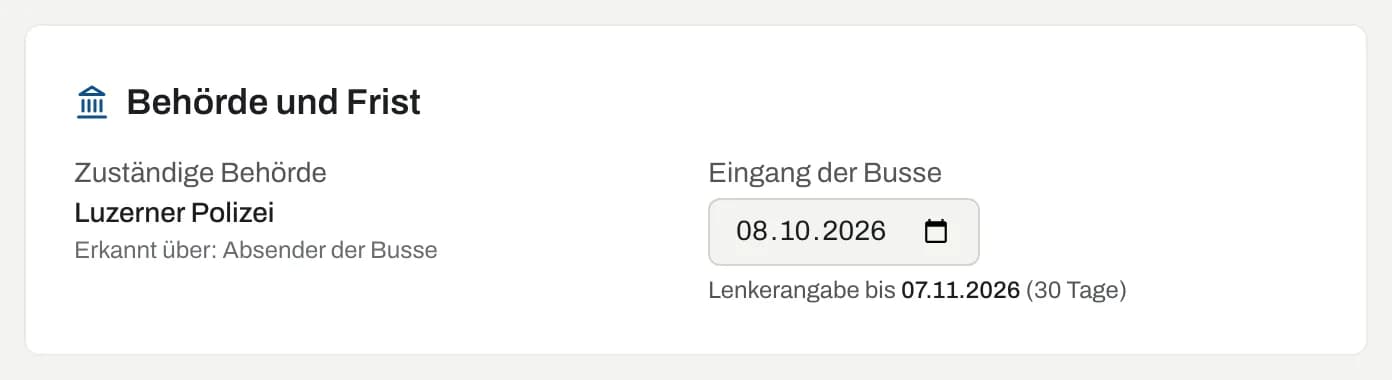
Oberhalb der Rechnung zeigt die Karte Behörde und Frist die erkannte Zuständige Behörde (mit «Erkannt über: …», z. B. «QR-Code der Busse», «QR-Rechnung (IBAN)» oder «Absender der Busse»), das Datum Eingang der Busse und bis wann die Lenkerangabe an die Behörde möglich ist. Endet Ihre Zahlungsfrist zu spät für die Lenkerangabe, warnt Wayvo und bietet Zahlungsfrist auf … Tage verkürzen an. Mehr dazu unter Lenkerangabe an die Behörde.
Ist kein Kunde zugeordnet, erscheint «Kein Kunde zugeordnet — Busse wird ohne Rechnung gespeichert».
Benachrichtigung (nur wenn der Kunde eine E-Mail-Adresse hat)
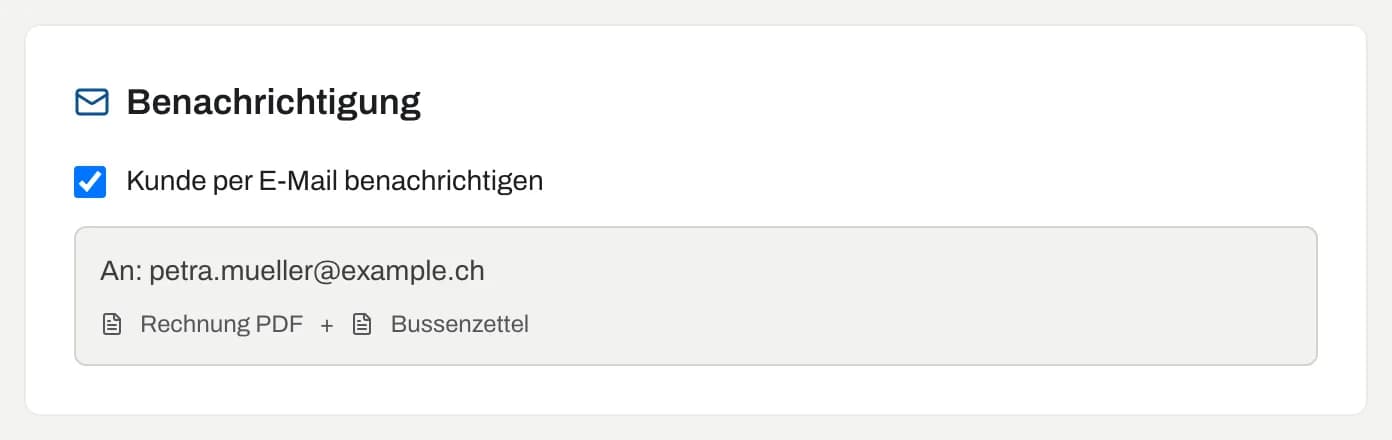
Mit Kunde per E-Mail benachrichtigen geht die Rechnung als PDF direkt an den Kunden, zusammen mit dem Bussenzettel (falls gescannt oder hochgeladen).
Die E-Mail nennt die Zahlungsfrist als Datum. Nutzen Sie die Kartenzahlung für Bussen (Stripe eingerichtet), enthält sie zusätzlich den Button Jetzt online bezahlen, auf Wunsch geht der Zahllink auch per SMS an den Kunden.
Klicken Sie zum Abschluss auf Busse erfassen bzw. Busse erfassen & senden. Danach öffnet sich die Busse.
Was beim Speichern passiert
| Situation | Ergebnis |
|---|---|
| Kein Kunde zugeordnet | Status Erfasst |
| Kunde zugeordnet, ohne Rechnung | Status Zugeordnet |
| Rechnung erstellt | Status Weiterverrechnet, Rechnungsnummer im Format BU-‹Jahr›-‹Nummer› |
| Rechnung per E-Mail gesendet | Zusätzlich Versanddatum und Fälligkeit (heute + Zahlungsfrist) |
Jeder Schritt wird im Verlauf der Busse festgehalten.
Bearbeitungsgebühr und Zahlungsfrist einstellen
Unter Einstellungen → Verträge & Regeln → Bussen legen Sie fest:
- Zahlungsfrist (Tage): Frist, die auf Rechnung und Zahlungsaufforderung steht
- Bearbeitungsgebühr (CHF): Betrag, der bei jeder Bussenrechnung wählbar ist
Die Bankverbindung (IBAN) unter Einstellungen → Firma erscheint auf der Bussenrechnung. Siehe Firmendaten.
Dokument nachträglich ergänzen
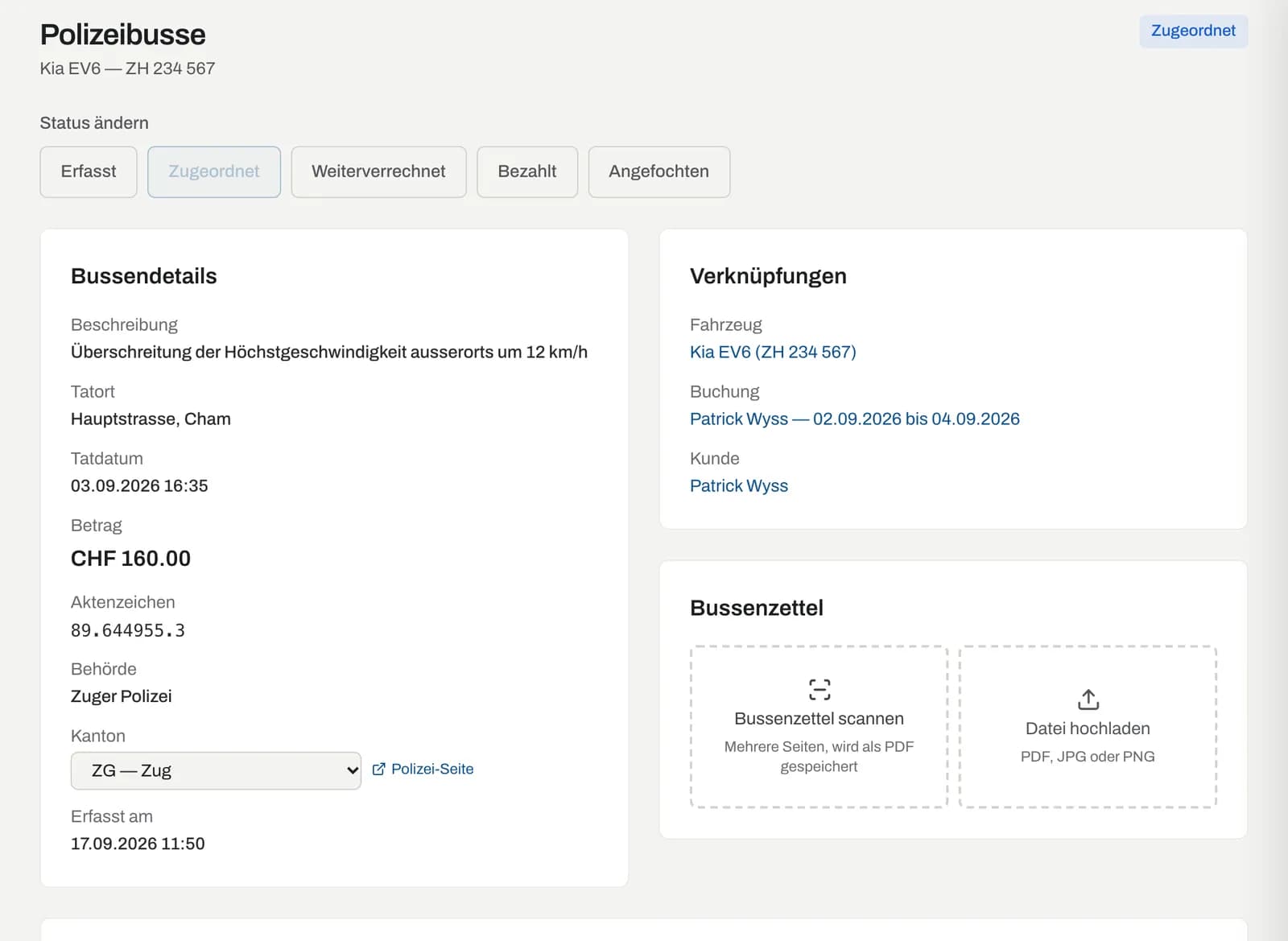
Haben Sie die Busse ohne Dokument erfasst, öffnen Sie sie und wählen in der Karte Bussenzettel Bussenzettel scannen oder Datei hochladen. Siehe Dokumentenscanner.
Häufige Fragen
Die Busse kam lange nach dem Verkauf des Fahrzeugs. Kann ich sie trotzdem erfassen? Ja. Archivierte Fahrzeuge sind in der Fahrzeugauswahl weiterhin vorhanden.
Wayvo hat keine Buchung gefunden, obwohl das Fahrzeug vermietet war. Prüfen Sie Tatdatum und Uhrzeit. Gesucht wird eine Buchung, deren Abholung vor und deren Rückgabe nach dem Tatzeitpunkt liegt. Stornierte und angefragte Buchungen werden nicht berücksichtigt.