KI-Erkennung der Bussendaten
Wenn Sie einen Bussenzettel scannen oder hochladen, liest Wayvo die wichtigsten Angaben automatisch aus und füllt das Erfassungsformular vor. Sie prüfen die erkannten Werte, korrigieren bei Bedarf und übernehmen sie mit einem Klick.
Wo finde ich das?
Bussen → Neue Busse erfassen, Schritt 1 Scannen. Die Erkennung startet automatisch:
- nach Busse scannen, sobald Sie im Dokumentenscanner auf Fertig klicken, oder
- nach Datei hochladen (PDF oder Foto): PDFs werden direkt gelesen, Fotos laufen zuerst durch den Scanner.
Sie benötigen die Berechtigung Bussen verwalten.
So funktioniert es
- Klicken Sie auf Neue Busse erfassen.
- Wählen Sie Busse scannen oder Datei hochladen (PDF oder Foto).
- Während der Analyse sehen Sie «Busse wird analysiert…».
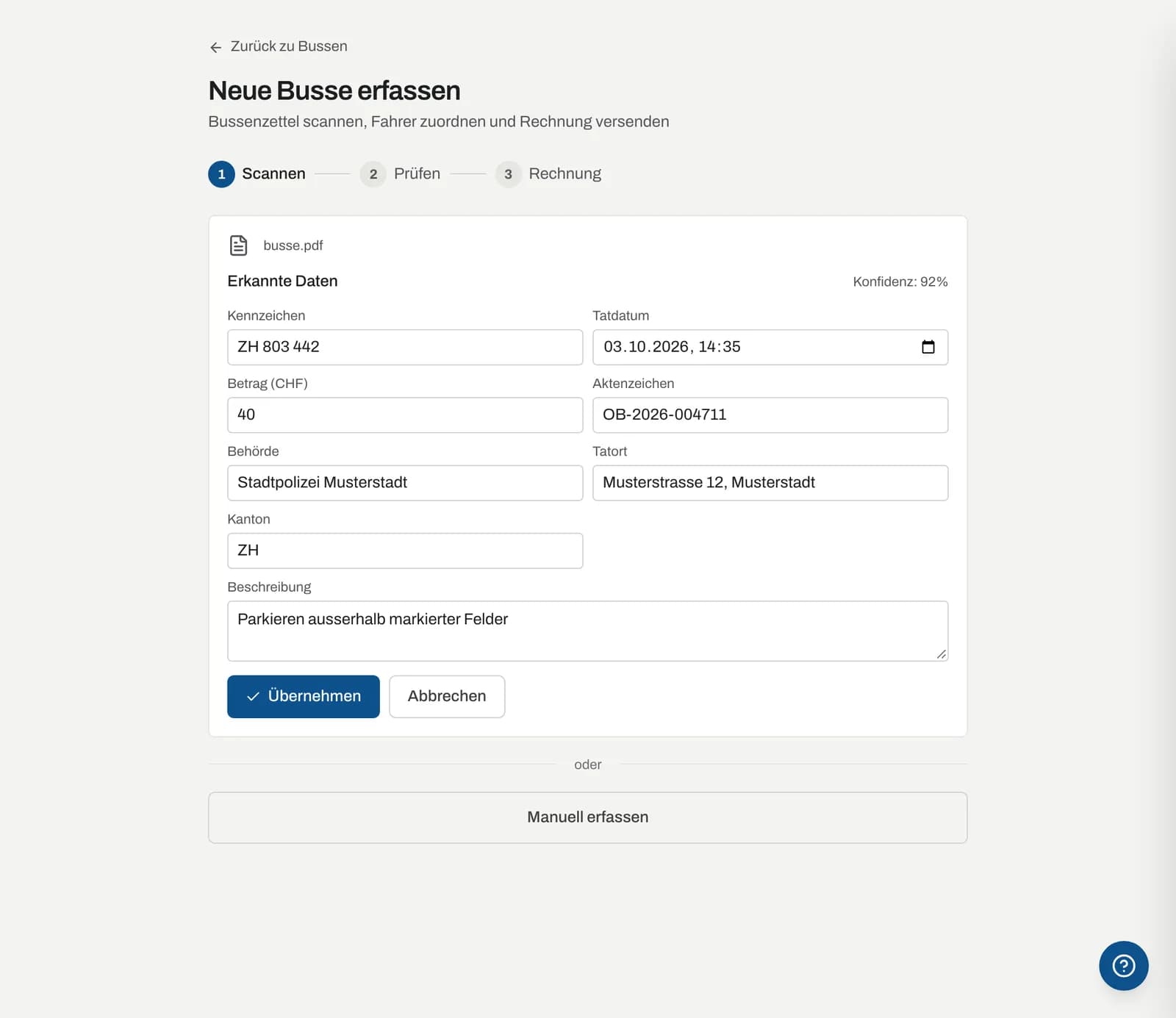
- Unter Erkannte Daten erscheinen die gelesenen Werte zusammen mit einer Konfidenz in Prozent. Alle Felder sind direkt bearbeitbar.
- Klicken Sie auf Übernehmen. Wayvo wechselt zu Schritt 2 Prüfen und sucht anhand des Kennzeichens das Fahrzeug und anhand des Tatdatums die passende Buchung.
- Prüfen Sie die Angaben und schliessen Sie die Erfassung ab, wie unter Busse erfassen beschrieben.
Mit Abbrechen verwerfen Sie die erkannten Werte und kehren zum Start von Schritt 1 zurück.
Erkannte Felder
| Feld | Hinweis |
|---|---|
| Kennzeichen | Wird ins Format «ZH 123456» gebracht und mit Ihren Fahrzeugen abgeglichen |
| Tatdatum | Datum und Uhrzeit; fehlt die Uhrzeit, steht 00:00 |
| Betrag (CHF) | Bussenbetrag ohne Bearbeitungsgebühr |
| Aktenzeichen | Referenz- bzw. Geschäftsnummer der Behörde |
| Behörde | Ausstellende Stelle, z. B. Stadt- oder Kantonspolizei |
| Tatort | Ort der Übertretung |
| Kanton | Zweistelliges Kürzel, meist aus Behörde oder Briefkopf abgeleitet |
| Beschreibung | Art der Übertretung |
Die KI übernimmt nur, was im Dokument steht. Was sie nicht sicher lesen kann, bleibt leer.
QR-Codes auf dem Bussenzettel
Parallel zur KI liest Wayvo die QR-Codes auf dem Dokument, etwa den Link zum Bussenportal der Behörde oder die QR-Rechnung. Unter den erkannten Daten steht dann «QR-Code gelesen: …» (z. B. die Portal-Adresse oder «QR-Rechnung»). Daran erkennt Wayvo die zuständige Behörde für eine spätere Lenkerangabe. In Schritt 3 sehen Sie das Ergebnis in der Karte Behörde und Frist.
Mehrseitige Dokumente
Bei gescannten Dokumenten liest die Erkennung die ersten vier Seiten gemeinsam (die Bussendaten stehen fast immer auf Seite 1 oder 2). Das gespeicherte PDF enthält trotzdem alle Seiten.
Wenn nichts erkannt wird
Erkennt die KI keine Felder (z. B. unlesbares Foto oder kein Bussendokument), erscheint «Keine Felder erkannt. Die Angaben bitte manuell erfassen.» Sie haben dann zwei Möglichkeiten:
- Mit diesem Dokument manuell weiter: Das gescannte Dokument bleibt erhalten, Sie füllen die Felder in Schritt 2 selbst aus.
- Erneut versuchen: zurück zu Schritt 1, z. B. für einen neuen Scan.
Sie können jederzeit auch ohne Dokument mit Manuell erfassen beginnen.
Prüfen Sie die erkannten Werte vor dem Übernehmen, besonders Betrag, Tatdatum und Kennzeichen. Das Kennzeichen entscheidet, welches Fahrzeug und welcher Mieter zugeordnet werden.
Tipps für beste Ergebnisse
- Scannen Sie den ganzen Bussenzettel mit dem Dokumentenscanner und lassen Sie den Filter Dokument eingeschaltet.
- Gutes, gleichmässiges Licht, keine starken Knicke
- Bei PDF-Dateien von der Behörde: direkt hochladen, die Qualität ist meist am besten.
- Hochgeladene Dateien dürfen höchstens 10 MB gross sein.
Datenschutz
Für die Erkennung werden die Bilder der ersten Seiten bzw. das PDF an den KI-Dienst OpenAI übermittelt. OpenAI verwendet die Inhalte nicht zum Training von Modellen und speichert sie nicht für einen späteren Abruf (Anfragen können zur Missbrauchserkennung bis zu 30 Tage aufbewahrt werden). Das Dokument selbst wird in Wayvo gespeichert. Details finden Sie in der Datenschutzerklärung .