Einrichtungsassistent
Nach der Registrierung öffnet Wayvo automatisch den Einrichtungsassistenten. Er führt Sie in rund 10 Minuten durch alles, was Kunden für eine Online-Buchung brauchen. Alles wird laufend gespeichert; Sie können jederzeit unterbrechen und später weitermachen.
Wo finde ich das?
- Direkt nach der Registrierung öffnet er sich von selbst.
- Später auf dem Dashboard in der Checkliste Ihr Konto einrichten über Einrichtung fortsetzen oder bei einem Schritt über Im Assistenten.
Den Assistenten und die Checkliste sehen Inhaber, Administratoren und Mitarbeitende mit der Berechtigung Einstellungen verwalten.
Oben sehen Sie die acht Schritte. Erledigte Schritte sind abgehakt; auf einen früheren Schritt können Sie klicken, um zurückzugehen. Rechts erklärt der Kasten Warum?, wofür ein Schritt wichtig ist.
Die Schritte
1. Willkommen
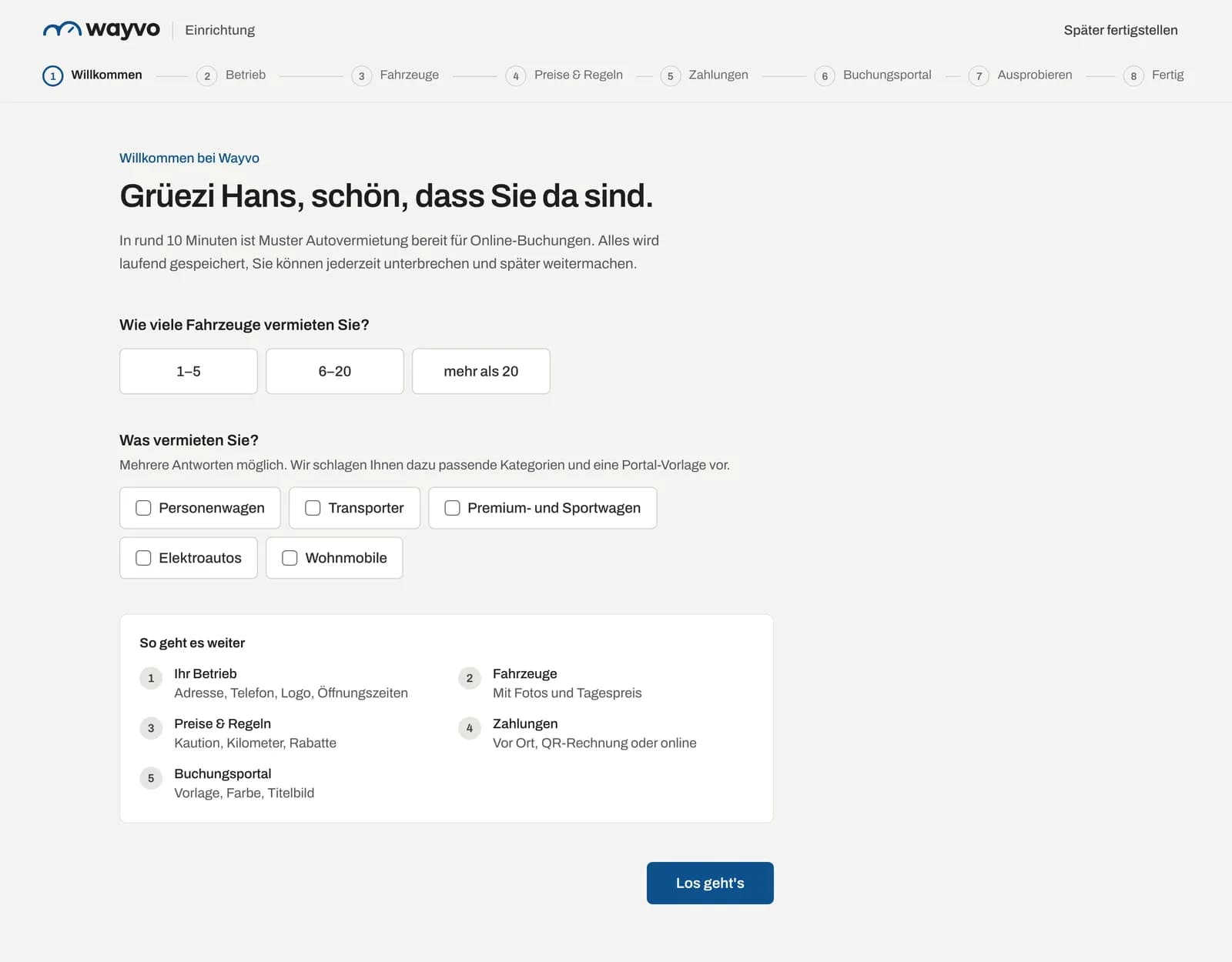
Zwei kurze Fragen: Wie viele Fahrzeuge vermieten Sie? (1–5, 6–20, mehr als 20) und Was vermieten Sie? (Personenwagen, Transporter, Premium- und Sportwagen, Elektroautos, Wohnmobile; mehrere Antworten möglich). Daraus schlägt Wayvo passende Kategorien und eine Portal-Vorlage vor. Weiter mit Los geht’s.
2. Betrieb
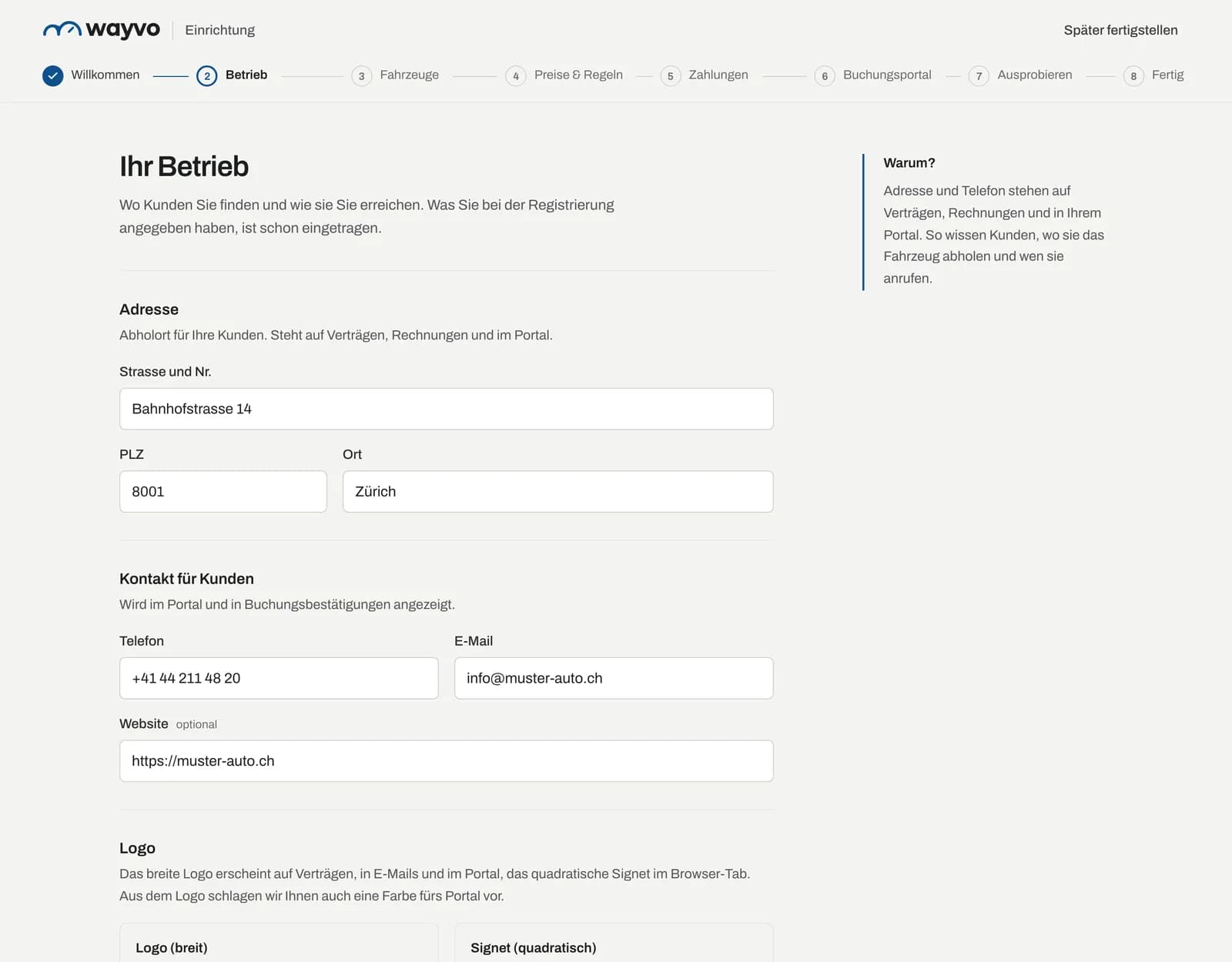
Was Sie bei der Registrierung angegeben haben, ist schon eingetragen.
| Bereich | Felder |
|---|---|
| Adresse | Strasse und Nr., PLZ (4 Ziffern), Ort. Der Abholort für Ihre Kunden, steht auf Verträgen, Rechnungen und im Portal. |
| Kontakt für Kunden | Telefon, E-Mail, Website (optional). Erscheint im Portal und in Buchungsbestätigungen. |
| Logo | Logo (breit) für Verträge, E-Mails und Portal, Signet (quadratisch) für den Browser-Tab. Aus dem Logo schlägt Wayvo eine Farbe für das Portal vor. |
| Öffnungszeiten | Wann Fahrzeuge abgeholt und zurückgegeben werden können, pro Tag oder «geschlossen». Erscheint im Portal. |
Darunter können Sie optional Kundenanfragen direkt in Wayvo beantworten einrichten: Sie leiten Ihre Firmenadresse an die angezeigte Wayvo-Adresse weiter (Anleitungen für gängige Postfächer stehen unter Wo liegt Ihr Postfach?). Kommt eine Test-Mail an, erscheint Weiterleitung funktioniert. Mit Später einrichten überspringen Sie das; Sie finden es jederzeit unter Einstellungen → Inbox & E-Mail. Siehe Inbox einrichten.
3. Fahrzeuge
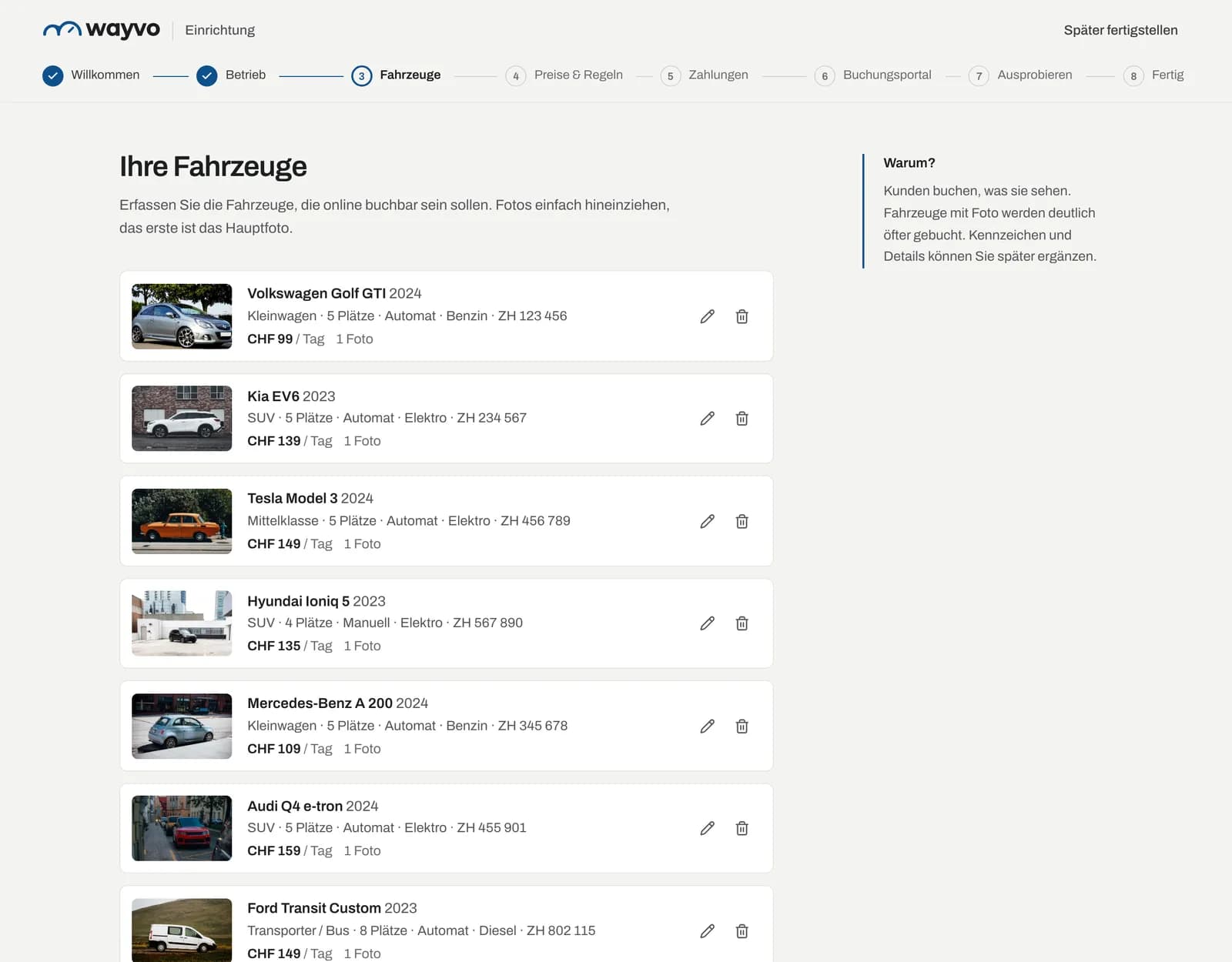
Erfassen Sie die Fahrzeuge, die online buchbar sein sollen: Marke, Modell, Kategorie, Jahrgang, Sitzplätze, Getriebe (Automat/Manuell), Treibstoff (Benzin, Diesel, Elektro, Hybrid), Tagespreis und optional Kennzeichen. Fotos ziehen Sie einfach hinein (JPG, PNG oder WebP, mehrere auf einmal); das erste ist das Hauptfoto. Mit Stift und Papierkorb bearbeiten oder entfernen Sie ein Fahrzeug. Mindestens ein Fahrzeug ist nötig, damit Kunden buchen können.
4. Preise & Regeln
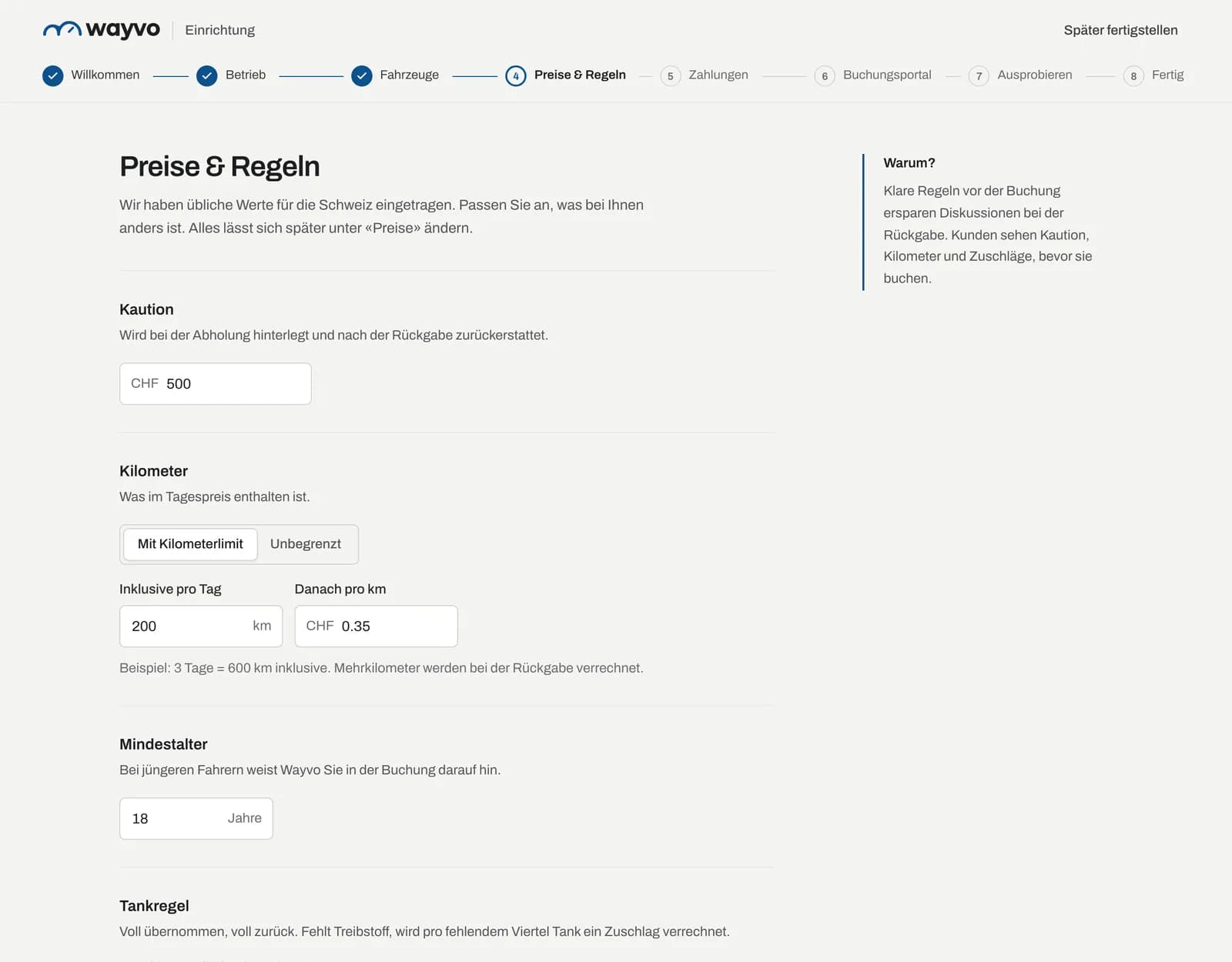
Wayvo hat übliche Werte eingetragen; passen Sie an, was bei Ihnen anders ist. Alles lässt sich später unter Preise ändern.
| Bereich | Einstellung |
|---|---|
| Kaution | Wird bei der Abholung hinterlegt und nach der Rückgabe zurückerstattet |
| Kilometer | Mit Kilometerlimit (Inklusive pro Tag, Danach pro km) oder Unbegrenzt |
| Mindestalter | Bei jüngeren Fahrern weist Wayvo Sie in der Buchung darauf hin (höchstens 30 Jahre) |
| Tankregel | Voll übernommen, voll zurück, mit Zuschlag pro fehlendem Viertel |
| Zuschläge und Rabatte | Wochenend-Aufschlag, Rabatt ab 1 Woche, Rabatt ab 1 Monat (höchstens 90 %) |
| Zusatzoptionen | Fahrten ins Ausland (Grenzübertritt-Gebühr pro Buchung) und Selbstbehalt reduzieren (Versicherung pro Tag, Selbstbehalt danach) |
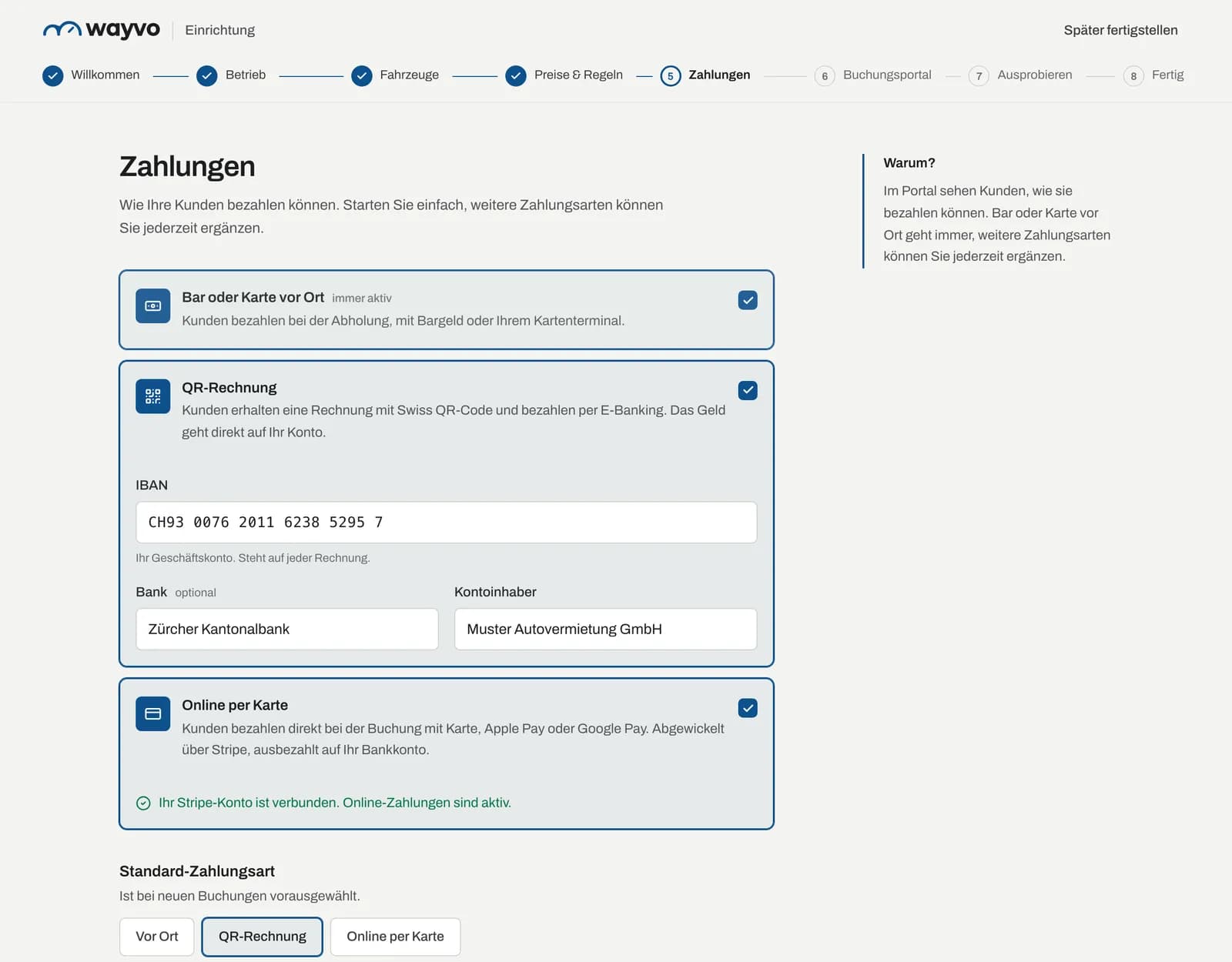
5. Zahlungen
| Zahlungsart | Bedeutung |
|---|---|
| Bar oder Karte vor Ort | Immer aktiv. Kunden zahlen bei der Abholung mit Bargeld oder Ihrem Kartenterminal. |
| QR-Rechnung (Schweiz) | Kunden erhalten eine Rechnung mit Swiss QR-Code. Dafür IBAN (CH oder LI), Bank (optional) und Kontoinhaber angeben. |
| Rechnung mit Überweisung (SEPA) (Deutschland, Österreich) | Kunden erhalten eine Rechnung mit Ihrer IBAN und der Rechnungsnummer als Verwendungszweck und überweisen per SEPA-Überweisung. Jede IBAN aus dem SEPA-Raum ist möglich. Den Zahlungseingang bestätigen Sie in Wayvo (Zahlungen erfassen). Eine Lastschrift gibt es nicht. |
| Online per Karte | Kunden zahlen bei der Buchung mit Karte, Apple Pay oder Google Pay, abgewickelt über Stripe. Mit Stripe verbinden dauert rund 5 Minuten (Bankverbindung und Ausweis bereithalten); danach geht es im Assistenten weiter. |
Unter Standard-Zahlungsart wählen Sie, was bei neuen Buchungen vorausgewählt ist (Vor Ort, QR-Rechnung bzw. Rechnung mit Überweisung, Online per Karte). Im Buchungsportal erscheint «Auf Rechnung» nur, wenn die QR-Rechnung bzw. die Rechnung mit Überweisung Ihre Standard-Zahlungsart ist.
6. Buchungsportal
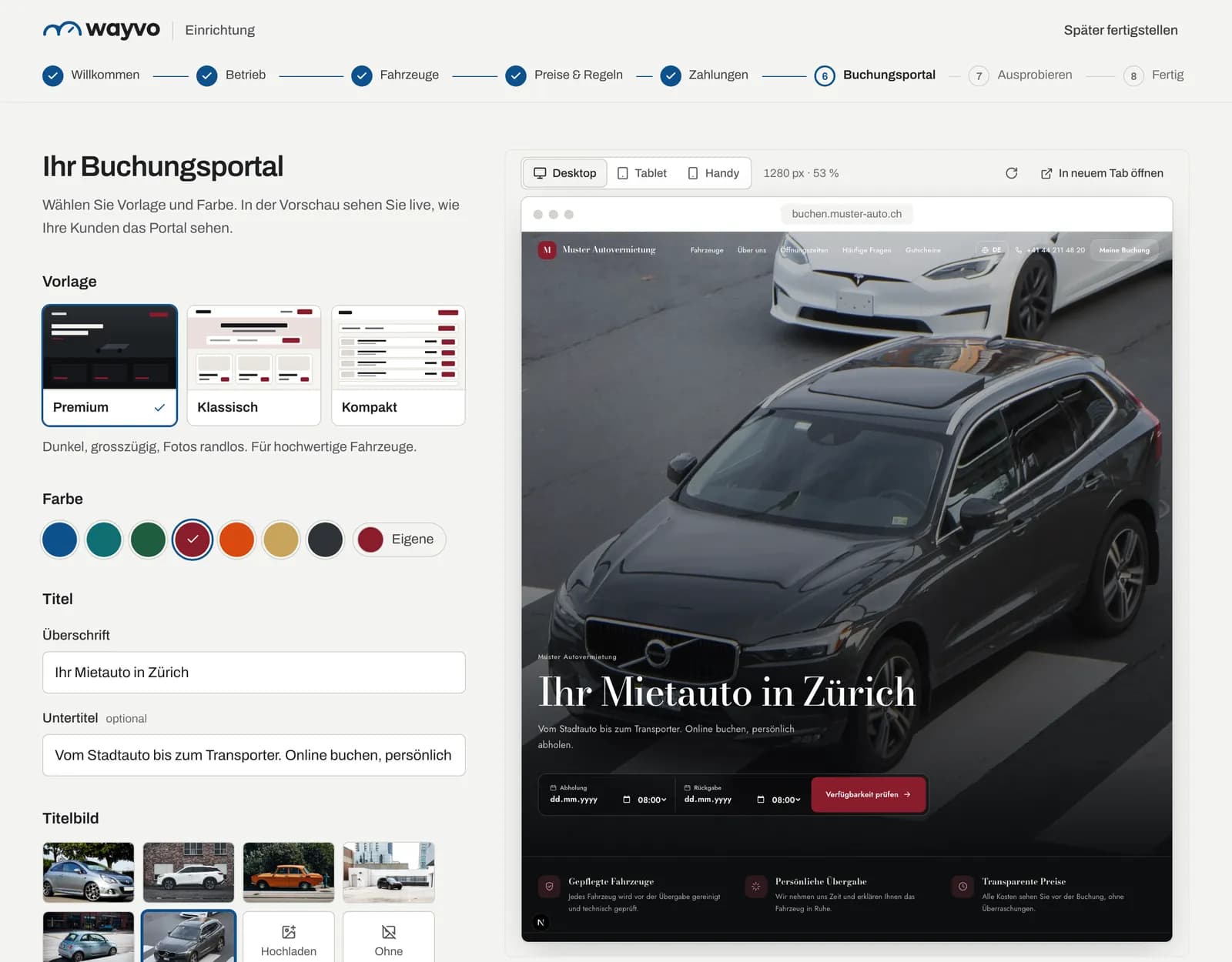
Wählen Sie Vorlage (Premium, Klassisch, Kompakt), Farbe (die erste stammt aus Ihrem Logo, oder Eigene), Überschrift, Untertitel und Titelbild (Vorschlag, eigenes Bild hochladen oder ohne Bild). Rechts sehen Sie live, wie Kunden das Portal auf Desktop, Tablet oder Handy sehen. Mit Veröffentlichen geht es online.
7. Ausprobieren
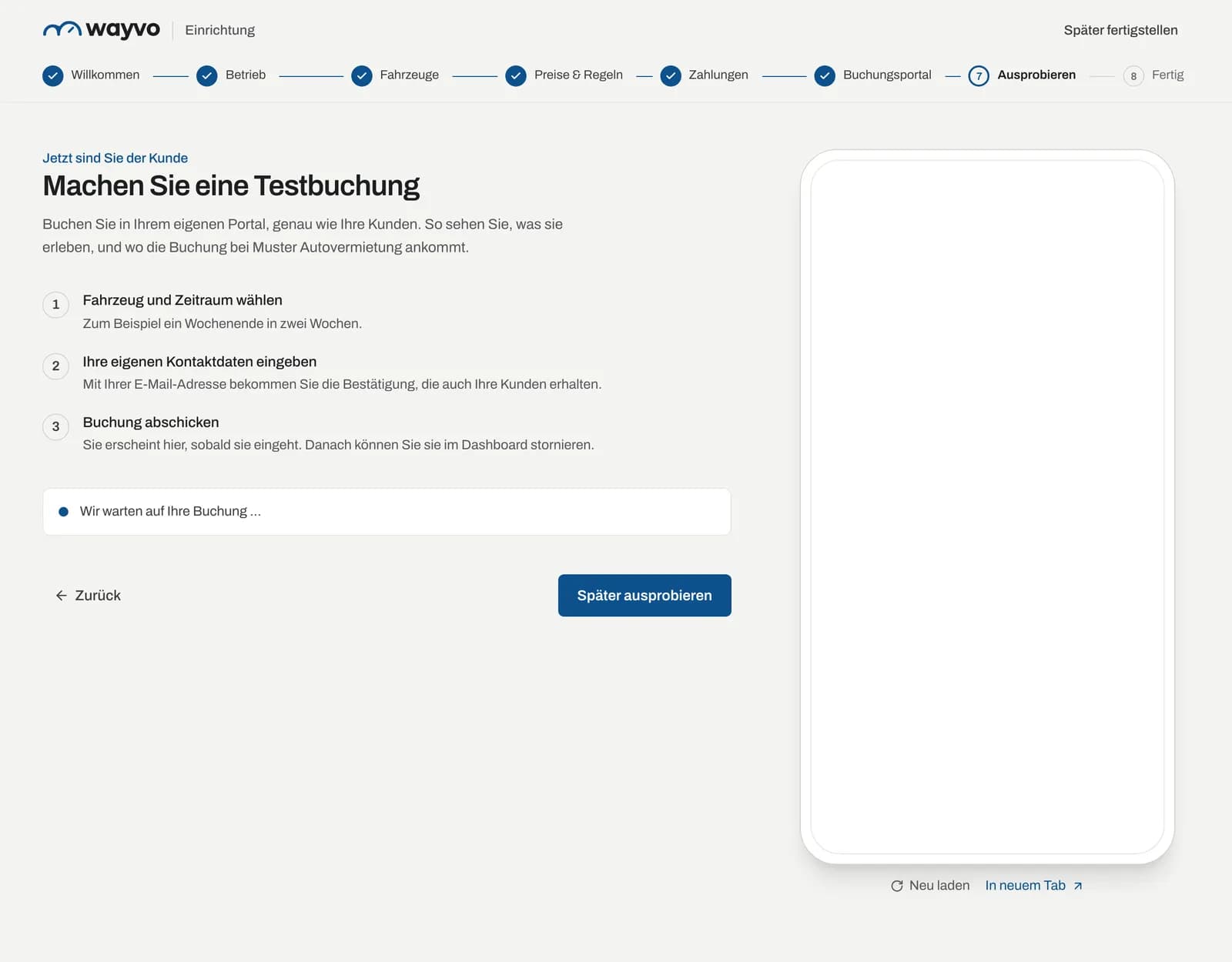
«Jetzt sind Sie der Kunde»: Machen Sie im eingebetteten Portal eine Testbuchung mit Ihren eigenen Kontaktdaten. Sie erhalten dieselbe Bestätigung wie Ihre Kunden. Sobald die Buchung eingeht, zeigt der Assistent sie an («Ihre Buchung ist angekommen») mit Buchung im Dashboard öffnen. Eine Testbuchung stornieren Sie danach einfach. Mit Später ausprobieren überspringen Sie den Schritt.
8. Fertig
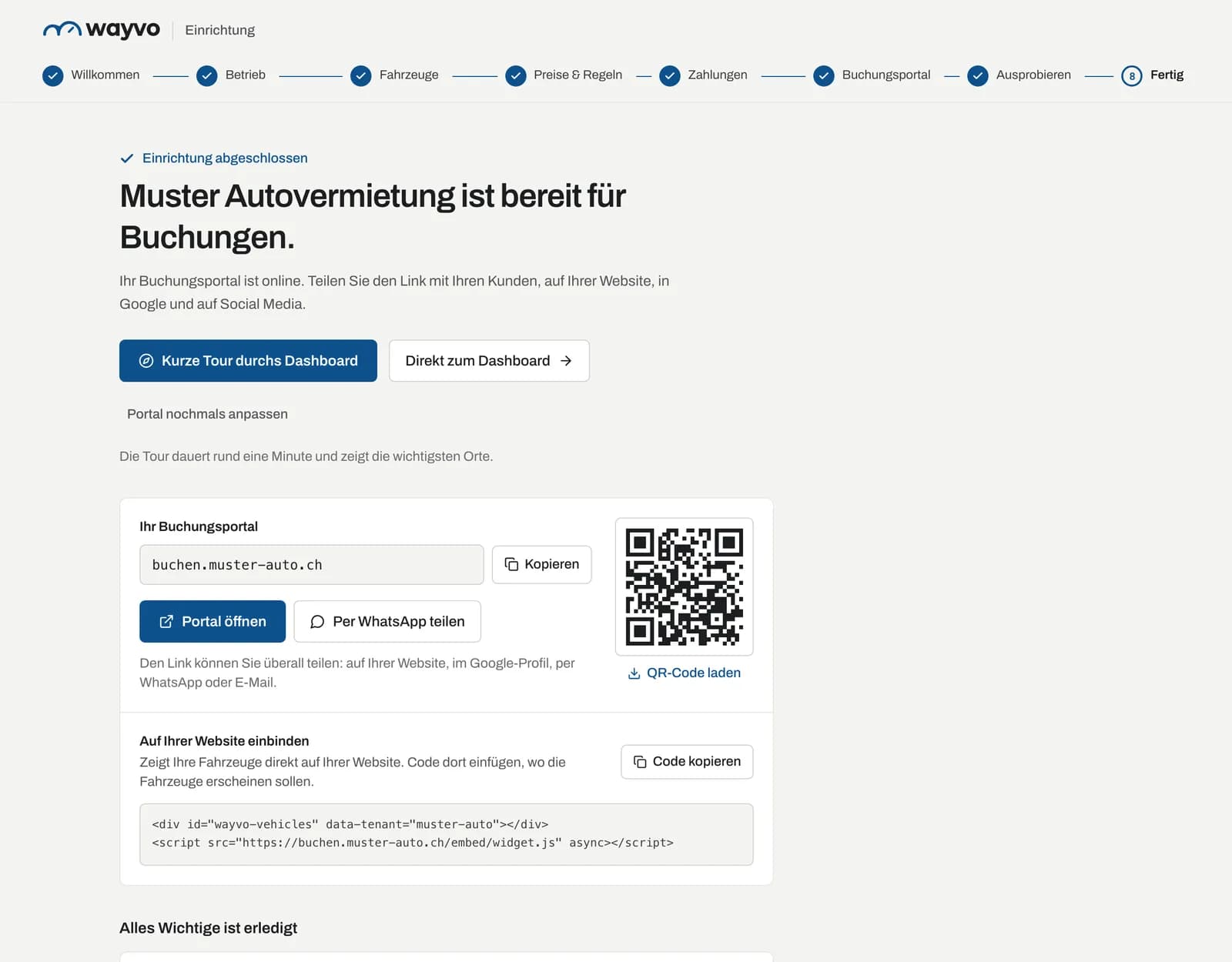
Wayvo zeigt, ob alles Wichtige erledigt ist oder was noch fehlt, und Ihren Buchungslink mit Kopieren, Portal öffnen, Per WhatsApp teilen und QR-Code laden. Unter Auf Ihrer Website einbinden kopieren Sie mit Code kopieren ein Code-Stück, das Ihre Fahrzeuge direkt auf Ihrer Website zeigt.
Von hier aus starten Sie die Kurze Tour durchs Dashboard (rund eine Minute) oder gehen Direkt zum Dashboard.
Später fertigstellen
Oben rechts beendet Später fertigstellen den Assistenten. Was Sie im aktuellen Schritt eingegeben haben, wird gespeichert, und Sie landen auf dem Dashboard. Beim nächsten Öffnen geht es dort weiter, wo Sie aufgehört haben.
Die Kurze Tour
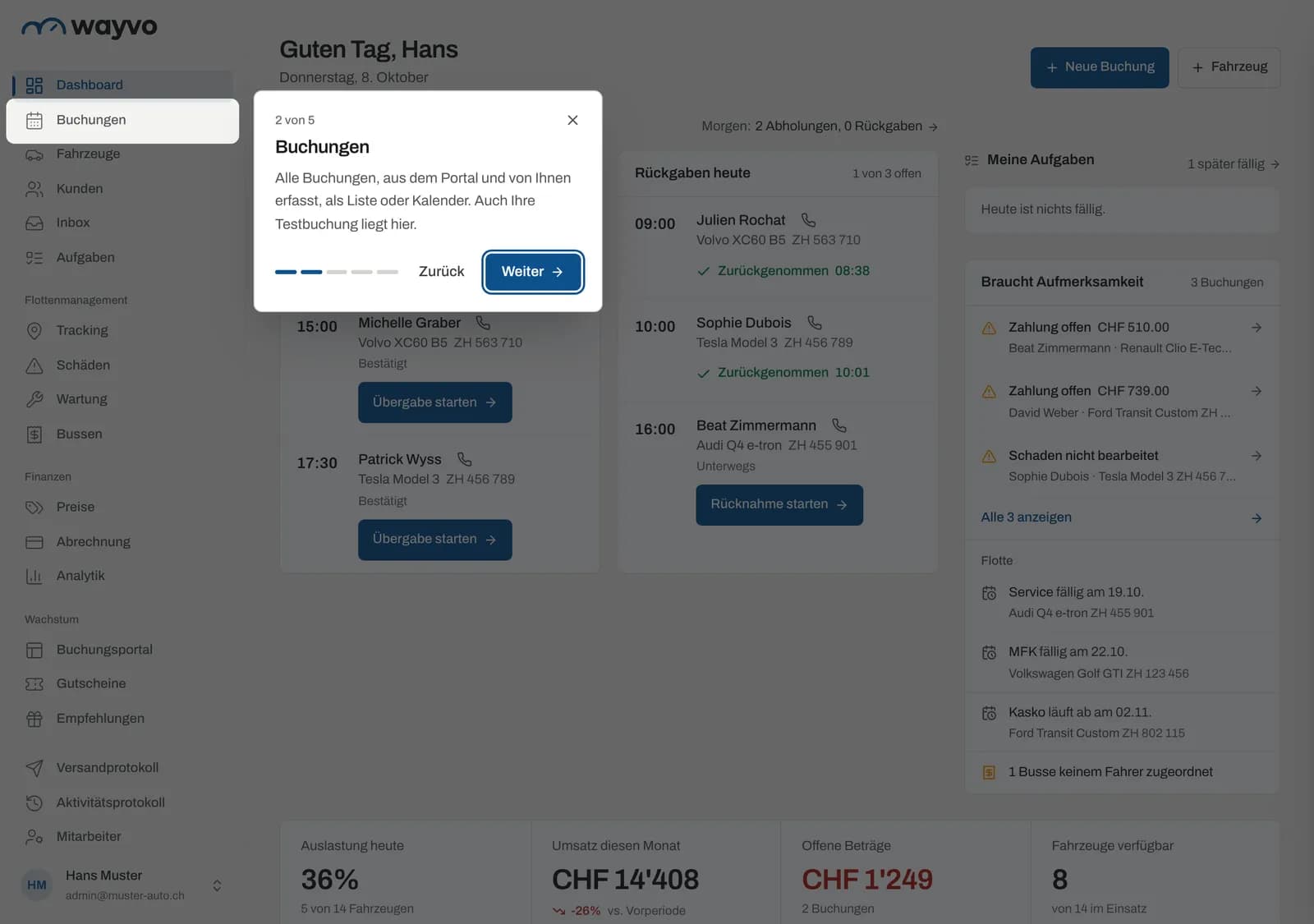
Die Tour hebt nacheinander die wichtigsten Orte in der Seitenleiste hervor: Dashboard, Buchungen, Fahrzeuge und Buchungsportal. Weiter und Zurück (oder die Pfeiltasten) blättern, das X oder Escape beendet sie.
Checkliste «Ihr Konto einrichten»
Solange Pflichtschritte offen sind, zeigt das Dashboard oben die Checkliste Ihr Konto einrichten mit Fortschrittsbalken («3 von 12 erledigt»). Jeder offene Schritt hat einen Button: Im Assistenten, solange der Assistent nicht abgeschlossen ist, sonst Einrichten (direkt zur passenden Seite).
| Schritt | Pflicht | Erledigt, wenn |
|---|---|---|
| Firmendaten ergänzen | ja | Adresse, PLZ, Ort und Telefon ausgefüllt sind |
| Fahrzeuge erfassen | ja | mindestens ein aktives Fahrzeug besteht |
| Fotos hochladen | ja | jedes aktive Fahrzeug ein Foto hat |
| Preise & Regeln festlegen | ja | Preise im Assistenten bestätigt oder Kaution, Rabatte, Pakete oder Saisons erfasst sind |
| Zahlungsarten wählen | ja | Zahlungen bestätigt, eine IBAN hinterlegt, die QR-Zahlung aktiv oder Stripe verbunden ist |
| Buchungsportal veröffentlichen | ja | das Portal veröffentlicht ist |
| Logo hochladen | optional | ein Logo oder Signet hochgeladen ist |
| Testbuchung machen | optional | mindestens eine Buchung besteht |
| E-Mail-Postfach verbinden | optional | die erste weitergeleitete E-Mail angekommen ist |
| Eigene Absender-Adresse bestätigen | optional | Ihre Absender-Domain bestätigt ist |
| WhatsApp verbinden | optional | WhatsApp verbunden ist (nur wenn verfügbar) |
| Wanda aktivieren | optional | erscheint nur, solange Wanda nicht aktiv ist |
| Eigene Domain verbinden | optional | Ihre Domain aktiv ist |
| Team einladen | optional | ein zweites Login besteht |
Optionale Schritte sind hinter Optional: … eingeklappt. … erledigt anzeigen listet die erledigten. Ab einem Fahrzeug steht unten Ihr Buchungslink mit Kopieren und Öffnen.
Sind alle Pflichtschritte erledigt, schrumpft die Checkliste auf eine Zeile Bereit für Buchungen mit den noch optionalen Punkten. Mit Ausblenden entfernen Sie sie ganz.

Häufige Fragen
Der Assistent öffnet sich nicht mehr automatisch. Das ist gewollt, sobald Sie Später fertigstellen gewählt, den ersten Schritt hinter sich oder ein Fahrzeug erfasst haben. Nutzen Sie die Checkliste auf dem Dashboard.
Muss ich alle Schritte im Assistenten machen? Nein. Jede Einstellung finden Sie auch an ihrem festen Ort, siehe Alle Einstellungen.