Kunden-Selbstservice («Meine Buchung»)
Unter Meine Buchung sehen Ihre Kunden ihre Buchung im Buchungsportal und erledigen vieles selbst: Führerausweis hochladen, Rechnung herunterladen, Schäden ansehen und beantworten, Kontaktdaten ändern und stornieren. Die Seite erscheint in Ihrem Portal-Design und unter Ihrer eigenen Domain, falls Sie eine verbunden haben.
Wie Kunden zu «Meine Buchung» kommen
- Persönlicher Link in E-Mails: Die Buchungsbestätigung, Statusänderungen sowie die Erinnerungen vor Abholung und Rückgabe enthalten einen Button zu «Meine Buchung» (bzw. «Buchung ansehen»). Der Link öffnet die Buchung direkt, ohne Passwort.
- Bestätigungsseite: Nach der Buchung im Portal führt Buchung verwalten dorthin.
- Suche im Portal: Oben im Portal auf Meine Buchung klicken, Buchungsnummer (die ersten 8 Zeichen aus der Bestätigungs-E-Mail) und E-Mail-Adresse eingeben, Buchung öffnen.
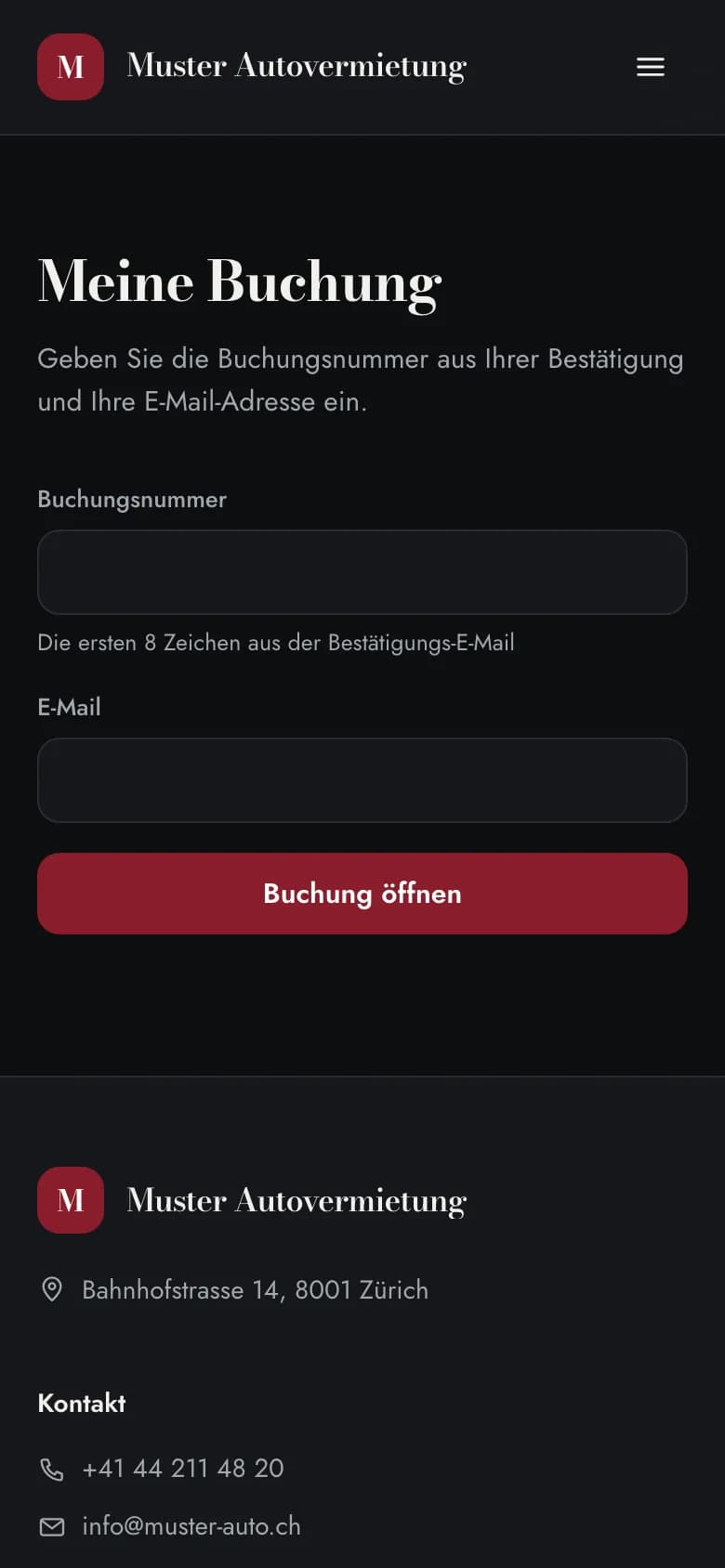
Das funktioniert für alle Buchungen mit E-Mail-Adresse, auch für Buchungen, die Sie im Dashboard erfasst haben.
Der persönliche Link ist an die Buchung und den Kunden gebunden und läuft nicht ab. Wer den Link hat, sieht die Buchung. Leiten Sie ihn nur an den Mieter weiter. Ein ungültiger Link zeigt «Link ungültig oder abgelaufen» mit der Möglichkeit, die Buchung zu suchen.
Aufbau
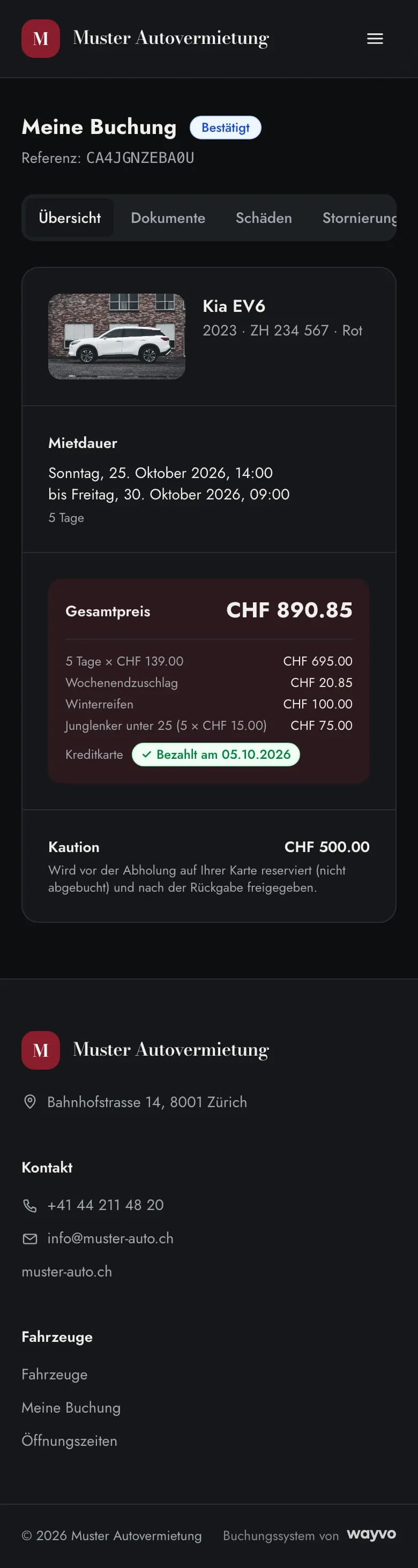
Oben stehen Meine Buchung, der Status (z. B. Bestätigt, Abgeholt, Abgeschlossen, Storniert) und die Referenz. Darunter fünf Reiter:
Übersicht
- Fahrzeug mit Foto, Jahrgang, Kontrollschild und Farbe
- Mietdauer mit Abholung und Rückgabe
- Gesamtpreis mit allen Positionen und Zahlungsstatus (z. B. «Bezahlt am …»)
- Kaution: Betrag und Stand, z. B. «Auf Ihrer Karte reserviert … (nicht abgebucht)», «Freigegeben» oder «Wird bei der Abholung hinterlegt …». Muss der Kunde die Kaution noch auf seiner Karte reservieren, erscheint Kaution jetzt reservieren. Der Kunde gibt dann seine Karte ein und reserviert den Betrag.
- Rechnung: Sobald eine Rechnung existiert, mit Rechnung herunterladen und QR-Rechnung
Dokumente
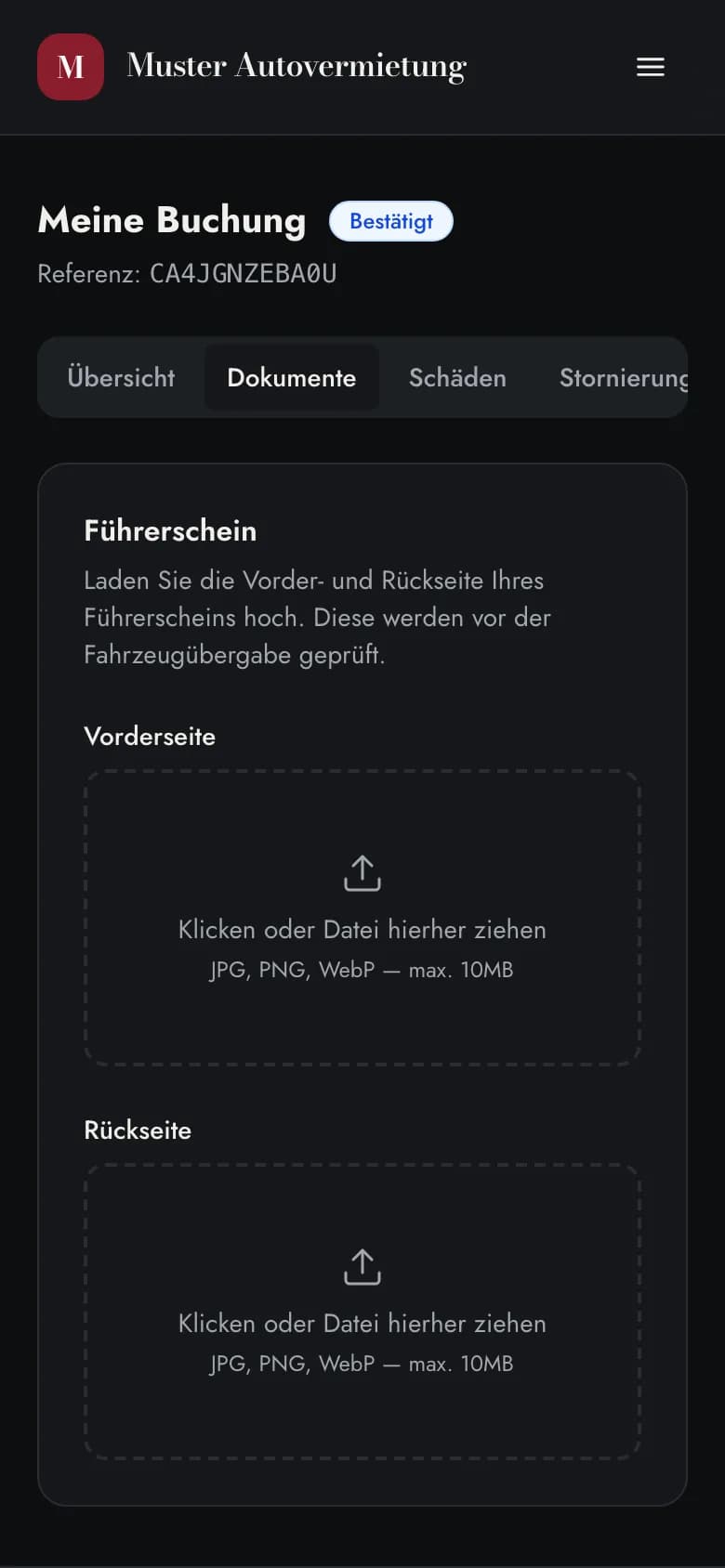
Der Kunde lädt Vorder- und Rückseite seines Führerscheins hoch (JPG, PNG oder WebP, max. 10 MB). Die Bilder erscheinen beim Kunden im Dashboard, und Sie prüfen sie vor der Übergabe.
Schäden
Der Reiter zeigt in Klammern die Anzahl offener Schäden, z. B. Schäden (1).
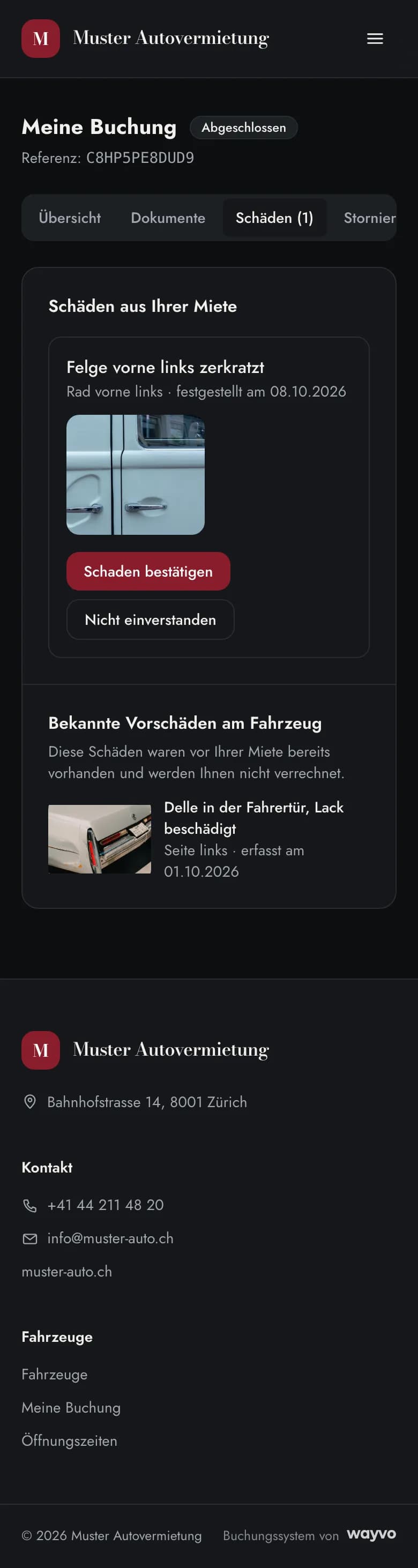
- Schäden aus Ihrer Miete: neu festgestellte Schäden mit Beschreibung, Ort, Datum und Fotos (Vollbild per Klick). Der Kunde kann:
- Schaden bestätigen, oder
- Nicht einverstanden wählen, einen Grund eingeben (z. B. «Der Kratzer war schon bei der Übergabe vorhanden.») und Einwand senden.
- Hat er bestätigt (nicht per Unterschrift im Übergabeprotokoll) und ist noch nichts bezahlt, kann er mit Doch nicht einverstanden? nachträglich Einwand erheben.
- Gibt es eine Schadenrechnung, öffnet Rechnung mit QR-Einzahlungsschein öffnen das PDF, mit Zahlungsfrist oder «bezahlt».
- Bekannte Vorschäden am Fahrzeug: Schäden, die schon vor der Miete bestanden. Sie werden dem Kunden nicht verrechnet.
Bestätigungen und Einwände sehen Sie beim Schaden im Dashboard, siehe Schadenstatus.
Stornierung
Der Reiter zeigt die Stornierungsbedingungen:
| Zeitpunkt | Rückerstattung |
|---|---|
| 48 Stunden oder mehr vor Mietbeginn | 100 % |
| Weniger als 48 Stunden vor Mietbeginn | keine |
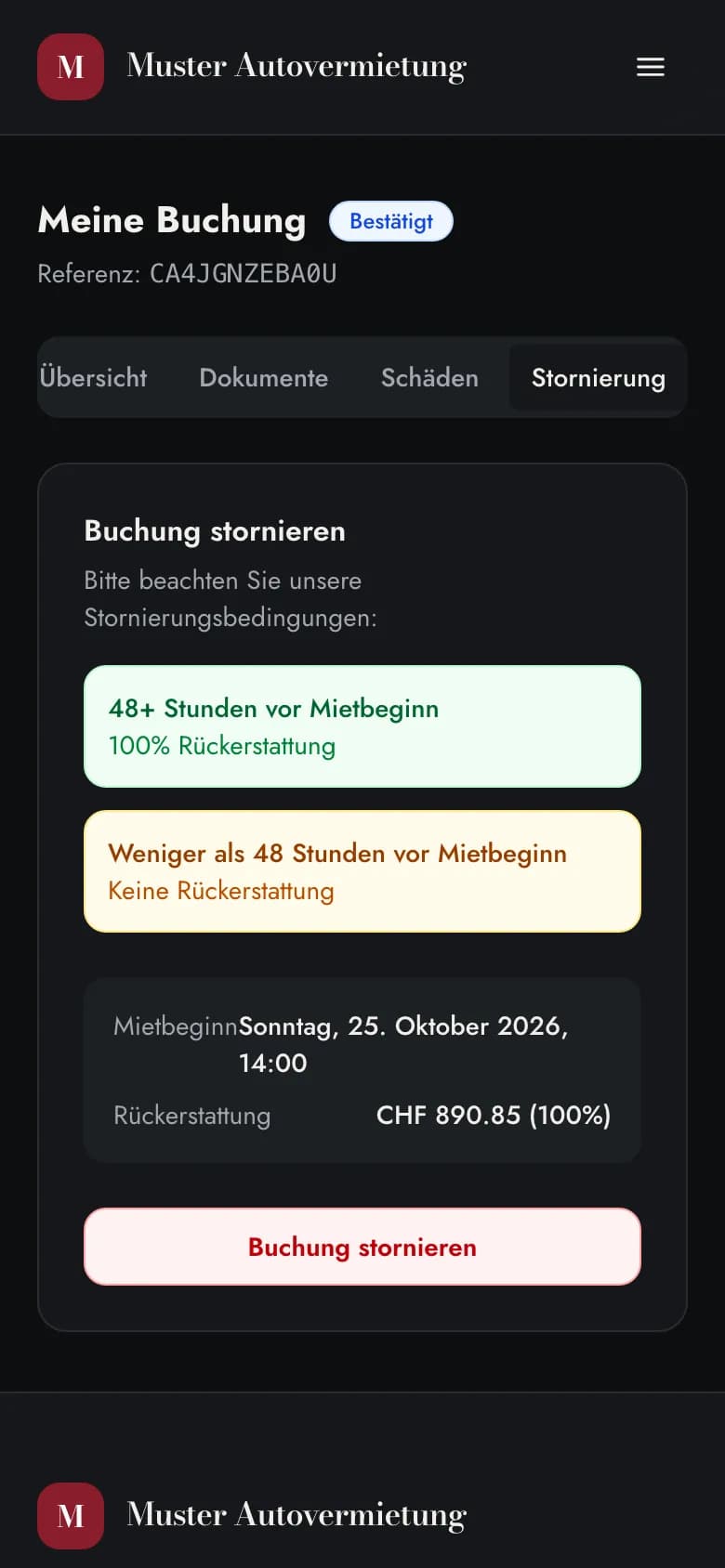
So storniert der Kunde:
- Buchung stornieren klicken.
- Grund eingeben.
- Bestätigen «Ich möchte diese Buchung unwiderruflich stornieren» (bei 0 % mit dem Zusatz, dass keine Rückerstattung erfolgt).
- Stornieren klicken.
Was dann automatisch passiert:
- Die Buchung erhält den Status Storniert, das Fahrzeug wird wieder frei.
- Bei Online-Zahlung mit Karte und Anspruch auf Rückerstattung wird der Betrag automatisch auf die Karte zurückerstattet.
- Eingelöstes Gutscheinguthaben geht nach der gleichen 48-Stunden-Regel auf den Gutschein zurück.
- Die Stornierung steht im Aktivitätsprotokoll («Buchung im Kundenportal storniert» mit Grund).
Online stornieren kann der Kunde nur Buchungen mit Status Ausstehend oder Bestätigt. Sonst steht «Diese Buchung kann im aktuellen Status nicht mehr online storniert werden. Bitte kontaktieren Sie den Vermieter direkt.»
Bei Barzahlung oder Rechnung gibt es keine automatische Rückzahlung. Erstatten Sie bereits bezahlte Beträge selbst zurück.
Kontakt
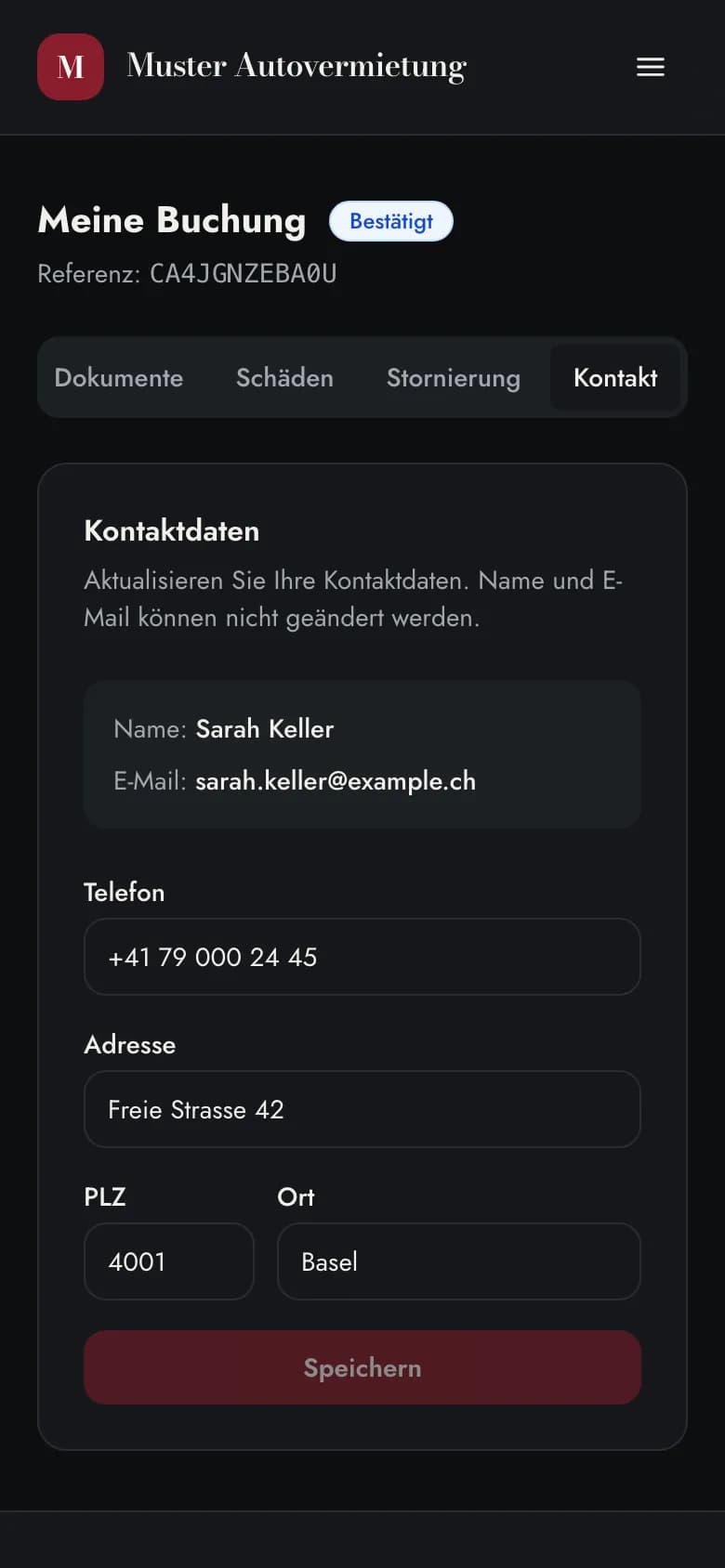
Der Kunde sieht Name und E-Mail und kann Telefon, Strasse, PLZ und Ort ändern (Speichern). Die Änderung wird beim Kunden im Dashboard übernommen und im Aktivitätsprotokoll vermerkt («Kontaktdaten im Kundenportal geändert»). Name und E-Mail kann nur Ihr Team ändern.
Zahlungslink für Bussen
Verrechnen Sie eine Busse an den Mieter weiter, können Sie ihm aus Wayvo einen Zahlungslink per E-Mail oder SMS senden. Der Link öffnet eine Seite in Ihrem Portal, auf der der Kunde die Busse mit Karte bezahlt. Nach der Zahlung wird die Busse automatisch als bezahlt markiert. Mehr dazu unter Bussen.
Häufige Fragen
Der Kunde findet die E-Mail nicht. Er kann die Buchung oben im Portal unter Meine Buchung mit Buchungsnummer und E-Mail suchen. Die Buchungsnummer sehen Sie in der Buchung im Dashboard.
«Keine Buchung mit dieser Nummer und E-Mail gefunden.» Prüfen Sie, ob beim Kunden dieselbe E-Mail-Adresse hinterlegt ist und ob er die ersten 8 Zeichen der Buchungsnummer eingegeben hat.
Ist «Meine Buchung» übersetzt? Die Suche ist in allen Portalsprachen verfügbar. Die Buchungsseite selbst ist auf Deutsch.