Neue Buchung anlegen
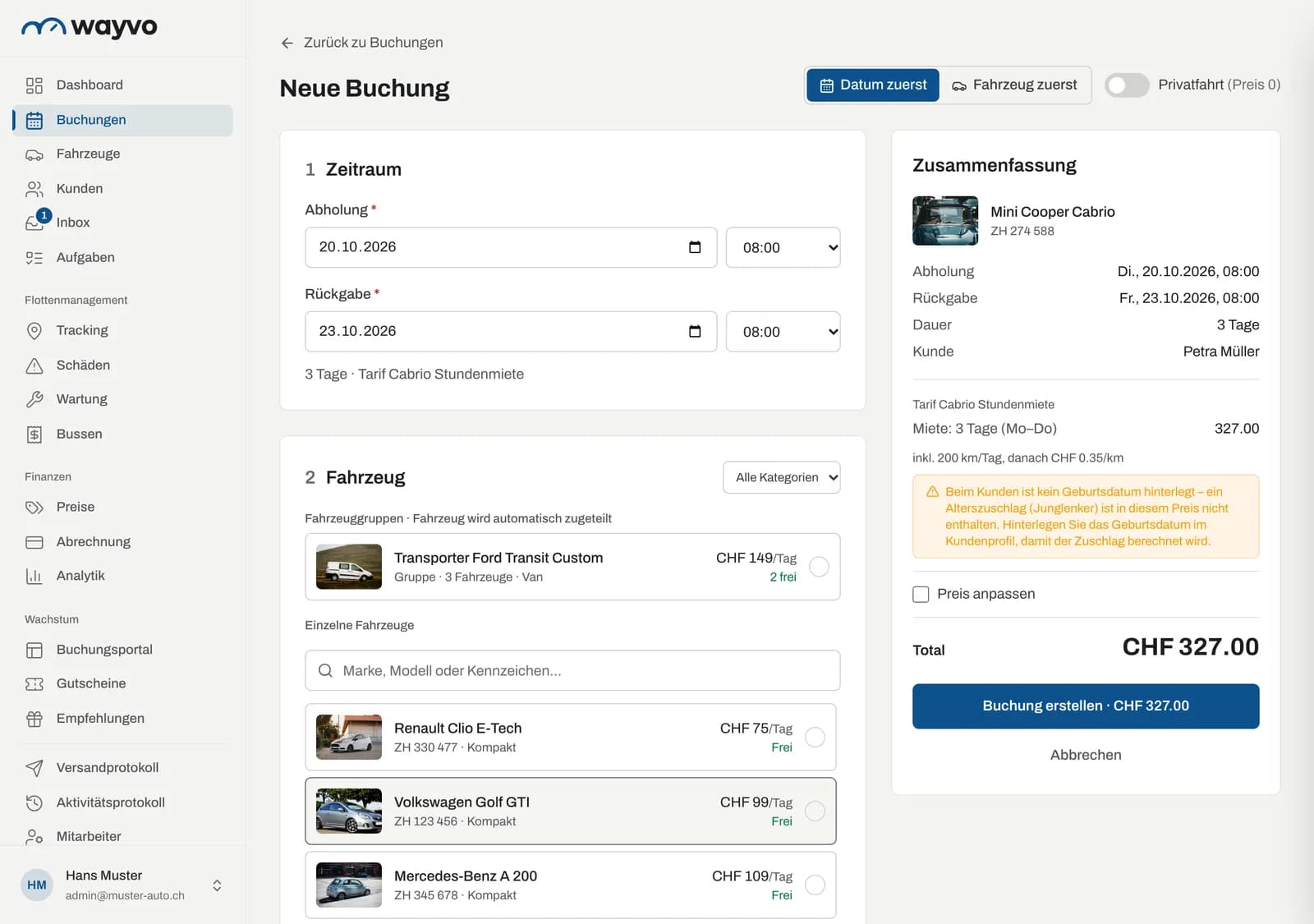
Mit dem Buchungsformular erfassen Sie eine Vermietung am Schalter, am Telefon oder für eine eigene Fahrt. Wayvo prüft dabei die Verfügbarkeit mit exakten Uhrzeiten, berechnet den Preis mit Ihren Tarifen, Regeln und Paketen und schlägt die Kaution nach Ihren Kautionsregeln vor. Rechts sehen Sie laufend eine Zusammenfassung mit dem Total. Eine Buchung aus dem Dashboard ist sofort bestätigt: Sie haben mit dem Kunden ja schon gesprochen.
Wo finde ich das?
- Buchungen → Neue Buchung
- In der Kalenderansicht auf einen freien Tag eines Fahrzeugs klicken: Fahrzeug und Übergabedatum sind dann vorausgefüllt.
- In der Kundenakte über Buchung anlegen: der Kunde ist vorausgewählt.
Voraussetzung ist die Berechtigung Buchungen verwalten.
Reihenfolge wählen: Datum oder Fahrzeug zuerst
Oben rechts wählen Sie, wie Sie vorgehen möchten:
| Modus | Geeignet, wenn | Verhalten |
|---|---|---|
| Datum zuerst | der Kunde einen Zeitraum nennt und ein freies Auto sucht | Nach der Wahl des Zeitraums sind belegte Fahrzeuge und Fahrzeuge in der Werkstatt ausgegraut und nicht wählbar. |
| Fahrzeug zuerst | der Kunde ein bestimmtes Auto möchte | Alle Fahrzeuge sind wählbar. Unter dem Zeitraum erscheinen die bestehenden Buchungen dieses Fahrzeugs der nächsten 6 Monate; Überschneidungen sind rot markiert. |
Aus der Kalenderansicht startet das Formular automatisch im Modus Fahrzeug zuerst.
Schritt für Schritt
1. Zeitraum
- Wählen Sie Übergabe (Datum und Uhrzeit, wann der Kunde das Fahrzeug abholt) und Rücknahme (Datum und Uhrzeit, wann er es zurückbringt).
- Die Uhrzeiten sind mit Ihren Standardzeiten vorbelegt; das Raster (15, 30 oder 60 Minuten) stellen Sie unter Buchungseinstellungen ein.
- Unter den Feldern zeigt Wayvo die Dauer an, z. B. «3 Tage» oder «26 Std.», und den angewendeten Tarif.
Die Rücknahme muss nach der Übergabe liegen, sonst erscheint ein Hinweis.
2. Fahrzeug
- Wählen Sie ein Fahrzeug aus der Liste. Jede Zeile zeigt Kennzeichen, Kategorie, Tagespreis und den Zustand Frei, Belegt oder Wartung.
- Bei vielen Fahrzeugen hilft das Suchfeld (Marke, Modell oder Kennzeichen) und oben rechts der Kategorienfilter.
- Haben Sie Fahrzeuggruppen angelegt, stehen diese zuoberst unter Fahrzeuggruppen · Fahrzeug wird automatisch zugeteilt, mit der Anzahl freier Fahrzeuge. Wählen Sie eine Gruppe, teilt Wayvo beim Speichern ein freies Fahrzeug zu. Wählen Sie ein einzelnes Fahrzeug einer Gruppe, wird es fixiert und nicht automatisch getauscht.
Archivierte und ausser Betrieb gesetzte Fahrzeuge erscheinen nicht.
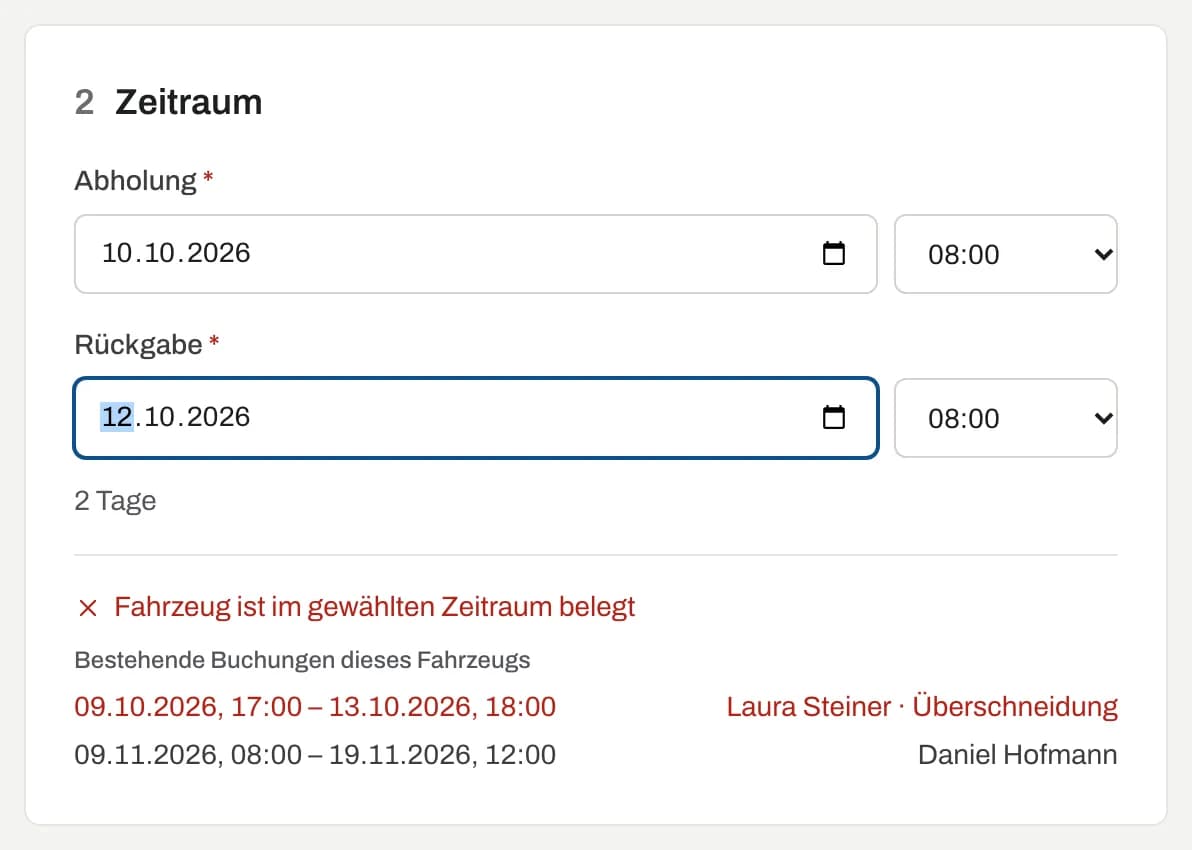
So prüft Wayvo die Verfügbarkeit: Massgebend sind die exakten Uhrzeiten aller Anfragen sowie aller bestätigten und übergebenen Buchungen. Haben Sie einen Puffer zwischen Mieten eingestellt (z. B. 60 Minuten für die Reinigung), bleibt das Fahrzeug vor und nach jeder Miete so lange blockiert. Ein Fahrzeug, das um 10:00 zurückkommt, ist ohne Puffer ab 10:00 wieder frei. Doppelbuchungen speichert Wayvo nicht: Ist das Fahrzeug belegt, erscheint «Fahrzeug ist im gewählten Zeitraum belegt» und die Schaltfläche zum Speichern bleibt gesperrt.
Freie Alternativzeiträume und vergleichbare freie Fahrzeuge schlägt Wayvo Ihren Kunden im Buchungsportal vor. Im Dashboard wechseln Sie bei einem Konflikt einfach Zeitraum oder Fahrzeug; die Kalenderansicht zeigt freie Lücken auf einen Blick.
3. Kunde
- Tippen Sie Name, E-Mail oder Telefonnummer ins Suchfeld und wählen Sie den Kunden aus der Liste.
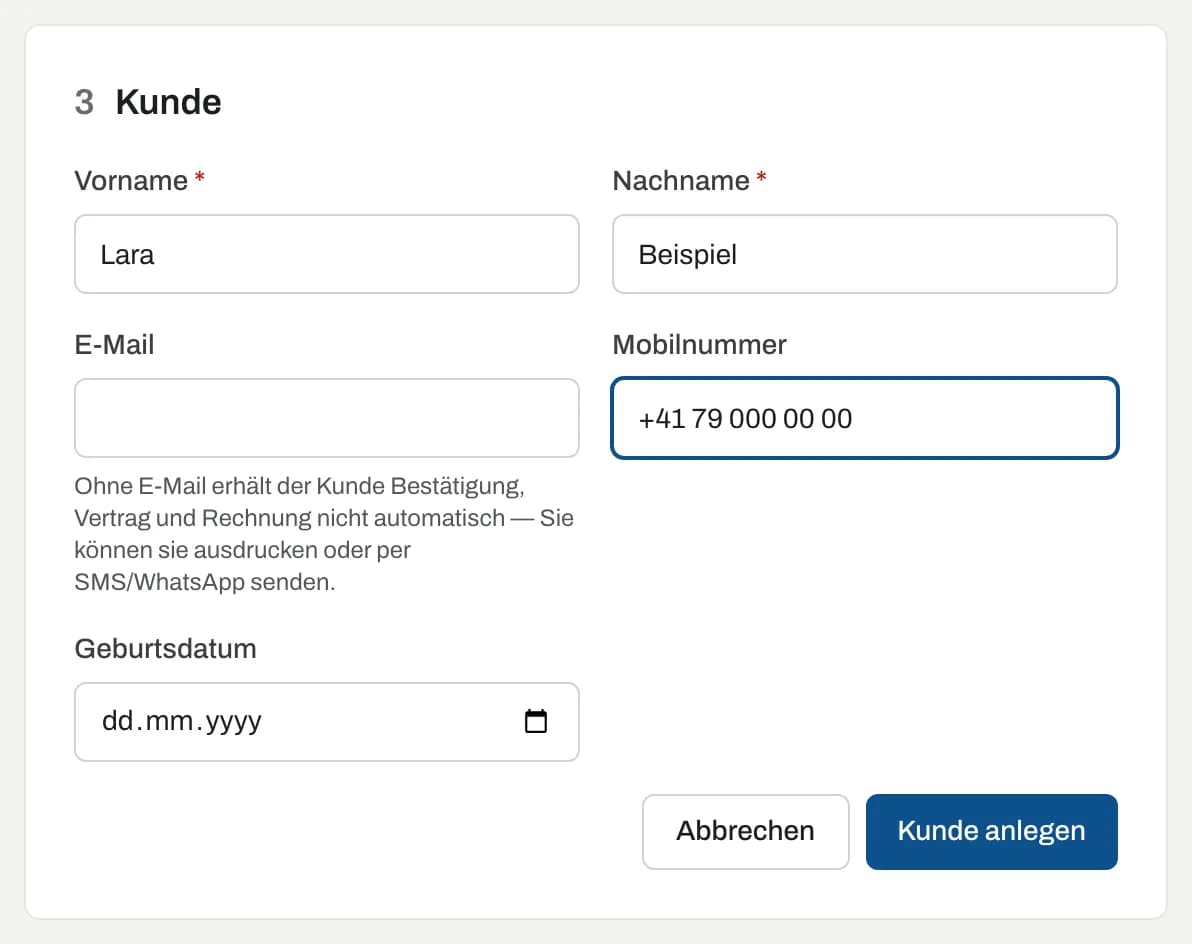
- Ist der Kunde neu, klicken Sie auf Neuer Kunde oder in der Trefferliste auf «…» als neuen Kunden anlegen. Das Gesuchte wird übernommen (Name, E-Mail oder Telefonnummer).
- Füllen Sie Vorname, Nachname und mindestens E-Mail oder Mobilnummer aus, optional das Geburtsdatum, und klicken Sie auf Kunde anlegen.
Wayvo warnt unter dem Kunden, wenn er jünger als Ihr Mindestalter ist, wenn sein Führerschein abgelaufen ist oder innerhalb von 30 Tagen abläuft. Die Warnungen blockieren das Speichern nicht.
4. Optionen
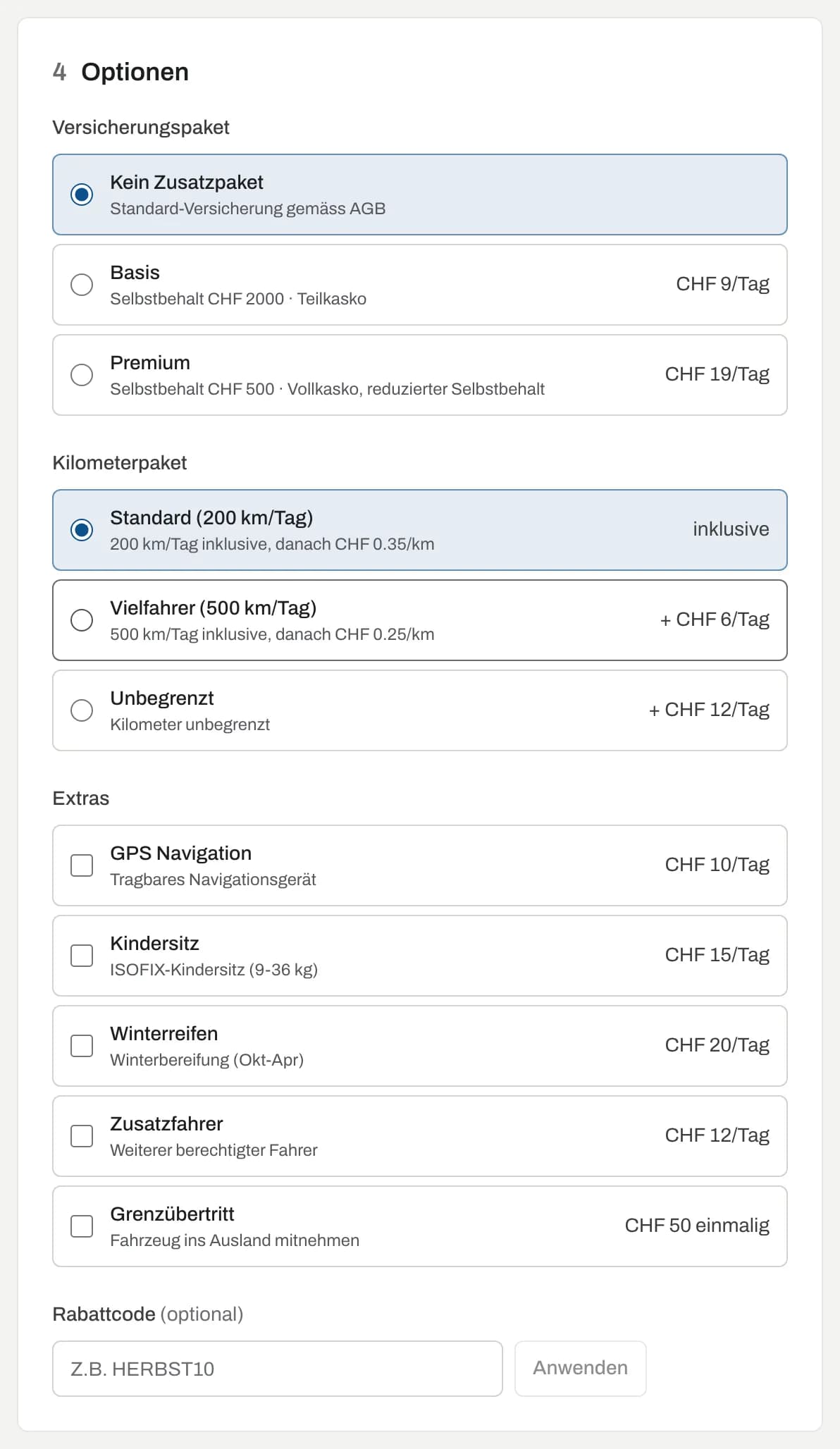
Dieser Abschnitt zeigt nur, was Sie unter Preise erfasst haben:
| Option | Beschreibung |
|---|---|
| Versicherungspaket | Kein Zusatzpaket oder ein Paket mit Selbstbehalt und Preis pro Tag |
| Kilometerpaket | inklusive Kilometer pro Tag und Preis pro Mehrkilometer, oder unbegrenzt. Das Standardpaket ist vorausgewählt |
| Extras | z. B. Kindersitz, Preis pro Tag |
| Grenzübertritt | einmalige Gebühr für Fahrten ins Ausland |
| Rabattcode | Code eingeben und Anwenden. Wayvo meldet «Code … angewendet» mit dem Rabatt oder den Grund, warum der Code nicht gilt |
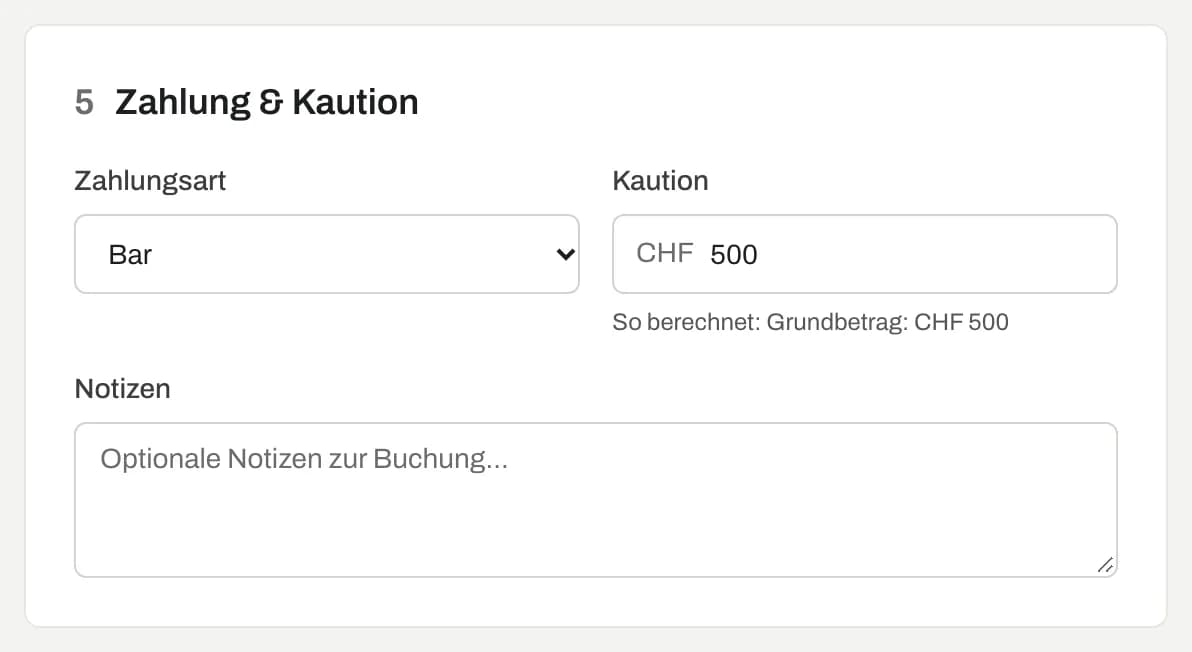
5. Zahlung & Kaution
- Zahlungsart: Bar, Karte, Rechnung, Rechnung mit QR-Code oder Später festlegen. Vorausgewählt ist Ihre Standard-Zahlungsart.
- Kaution: Wayvo berechnet den Betrag aus Ihren Kautionsregeln und zeigt darunter «So berechnet: …». Der Betrag aktualisiert sich, wenn Sie Fahrzeug, Kunde, Zeitraum, Versicherung, Grenzübertritt oder Zahlungsart ändern.
- Überschreiben Sie den Betrag, verlangt Wayvo eine Begründung für den abweichenden Betrag (mindestens 3 Zeichen). Mit Berechneten Betrag übernehmen kehren Sie zum Regelbetrag zurück.
- Greift eine Regel «Nicht vermieten», erscheint die Meldung in Rot. Speichern ist nur mit einer Begründung, warum trotzdem vermietet wird möglich.
- Optional: Notizen (nur intern sichtbar).
6. Was der Kunde erhält
Am Ende des Formulars steht unter Beim Erstellen erhält der Kunde, was beim Speichern an seine E-Mail-Adresse geht:
| Häkchen | Standard | Inhalt |
|---|---|---|
| Bestätigung | an | E-Mail mit allen Buchungsdaten und dem Link zur Buchungsverwaltung; per SMS zusätzlich, wenn unter Einstellungen → Benachrichtigungen eingeschaltet |
| Mietvertrag | an | der Mietvertrag als PDF im Anhang |
| Rechnung gleich mitsenden | aus | die Rechnung (mit QR-Code, falls eingerichtet). Ohne dieses Häkchen geht die Rechnung nach der Rücknahme raus |
Entfernen Sie ein Häkchen, wenn der Kunde etwas nicht per E-Mail bekommen soll, z. B. weil Sie den Vertrag vor Ort ausdrucken. Den Mietvertrag erstellt Wayvo trotzdem, Sie finden ihn auf der Buchung.
Hat der Kunde keine E-Mail-Adresse, geht die Bestätigung per SMS (falls eine Nummer hinterlegt ist). Den Mietvertrag drucken Sie aus. Bei Privatfahrten geht nichts an den Kunden.
7. Prüfen und speichern
Die Zusammenfassung rechts (auf dem Handy als Leiste unten, zum Aufklappen) zeigt Fahrzeug, Übergabe, Rücknahme, Dauer, Kunde, die Preisaufstellung und darunter in einer Zeile, was der Kunde erhält. Fehlt noch etwas, steht dort «Noch offen: …», z. B. «Noch offen: Kunde, Begründung für die abweichende Kaution».
Klicken Sie auf Buchung erstellen · CHF …. Wayvo legt die Buchung mit Status Bestätigt an, verschickt die gewählten Dokumente und öffnet die Buchung. Unten erscheint eine Meldung, was an welche Adresse ging, z. B. «Bestätigung an anna@beispiel.ch gesendet». Hat ein Versand nicht geklappt, steht das dort in Rot, mit Erneut senden. Gab es Warnungen (Alter, Führerschein, Kaution mit unbekannten Angaben), zeigt Wayvo sie kurz an und öffnet die Buchung nach wenigen Sekunden; mit Weiter zur Buchung sofort.
Auf der Buchung zeigt die Leiste Nächster Schritt, was als Nächstes zu tun ist, und der Abschnitt An den Kunden gesendet, was wirklich beim Kunden ankam. Siehe Buchung bearbeiten.
Preis berechnen und anpassen
Der Preis kommt aus der Preis-Engine, also aus denselben Regeln wie im Buchungsportal:
- Tarif mit Stunden-, Tages-, Wochen- und Monatsstufen, falls dem Fahrzeug einer zugewiesen ist; sonst der Tagespreis des Fahrzeugs (Tarife)
- Preisregeln und Saisonpreise (Preisregeln, Saisonpreise)
- Extras, Versicherungs- und Kilometerpakete; bei Tarifen pro angebrochenem Tag
- Alterszuschlag (Junglenker): wird nur berechnet, wenn beim Kunden ein Geburtsdatum hinterlegt ist. Fehlt es, weist die Zusammenfassung darauf hin.
- Rabattcode
Verletzt die Buchung eine Regel fürs Portal (z. B. Mindestmietdauer, Vorlaufzeit, Öffnungszeiten), zeigt die Zusammenfassung einen gelben Hinweis mit dem Zusatz «Hinweis für Online-Buchungen; im Dashboard können Sie trotzdem buchen.»
Möchten Sie einen anderen Preis vereinbaren, aktivieren Sie in der Zusammenfassung Preis anpassen und tragen den Gesamtpreis ein. Der berechnete Preis bleibt durchgestrichen sichtbar und wird in der Buchung als «Berechnet (Preis manuell angepasst)» festgehalten.
Privatfahrt
Mit dem Schalter Privatfahrt (Preis 0) erfassen Sie eine eigene Fahrt, z. B. eine Überführung oder private Nutzung. Das Fahrzeug ist im Zeitraum blockiert, es gibt keinen Preis, keine Optionen und keine Kaution. In der Liste ist die Buchung mit Privat markiert.
Häufige Fragen
Warum ist ein Fahrzeug ausgegraut? Im Modus Datum zuerst sind belegte Fahrzeuge (inklusive Puffer) und Fahrzeuge mit Status Wartung nicht wählbar. Wechseln Sie zu Fahrzeug zuerst, um die bestehenden Buchungen dieses Fahrzeugs zu sehen.
Kann ich eine Buchung in der Vergangenheit erfassen? Ja. Mindestmietdauer, Vorlaufzeit und Öffnungszeiten gelten nur für Online-Buchungen; im Dashboard erhalten Sie lediglich einen Hinweis.
Der Kunde hat keine E-Mail-Adresse. Erfassen Sie die Mobilnummer. Was ohne E-Mail anders läuft, lesen Sie unter Neuen Kunden anlegen.