Anzeige und Website-Einbindung
Unter Einstellungen → Buchungsportal legen Sie fest, wie Ihre Fahrzeuge im Portal aufgelistet werden, und holen sich den Code, um Ihre Fahrzeuge direkt auf Ihrer eigenen Website zu zeigen. Von hier gelangen Sie auch zum Baukasten und zur eigenen Domain.
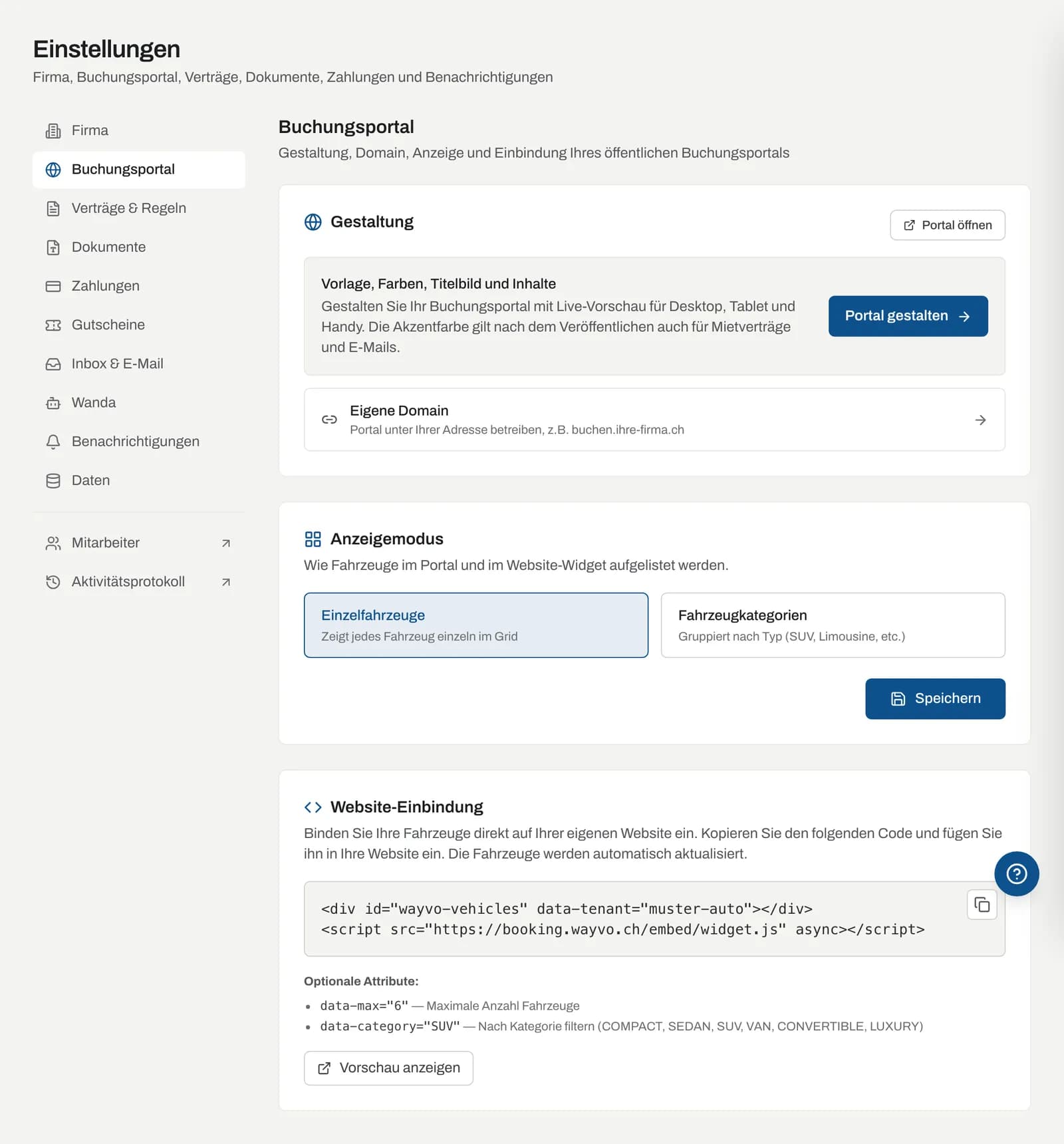
Wo finde ich das?
Einstellungen → Buchungsportal. Sie brauchen die Berechtigung Einstellungen verwalten.
Die Seite hat drei Bereiche:
| Bereich | Inhalt |
|---|---|
| Gestaltung | Portal öffnen (öffnet Ihr Portal in einem neuen Tab), Portal gestalten (zum Baukasten), Eigene Domain (zur Domain-Einrichtung) |
| Anzeigemodus | Einzelfahrzeuge oder Fahrzeugkategorien |
| Website-Einbindung | Code für das Fahrzeug-Widget auf Ihrer Website |
Anzeigemodus
Der Anzeigemodus gilt für das Portal und für das Website-Widget.
| Modus | Was Kunden sehen |
|---|---|
| Einzelfahrzeuge | Jedes Fahrzeug einzeln (Standard). |
| Fahrzeugkategorien | Zuerst Kacheln pro Kategorie (z. B. SUV, Limousine, Van) mit Anzahl Fahrzeuge, Anzahl verfügbar und «ab»-Preis. Ein Klick auf eine Kategorie zeigt deren Fahrzeuge, mit Alle Kategorien geht es zurück. |
- Wählen Sie Einzelfahrzeuge oder Fahrzeugkategorien.
- Klicken Sie auf Speichern.
Unabhängig vom Anzeigemodus erscheinen Fahrzeuggruppen (mehrere baugleiche Fahrzeuge) im Portal immer als eine Karte. Der Kunde bucht den Typ, Sie teilen bei der Abholung ein konkretes Fahrzeug zu.
Welche Fahrzeuge im Portal erscheinen
- Alle nicht archivierten Fahrzeuge, ausser solche mit Status Ausser Betrieb.
- Fahrzeuge In Wartung erscheinen mit dem Hinweis «In Wartung» und sind nicht buchbar.
- Hat der Kunde einen Zeitraum gewählt, sind im Zeitraum belegte Fahrzeuge als «Belegt» markiert und nicht buchbar.
- Öffentlich sichtbar sind nur Angaben wie Marke, Modell, Kategorie, Jahrgang, Sitze, Antrieb, Getriebe, Farbe, Fotos, Beschreibung, Ausstattung und Preise. Kontrollschild, Fahrgestellnummer und Einkaufspreis zeigt das Portal nie.
Was die Preise, Extras und Regeln bestimmt, stellen Sie an anderer Stelle ein:
| Im Portal | Einstellen unter |
|---|---|
| Preise, Tarife, Wochenendpauschalen, Mindest- und Höchstmietdauer | Preise → Tarife und Zuschläge & Rabatte, siehe Preise |
| Rabattcodes | Preise → Promo-Codes |
| Extras, Kilometerpakete, Versicherungspakete, Auslandfahrt | Preise → Extras & Pakete |
| Standard-Abhol- und Rückgabezeit, Zeitraster, Puffer zwischen Mieten, Vorlaufzeit, Abholung nur während der Öffnungszeiten | Preise → Buchungszeiten |
| Mindestalter, Kaution | Einstellungen → Verträge & Regeln (Kautionsregeln) |
| Online-Zahlung, Rechnung mit QR-Code | Einstellungen → Zahlungen |
| Gutscheine | Einstellungen → Gutscheine, siehe Geschenkgutscheine |
Portal auf Ihrer Website verlinken
Die einfachste Einbindung ist ein Link oder Button auf Ihrer Website, z. B. «Jetzt buchen», der auf die Adresse Ihres Portals zeigt. Die Adresse kopieren Sie im Baukasten im Abschnitt Domain. Haben Sie eine eigene Domain, verwenden Sie diese.
<a href="https://booking.wayvo.ch/t/ihr-slug">Jetzt buchen</a>Sie können auch direkt auf eine Fahrzeugseite verlinken. Öffnen Sie dazu das Fahrzeug im Portal und kopieren Sie die Adresse aus dem Browser.
Verlinken Sie das Portal auch in Ihrer E-Mail-Signatur, auf Google Maps (Website-Link) und in sozialen Netzwerken. Beim Teilen eines Links zeigt das Portal Ihr Signet als Vorschaubild.
Fahrzeuge als Widget auf Ihrer Website
Unter Website-Einbindung finden Sie einen Code, der Ihre Fahrzeuge als Karten mit Bild, Daten, Preis und Button Jetzt buchen direkt auf Ihrer Website anzeigt. Die Liste aktualisiert sich automatisch, wenn Sie Fahrzeuge oder Preise ändern.
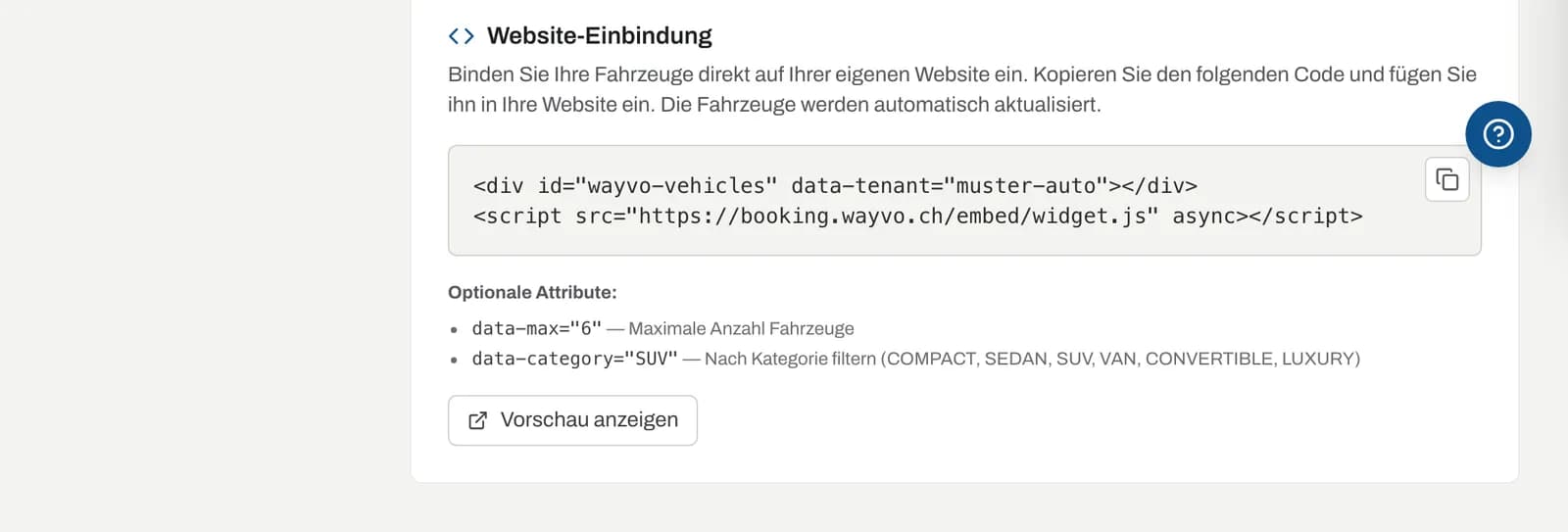
- Klicken Sie auf das Kopier-Symbol neben dem Code («Code kopiert!»).
- Fügen Sie den Code in Ihre Website ein, dort wo die Fahrzeuge erscheinen sollen (in den meisten Website-Baukästen als «HTML»- oder «Code»-Element).
- Optional: Prüfen Sie das Ergebnis mit Vorschau anzeigen.
Der Code sieht so aus (mit Ihrem Slug):
<div id="wayvo-vehicles" data-tenant="ihr-slug"></div>
<script src="https://booking.wayvo.ch/embed/widget.js" async></script>
Optionale Attribute im div:
| Attribut | Wirkung |
|---|---|
data-max="6" | Zeigt höchstens so viele Fahrzeuge. |
data-category="SUV" | Zeigt nur eine Kategorie: COMPACT, SEDAN, SUV, VAN, CONVERTIBLE oder LUXURY. |
Ein Klick auf Jetzt buchen öffnet die Fahrzeugseite in Ihrem Buchungsportal in einem neuen Tab. Das Widget verwendet Ihre veröffentlichte Akzentfarbe und zeigt unten «Powered by Wayvo».
Häufige Fragen
Kann ich meinen Slug ändern? Nicht selbst. Wenden Sie sich an den Wayvo-Support. Alternativ verbinden Sie eine eigene Domain.
Ein Fahrzeug soll nicht online buchbar sein. Setzen Sie es auf Ausser Betrieb oder archivieren Sie es, siehe Fahrzeugstatus.